آموزش گام به گام فعال سازی و اتصال احراز هویت دو مرحله ای گوگل آتنتیکیتور (Google Authenticator) در صرافی MEXC
1. احراز هویت دو مرحله ای گوگل آتنتیکیتور (Google Authenticator) چیست؟
احراز هویت دو مرحله ای گوگل آتنتیکیتور (Google Authenticator) یک ابزار تولید رمز یک بار مصرف (TOTP) است که مشابه تأیید پیامکی عمل میکند. این برنامه هر 30 ثانیه یک کد 6 رقمی جدید تولید میکند و حتی بدون اتصال به اینترنت یا سیم کارت نیز فعال باقی میماند.
2. چرا باید احراز هویت دو مرحله ای گوگل آتنتیکیتور را فعال کنیم؟
فعال سازی احراز هویت دو مرحله ای گوگل آتنتیکیتور امنیت حساب شما را در MEXC به شکل چشمگیری افزایش می دهد، به ویژه در بخش های:
- ورود به حساب کاربری
- انجام معاملات
- برداشت دارایی
این روش باعث میشود احتمال سرقت رمز عبور یا دسترسی غیرمجاز به حساب شما به حداقل برسد و ریسک از دست رفتن دارایی ها کاهش یابد.
3. دانلود گوگل آتنتیکیتور
برای دستگاههای iOS:
- به App Store بروید و گوگل آتنتیکیتور (Google Authenticator) را جست و جو کرده و نصب کنید.
- اگر برنامه در منطقه فعلی در دسترس نبود، با تغییر Apple ID به منطقه ای دیگر، اقدام به دانلود کنید.
برای دستگاههای Android:
- به Google Play Store مراجعه کرده و گوگل آتنتیکیتور (Google Authenticator) را جست و جو و نصب کنید.
4. نحوه فعال سازی گوگل آتنتیکیتور
4.1 از طریق وب سایت
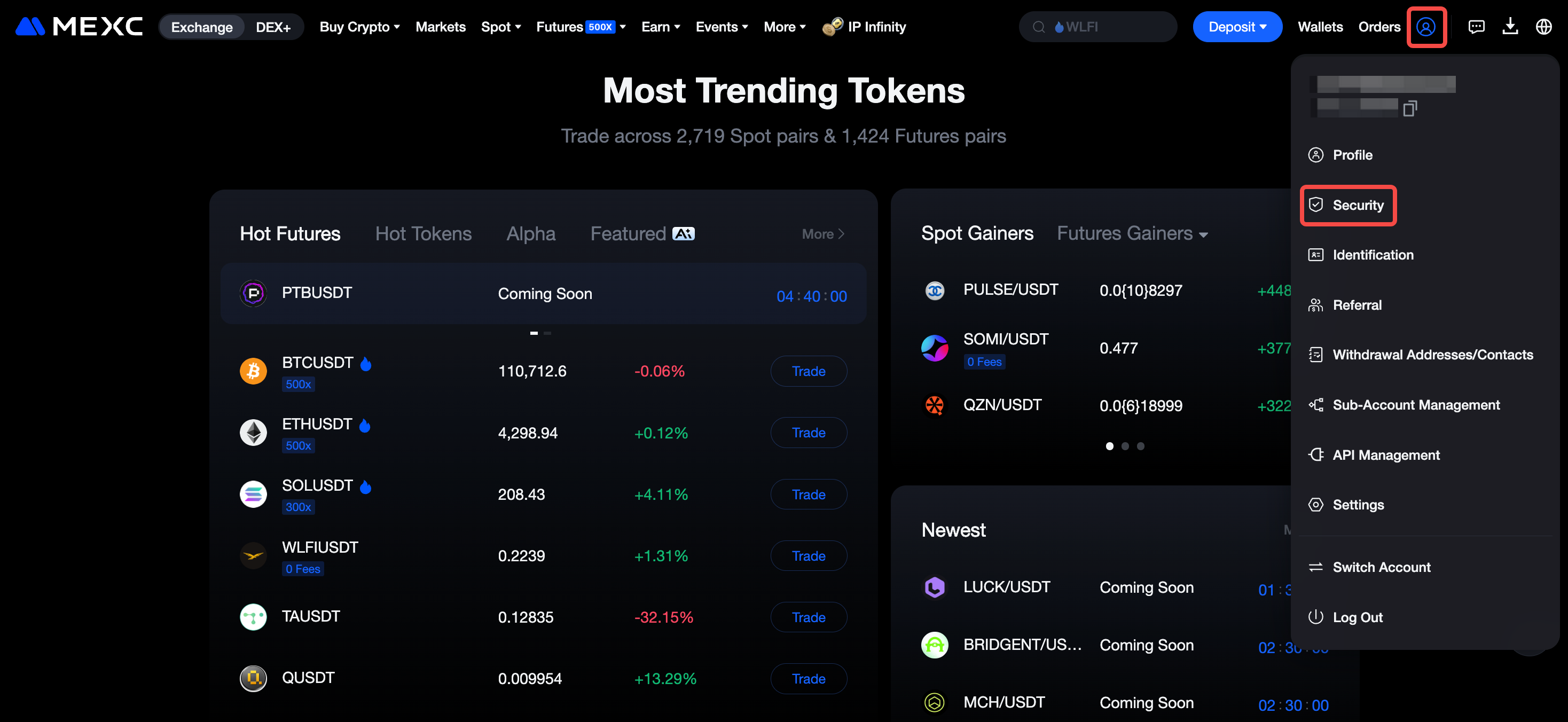
1) وارد سایت رسمی MEXC شوید و به حساب خود وارد کنید. از طریق آیکون کاربری، وارد بخش امنیت (Security) شوید.
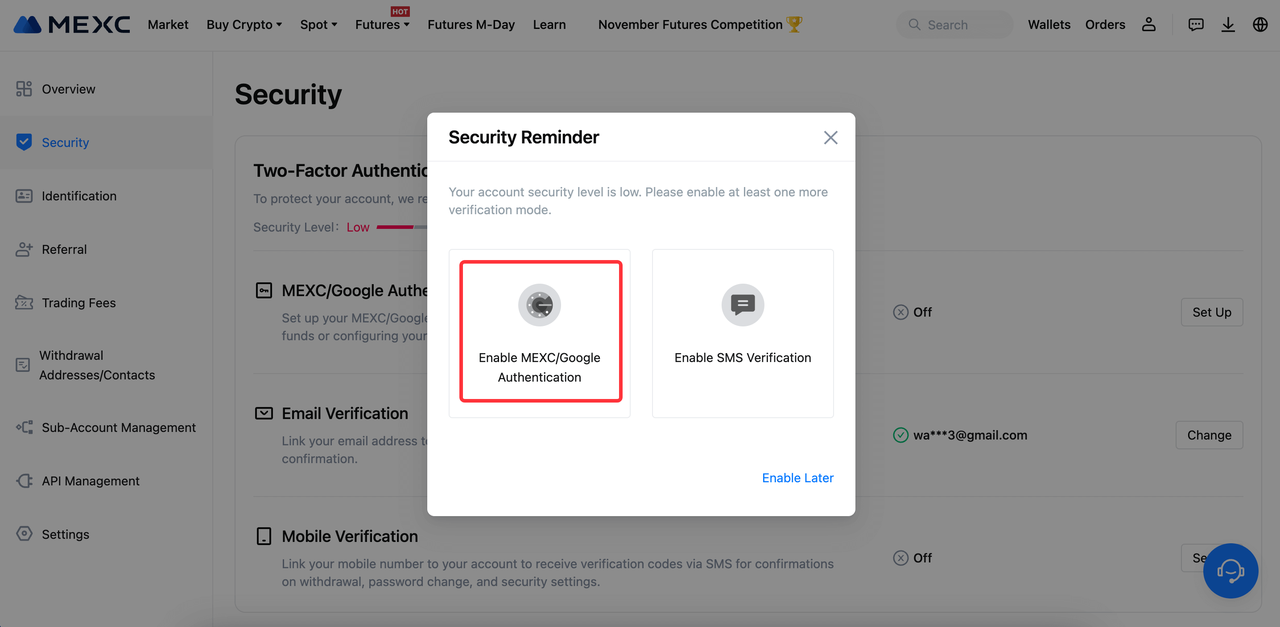
2) روی گزینه فعال سازی MEXC/Google Authentication (گوگل آتنتیکیتور) کلیک کنید.
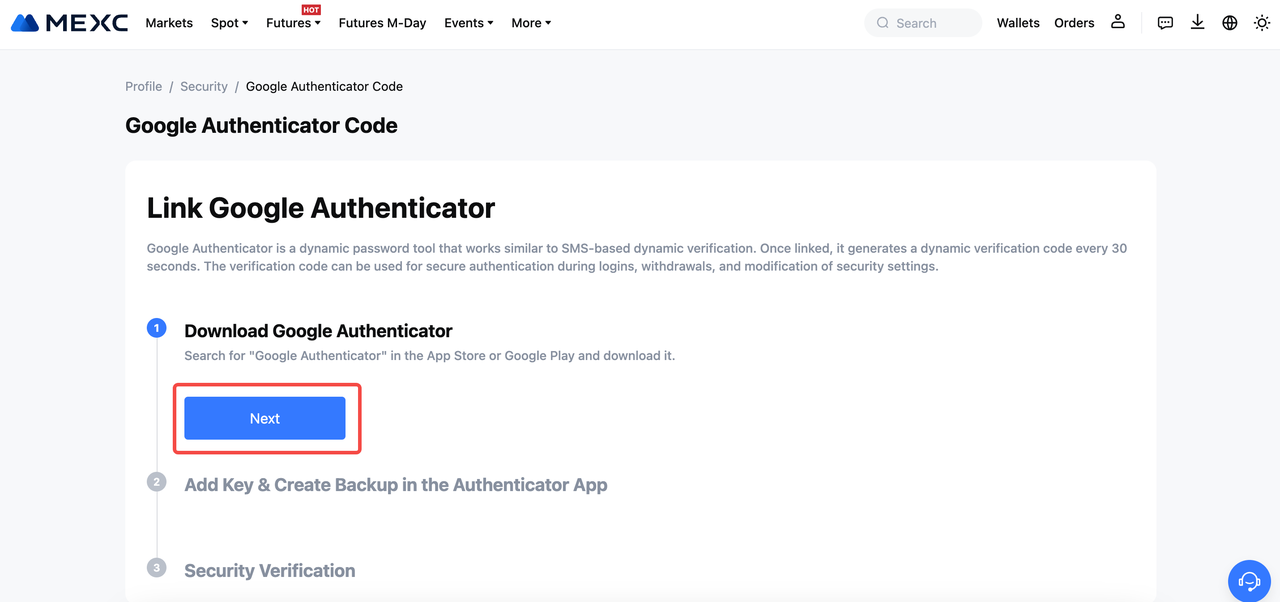
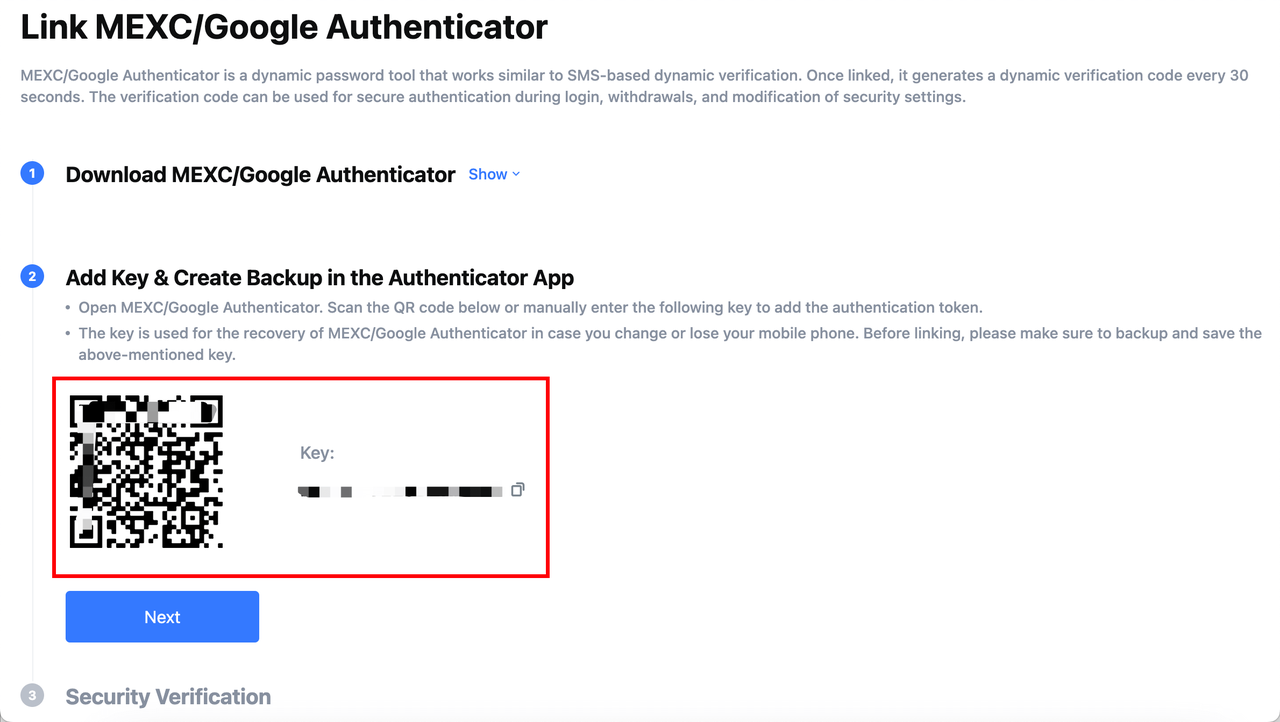
3) اگر برنامه Google Authenticator را نصب کردهاید، روی بعدی کلیک کنید. در غیر این صورت، کد QR موجود را اسکن کرده و برنامه را دانلود کنید.
کاربران iOS میتوانند از طریق لینک موجود در اپ استور و کاربران اندروید نیز از طریق لینک موجود در گوگل پلی، ویدئوی آموزشی مربوط به نحوه فعالسازی Google Authenticator را مشاهده کنند.
4) برنامه Google Authenticator را در تلفن همراه خود باز کنید و سپس یکی از دو روش زیر را برای افزودن حساب انتخاب کنید:
- اسکن کد QR نمایش داده شده در صفحه
- یا وارد کردن دستی کلید اختصاصی در برنامه
نکته بسیار مهم:
حتماً کلید پشتیبان (Backup Key) را در یک مکان امن ذخیره کنید. این کلید برای بازیابی Google Authenticator در صورت گمشدن یا تعویض گوشی ضروری است و باید قبل از تکمیل فرایند اتصال حتماً ذخیره شود.
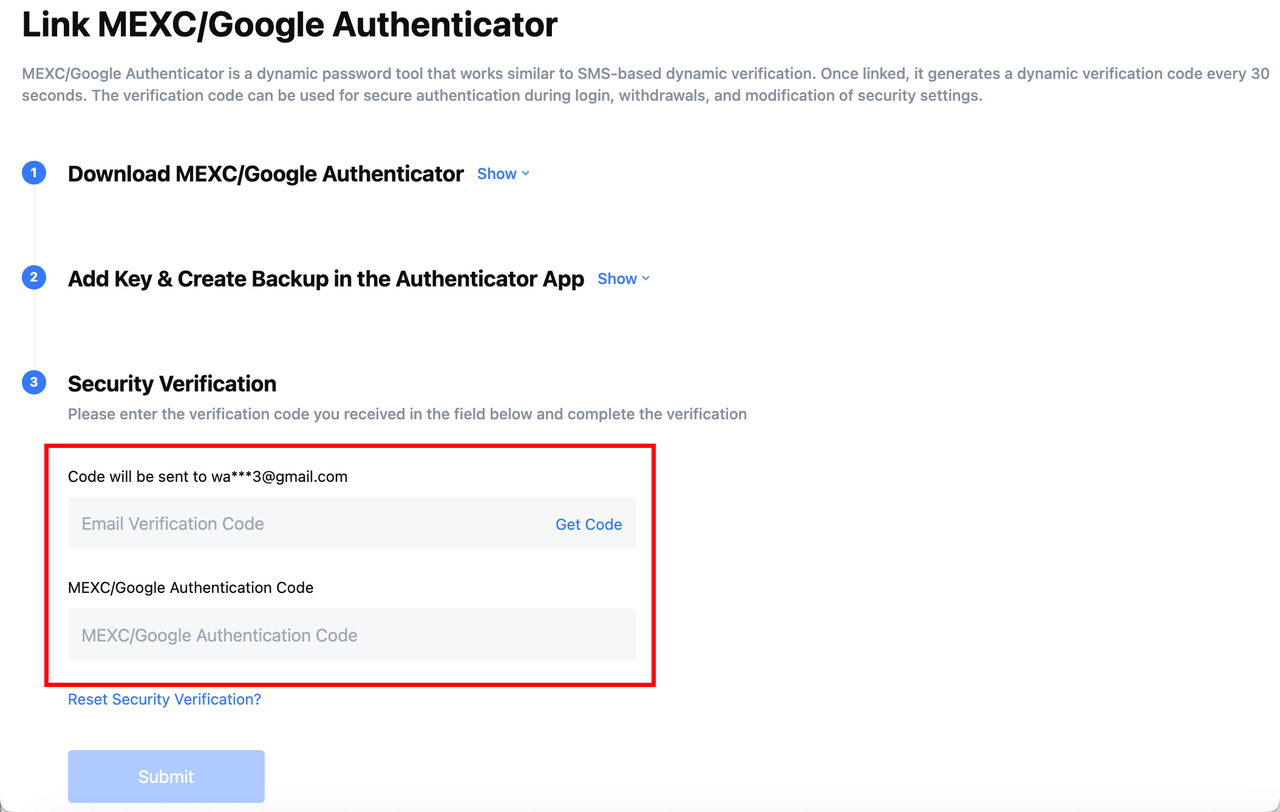
5) روی گزینه «دریافت کد» (Get Code) کلیک کنید، سپس:
- کد تأیید ارسالشده به ایمیل متصل به حساب کاربری خود را دریافت کرده و در کادر مربوطه وارد کنید.
- در ادامه، کد 6 رقمی تولیدشده توسط برنامه گوگل آتنتیکیتور (Google Authenticator) را وارد نمایید.
- پس از وارد کردن هر دو کد، روی گزینه تأیید کلیک کنید تا فرآیند اتصال و فعال سازی گوگل آتنتیکیتور (Google Authenticator) با موفقیت تکمیل شود.
4.2 از طریق اپلیکیشن
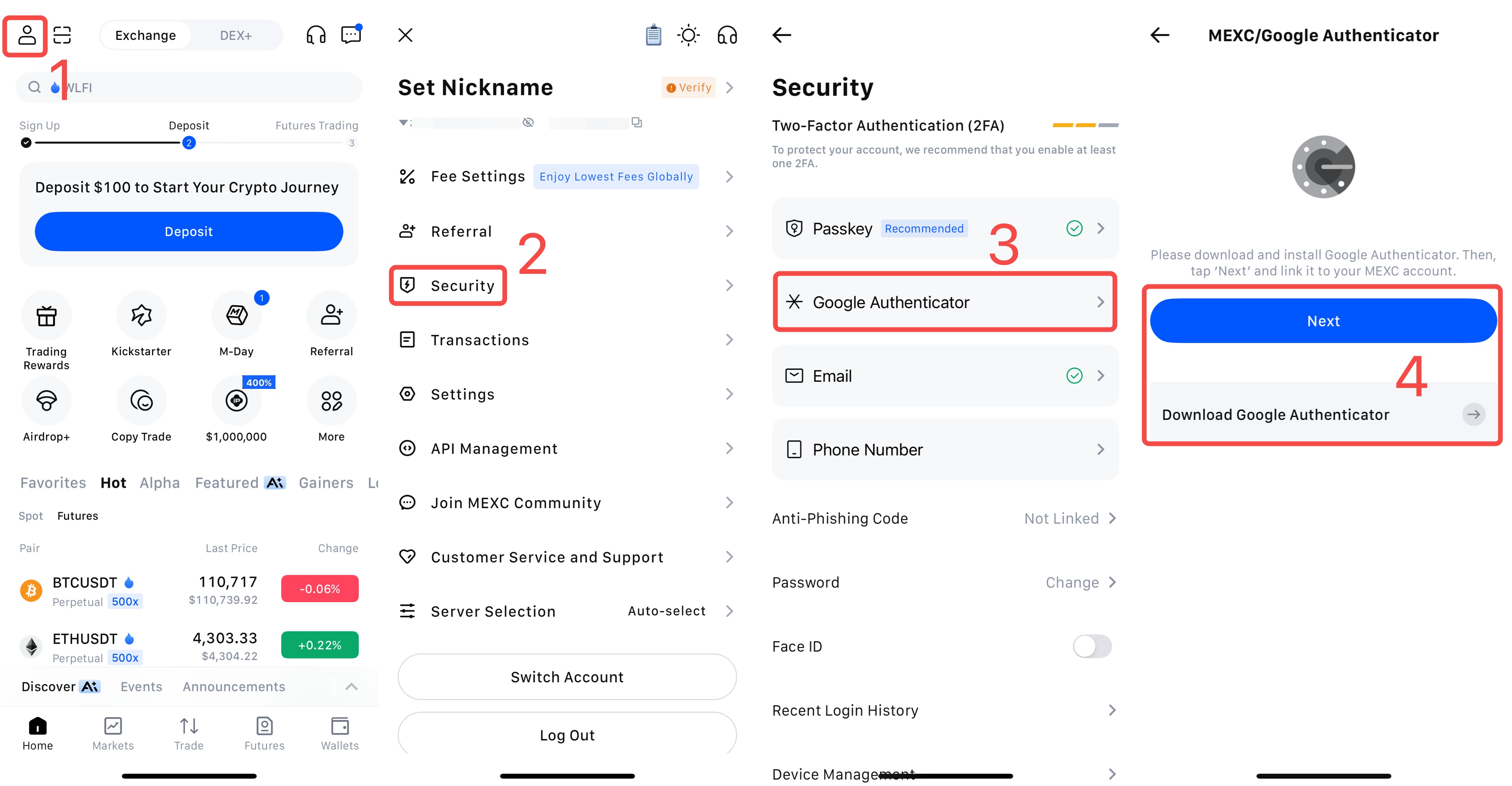
1) اپلیکیشن MEXC را باز کرده و وارد حساب کاربری خود شوید. سپس در صفحه اصلی (Homepage) روی آیکون کاربری ضربه بزنید.
2) از منوی بازشده، گزینه امنیت (Security) را انتخاب کنید.
3) روی گزینه گوگل آتنتیکیتور (Google Authenticator) کلیک کنید.
4) اگر برنامه گوگل آتنتیکیتور (Google Authenticator) را از قبل نصب کردهاید، روی بعدی بزنید. در غیر این صورت، روی گزینه دانلود گوگل آتنتیکیتور (Google Authenticator) در پایین صفحه کلیک کنید تا برنامه را دانلود و نصب کنید.
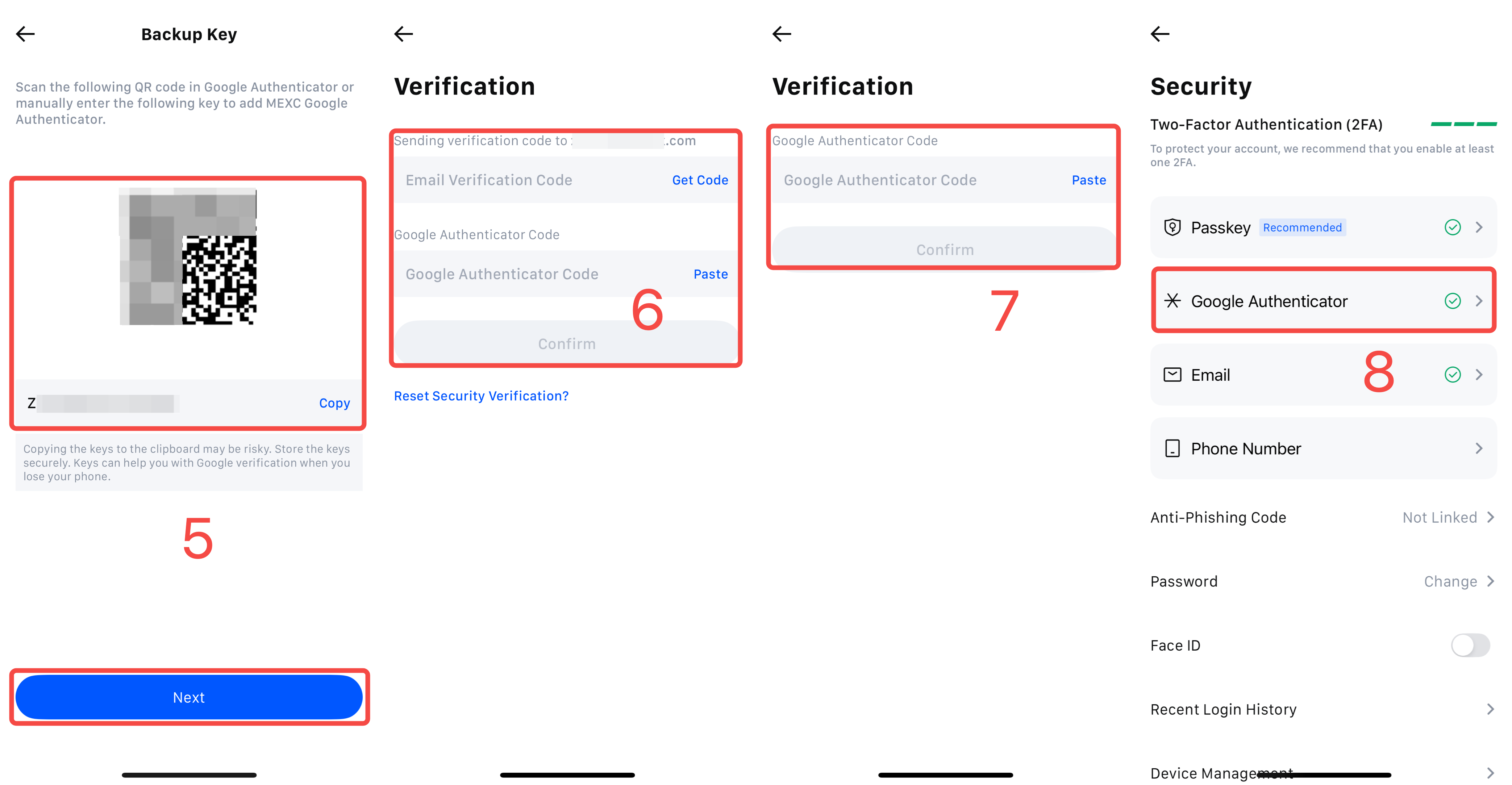
5) برنامه گوگل آتنتیکیتور را در تلفن همراه خود باز کنید و برای افزودن حساب یکی از دو روش زیر را انتخاب نمایید:
- اسکن کد QR نمایش دادهشده در اپلیکیشن MEXC
- یا وارد کردن دستی کلید اختصاصی در برنامه سپس روی گزینه بعدی ضربه بزنید.
6) تأیید امنیتی دومرحلهای را کامل کرده و روی گزینه تایید کلیک کنید.
7) کد 6 رقمی تولیدشده توسط گوگل آتنتیکیتور را وارد کرده و مجدداً روی تایید بزنید تا فرآیند اتصال تکمیل شود.
8) پس از اتمام این مراحل، در صفحه امنیت (Security) وضعیت حساب به «گوگل آتنتیکیتور با موفقیت فعال شد» تغییر خواهد کرد.