Paano Magtakda ng Anti-Phishing Code sa MEXC
1. Ano ang Anti-Phishing Code?
Ang isang anti-phishing code ay isang string ng mga karakter na itinakda ng user upang tumulong sa pagtukoy ng mga pekeng website o email ng MEXC.
Kapag matagumpay na naitakda, lahat ng email na ipinadala ng opisyal na platform ng MEXC ay isasama ang anti-phishing code. Kung hindi ito naipakita o naipakita nang mali, maaari itong magpahiwatig na nakatanggap ka ng phishing email mula sa mga scammer.
2. Paano I-set Up ang Anti-Phishing Code
2.1 Web
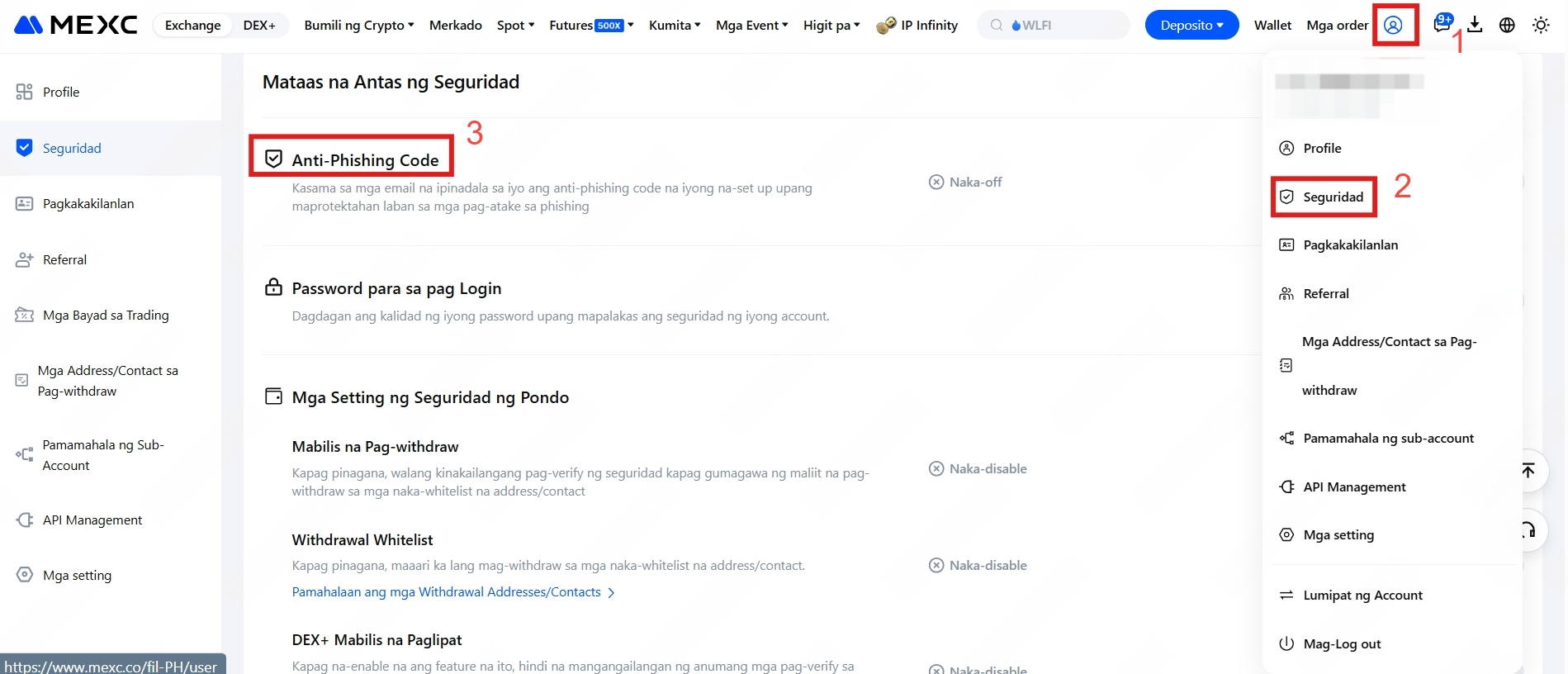
Buksan ang opisyal na website ng MEXC at mag-log in. Piliin ang [Security] sa ilalim ng icon ng user sa kanang sulok sa itaas.
Mag-scroll pababa sa pahina ng Seguridad upang mahanap ang "Anti-Phishing Code" sa mga setting ng Mataas na Antas ng Seguridad, at i-click ang button na [I-set Up] sa kanan upang simulan ang pag-set up nito.
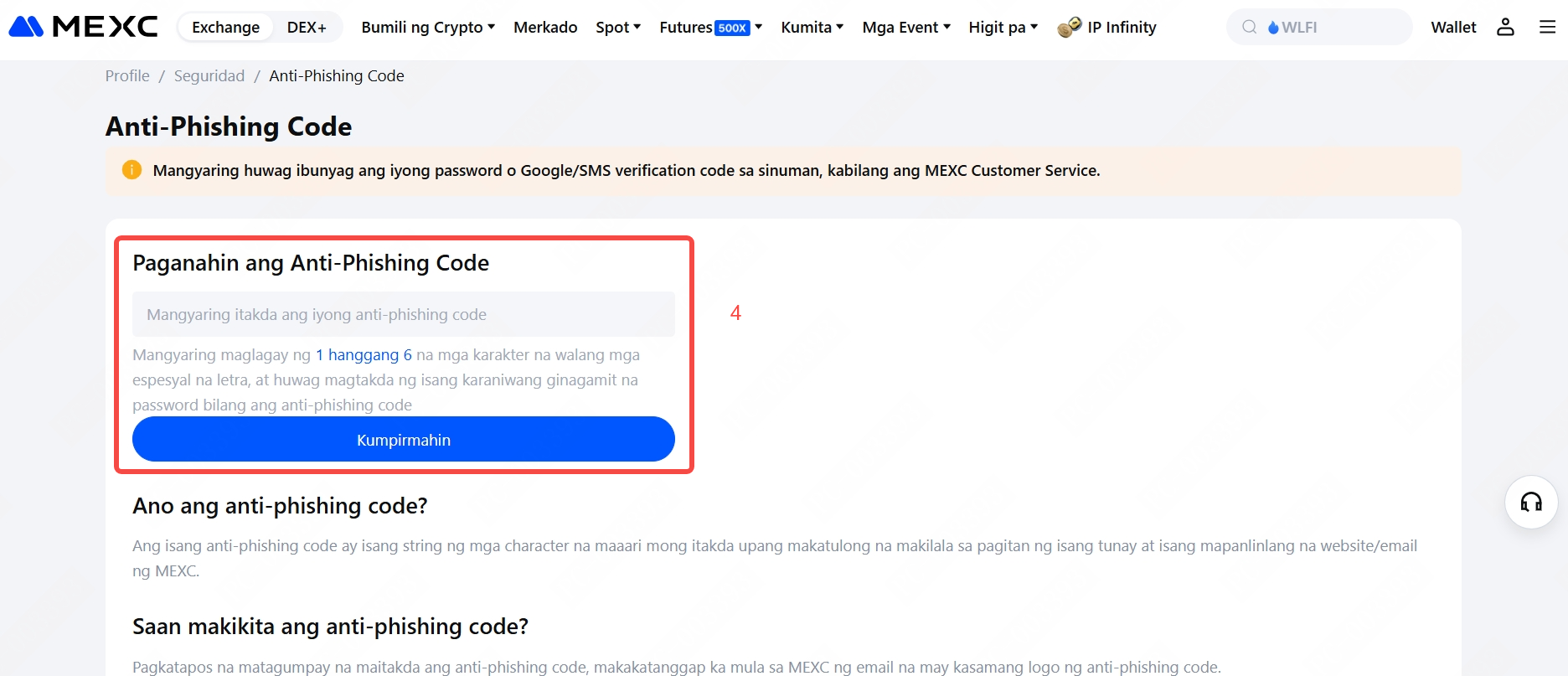
Maglagay ng 1 hanggang 6 na karakter, nang walang mga espesyal na karakter, bilang iyong anti-phishing code at i-click ang [Kumpirmahin] upang makumpleto ang setup. Tiyaking huwag gumamit ng karaniwang ginagamit na password bilang iyong anti-phishing code.
Sa ibaba ng pahina ng pag-setup ng anti-phishing code, magkakaroon ng halimbawang nagpapakita kung paano lalabas ang anti-phishing code sa mga email. Maaari mong suriin ang iyong mga email upang i-verify ito.
2.2 App
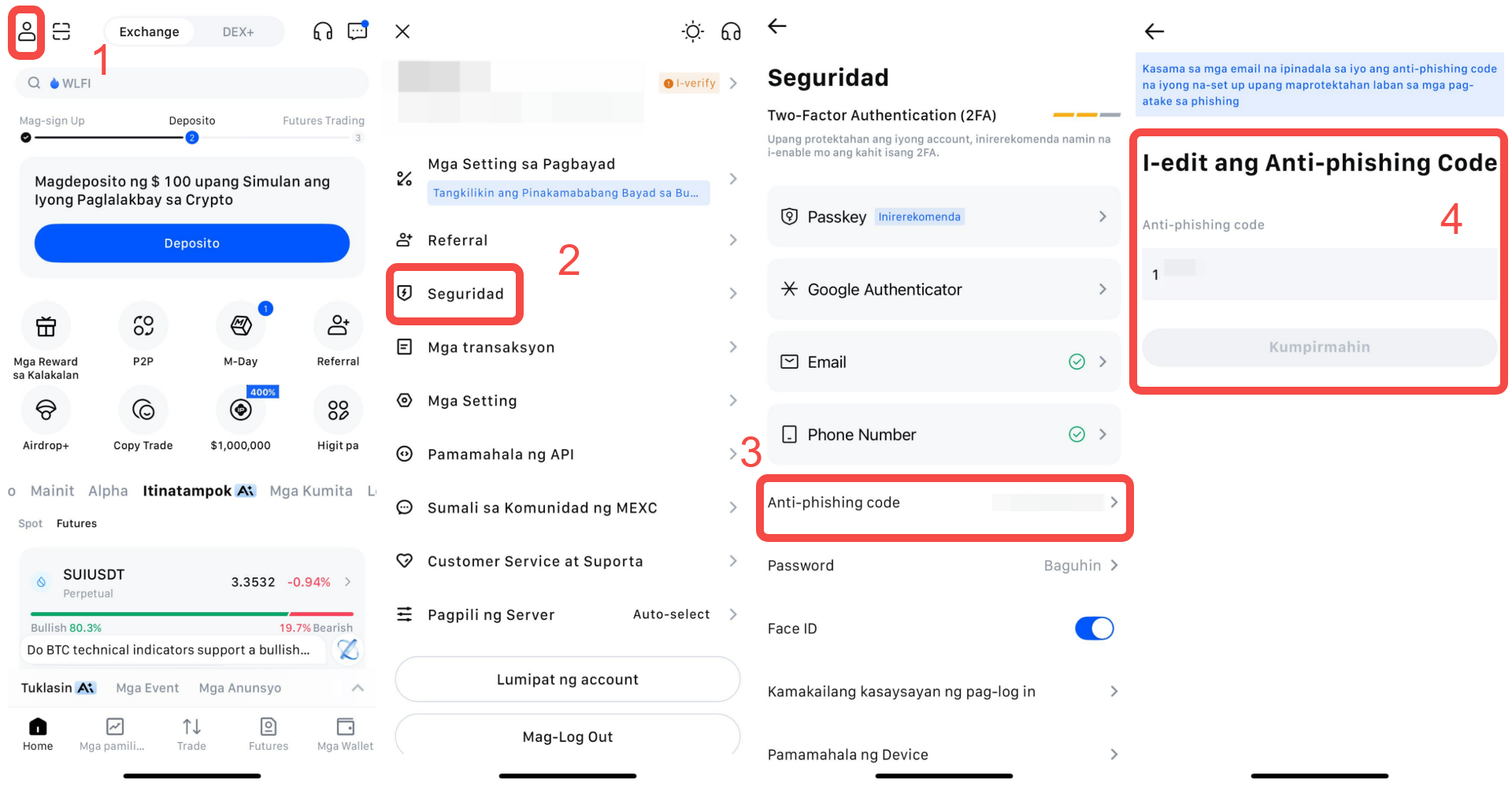
1) Buksan ang opisyal na app ng MEXC at mag-log in. I-tap ang icon ng user sa kaliwang sulok sa itaas.
2) Piliin ang [Seguridad].
3) Piliin ang [Anti-Phishing Code].
4) Pagkatapos basahin ang paalala, i-tap ang [Kumpirmahin] na button.
5) Maglagay ng 1 hanggang 6 na karakter, nang walang mga espesyal na karakter, bilang iyong anti-phishing code at i-tap ang [Kumpirmahin] para kumpletuhin ang setup. Tiyaking huwag gumamit ng karaniwang ginagamit na password bilang iyong anti-phishing code.
3. Paano Baguhin ang Anti-Phishing Code
3.1 Web
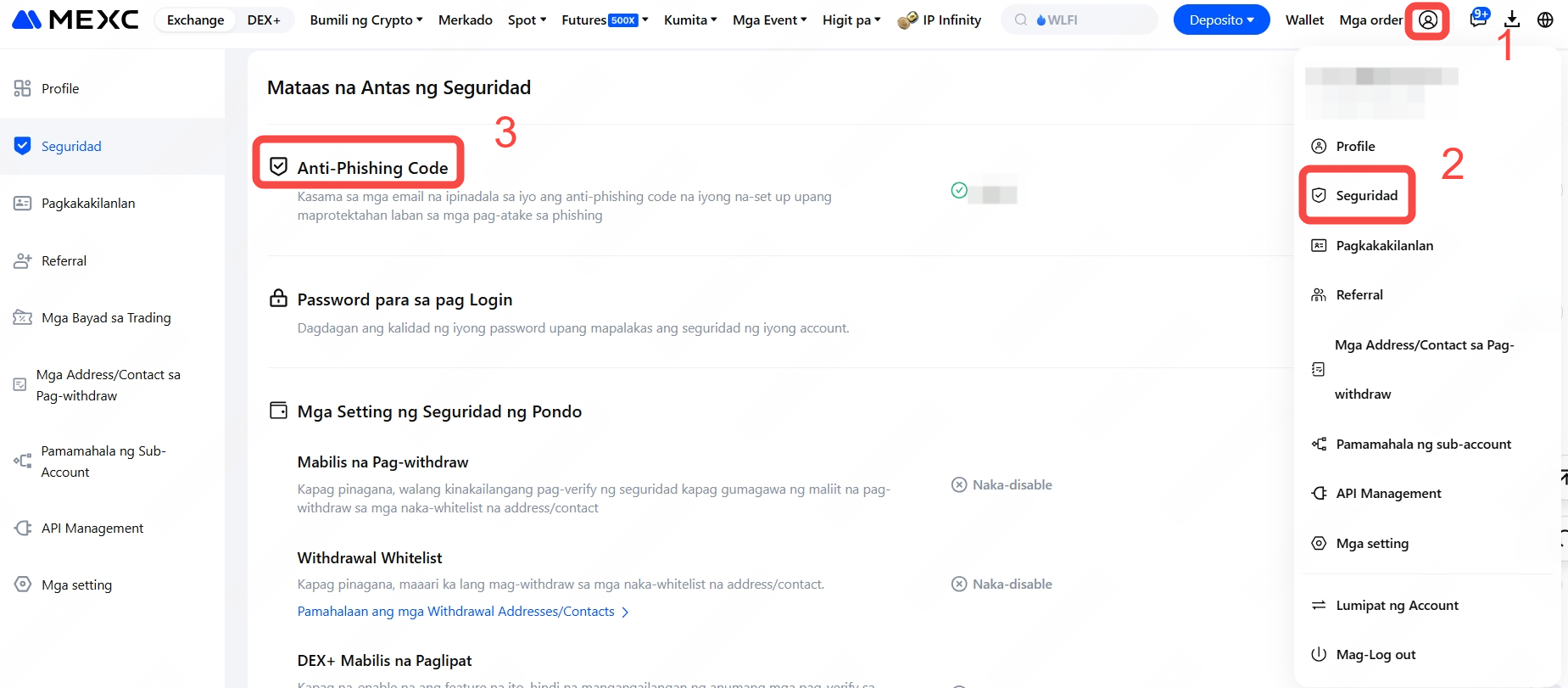
Buksan ang opisyal na website ng MEXC at mag-log in. Piliin ang [Seguridad] sa ilalim ng icon ng user sa kanang sulok sa itaas.
Mag-scroll pababa sa pahina ng Seguridad upang mahanap ang "Anti-Phishing Code" sa mga setting ng Advanced na Seguridad, at i-click ang button na [Palitan] sa kanan.
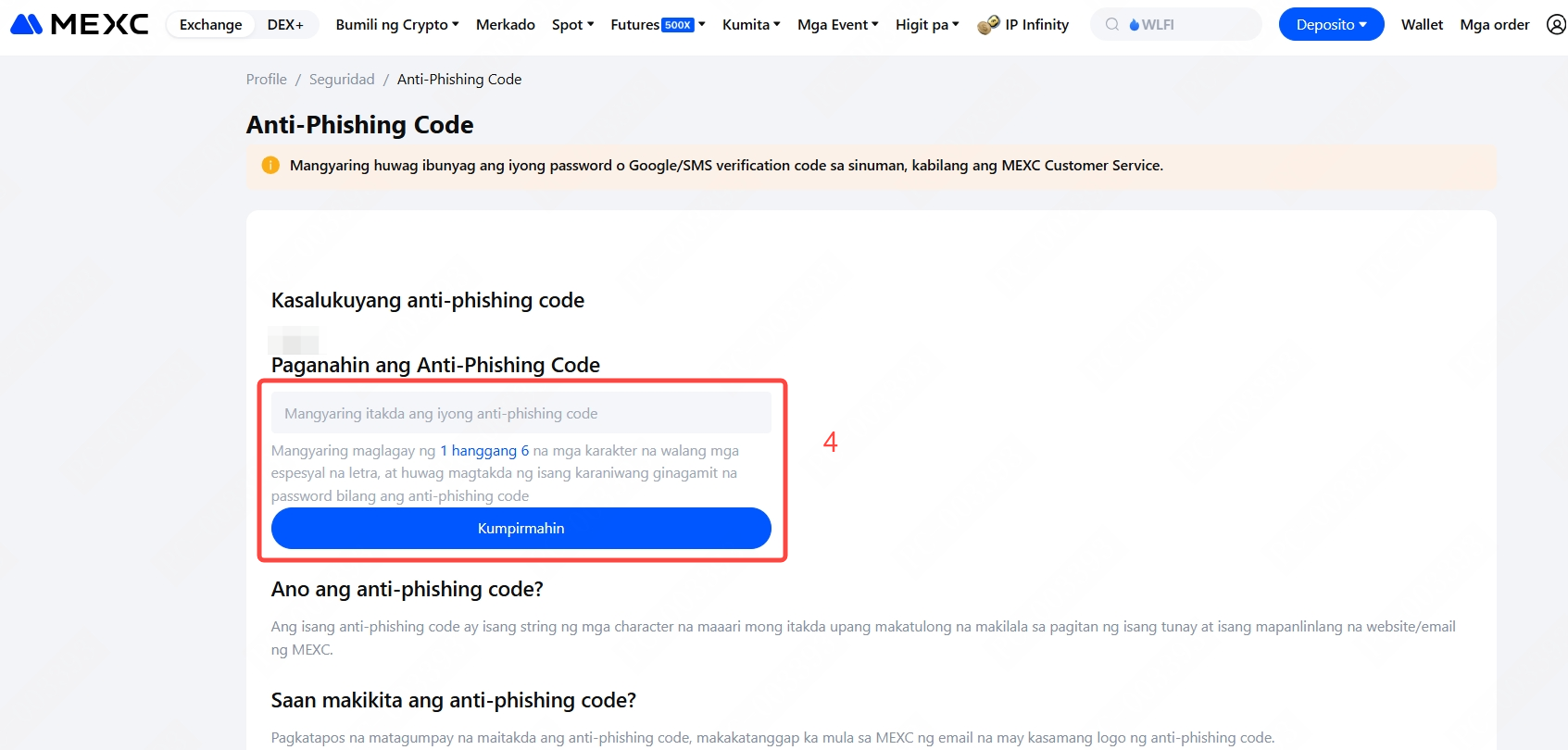
Sa pahina ng Anti-Phishing Code, makikita mo ang iyong kasalukuyang anti-phishing code. Ilagay ang bagong anti-phishing code na gusto mong itakda sa input box sa ibaba, at i-click ang [Kumpirmahin] para kumpletuhin ang pagbabago.
3.2 App
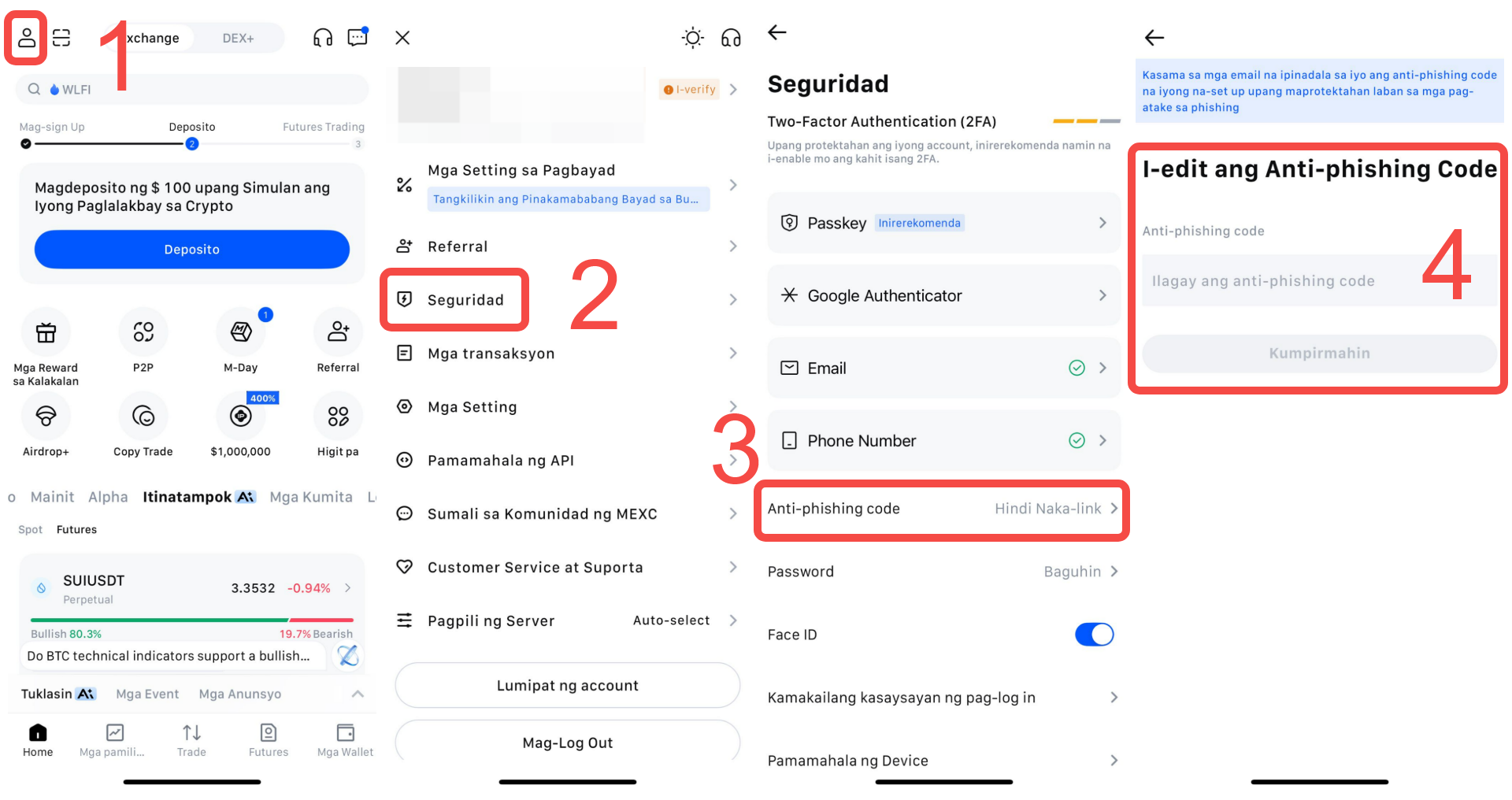
1) Buksan ang opisyal na app ng MEXC at mag-log in. I-tap ang icon ng user sa kaliwang sulok sa itaas.
2) Piliin ang [Seguridad].
3) Piliin ang [Anti-Phishing Code].
4) Pagkatapos basahin ang paalala, i-tap ang [Kumpirmahin] na button.
5) I-tap ang anti-phishing code input box, ilagay ang bagong anti-phishing code na gusto mong itakda, at i-tap ang [Kumpirmahin] para kumpletuhin ang pagbabago.