
Paano I-disable ang Cloud Sync sa Google Authenticator
Bakit Dapat I-disable ang Google Authenticator Cloud Sync
Nagbibigay ang Google Authenticator ng cloud sync feature na nagpapahintulot na ma-back up ang iyong authentication code data sa iyong Google account. Bagama’t mas pinapadali nito ang pag-recover ng data, may kasama rin itong panganib sa seguridad. Kung ma-kompromiso ang iyong Google account, maaaring magkaroon ng access ang attacker sa lahat ng iyong authentication codes, na posibleng maglagay sa panganib sa seguridad ng mga account na naka-link dito. Para sa mga user na inuuna ang seguridad ng assets, inirerekomenda na i-disable ang cloud sync upang ang authentication code data ay sa local device lamang naka-store.
Paano I-check Kung Naka-enable ang Cloud Sync
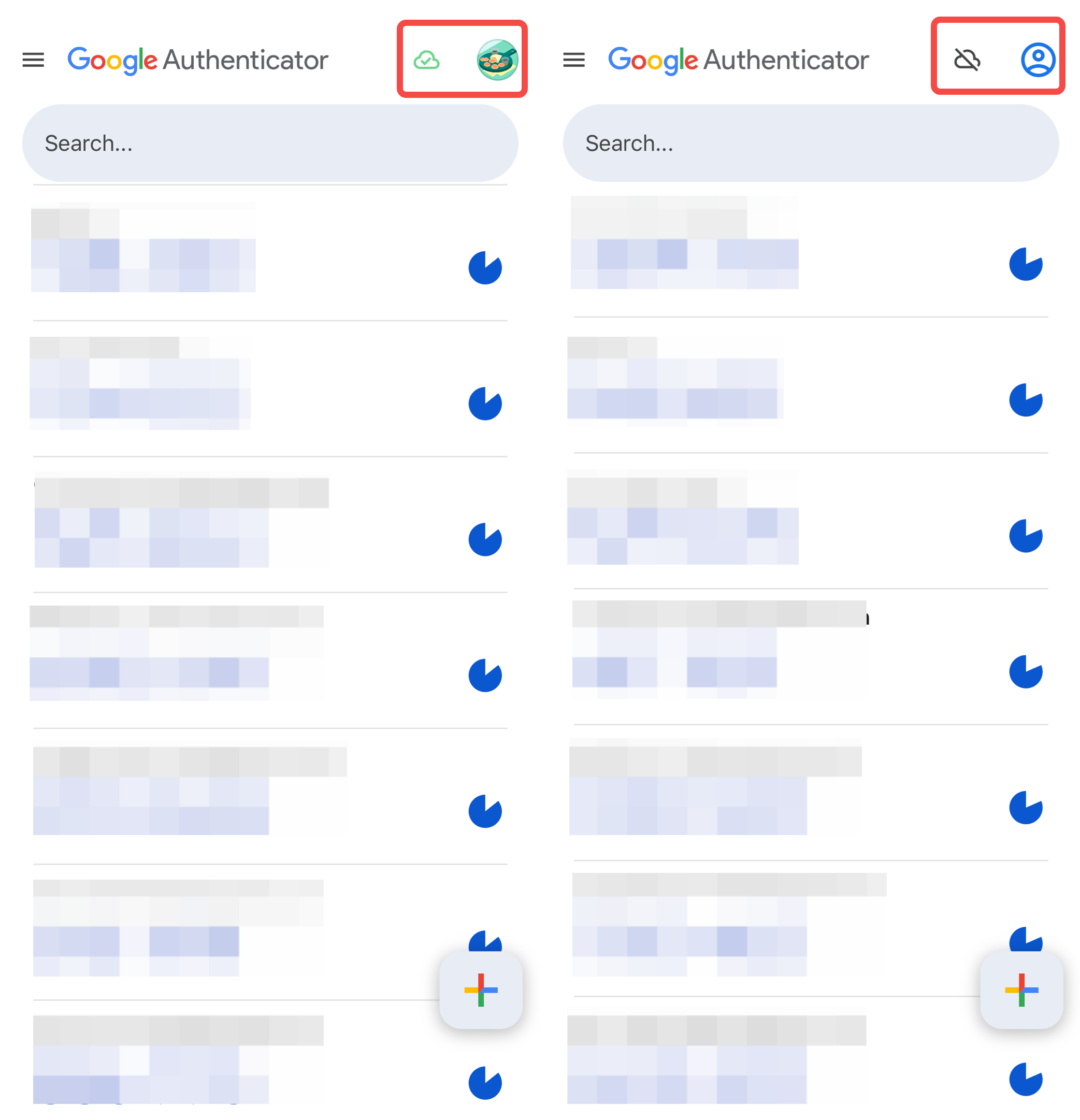
Buksan ang Google Authenticator app at tingnan ang kanang itaas:
- Kung makikita mo ang colored cloud icon na may check mark, ibig sabihin naka-enable ang cloud sync at kailangang i-disable nang manual.
- Kung makikita mo ang gray cloud icon na may diagonal slash, ibig sabihin naka-disable na ang cloud sync at wala nang kailangang gawin.
Paano I-disable ang Cloud Sync
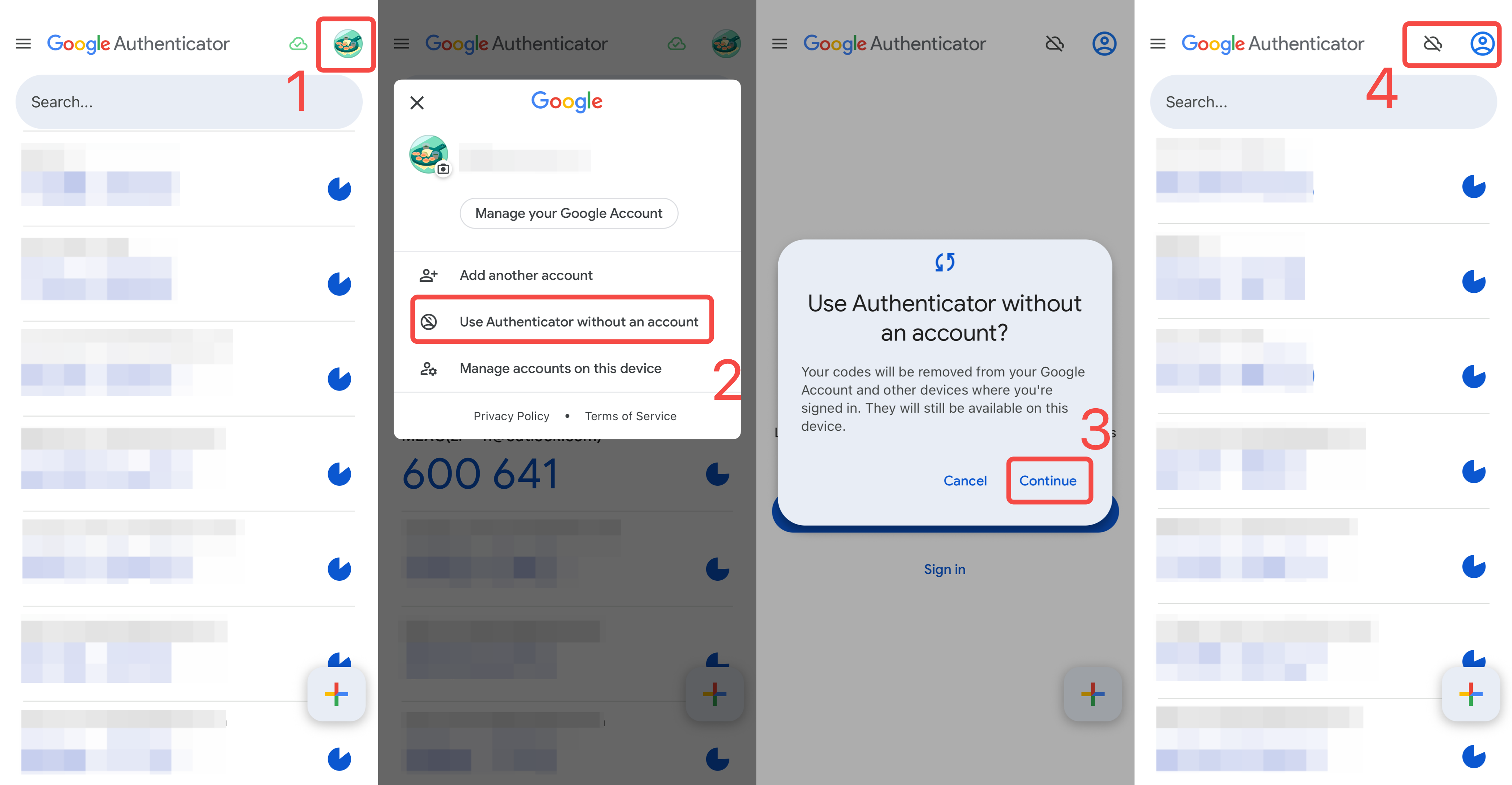
1) Buksan ang Google Authenticator app sa iyong mobile device at i-tap ang iyong account icon.
2) Sa pop-up window, piliin ang Use Authenticator without an account.
3) I-tap ang Continue.
4) Magla-log out ang Google Authenticator mula sa iyong Google account at ma-di-disable ang cloud sync. Pagkatapos nito, ang lahat ng authentication code data ay sa iyong local device lamang mase-save.
Paalala: Kapag na-disable na ang cloud sync, hindi na awtomatikong mare-restore ang authentication code data kung magpapalit ka ng phone o i-uninstall ang app. Bago lumipat sa bagong device, inirerekomenda na gamitin ang Transfer accounts feature ng Google Authenticator upang manual na mailipat ang iyong data sa bagong device.
Para sa karagdagang impormasyon tungkol sa Google Authenticator, maaari ring basahin ang mga sumusunod na artikulo: