Paano I-link ang Google Authenticator sa MEXC
1. Ano ang Google Authenticator?
Ang Google Authenticator ay isang time-based na one-time na password (TOTP) na kagamitan na gumagana katulad ng SMS-based na pag-verify. Kapag na-link, bubuo ito ng bagong 6 na digit na code bawat 30 segundo at nananatiling gumagana kahit offline ang iyong telepono.
2. Bakit Papaganahin ang Google Authenticator
Ang pagpapagana ng Google Authenticator ay makabuluhang nagpapahusay ng seguridad ng account sa MEXC, lalo na para sa pag-login, pangangalakal, at pag-withdraw. Mabisa nitong binabawasan ang panganib ng pagkawala ng asset dahil sa pagnanakaw ng password o hindi awtorisadong pag-access.
3. Pag-download ng Google Authenticator
Para sa mga iOS device, buksan ang App Store at hanapin ang Google Authenticator upang ma-download. Kung hindi available ang app sa kasalukuyang rehiyon, subukang lumipat sa isang Apple ID mula sa ibang rehiyon upang magpatuloy sa pag-download.
Para sa mga Android device, buksan ang Google Play Store at hanapin ang Google Authenticator para i-install ang app.
4. Paano Paganahin ang Google Authentication
4.1 Sa Web
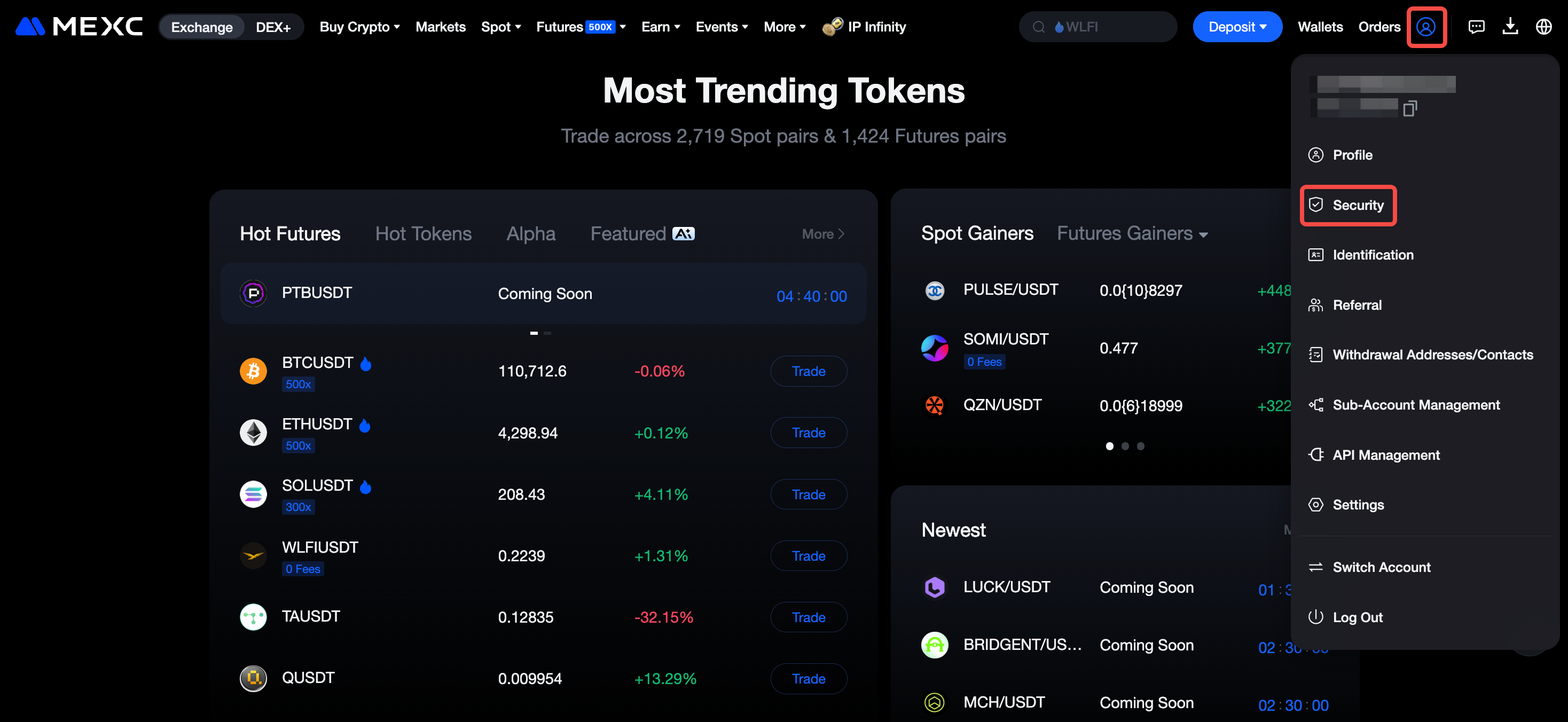
1) Bisitahin ang opisyal na website ng MEXC at mag-log in sa iyong account. Mula sa icon ng user, mag-navigate sa Seguridad.
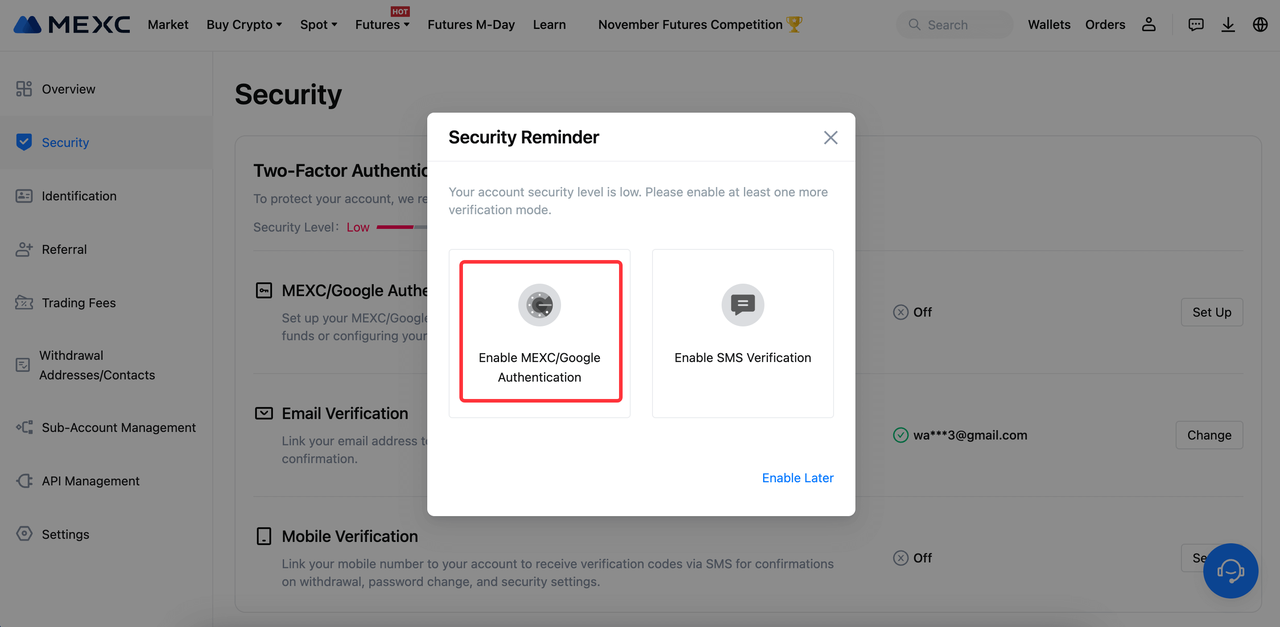
2) I-click ang Paganahin ang MEXC/Google Authentication.
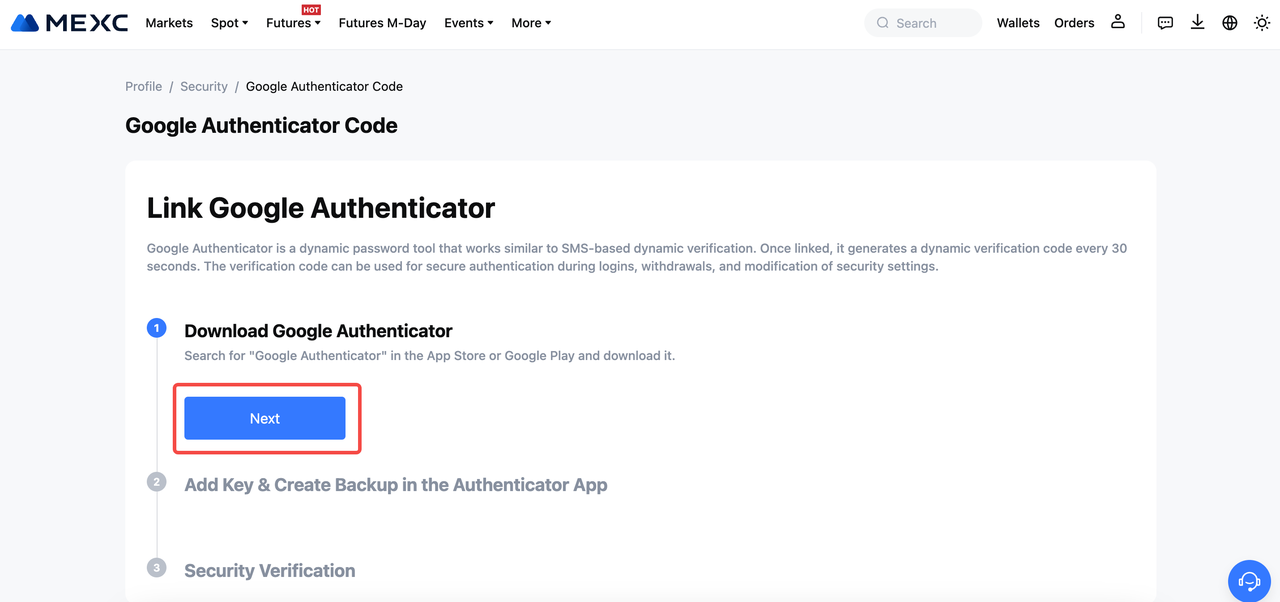
3) Kung na-install na ang Google Authenticator, i-click ang Susunod. Kung hindi, i-scan ang QR code sa pahina para i-download at i-install ang app.
Maaaring tingnan ng mga user ng iOS ang isang demonstration video sa pamamagitan ng link ng App Store. Maaaring tingnan ng mga user ng Android ang isang demonstration video sa pamamagitan ng link ng Google Play.
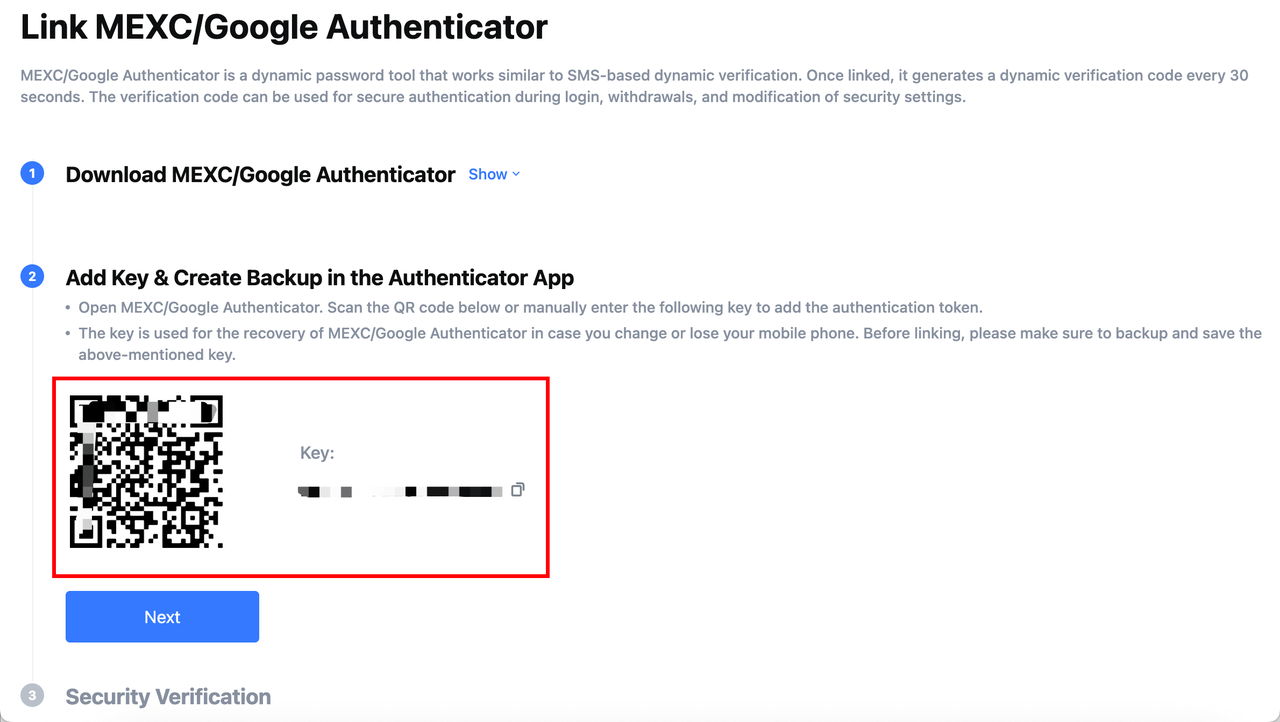
4) Buksan ang Google Authenticator sa mobile device at i-scan ang QR code o manu-manong ilagay ang ibinigay na key upang idagdag ito sa app.
Tiyaking i-back up ang key sa isang secure na lokasyon. Ang key na ito ay kinakailangan upang mabawi ang Google Authenticator kung sakaling mawala o mapalitan ang telepono. Dapat itong i-save bago kumpletuhin ang proseso ng pag-link.
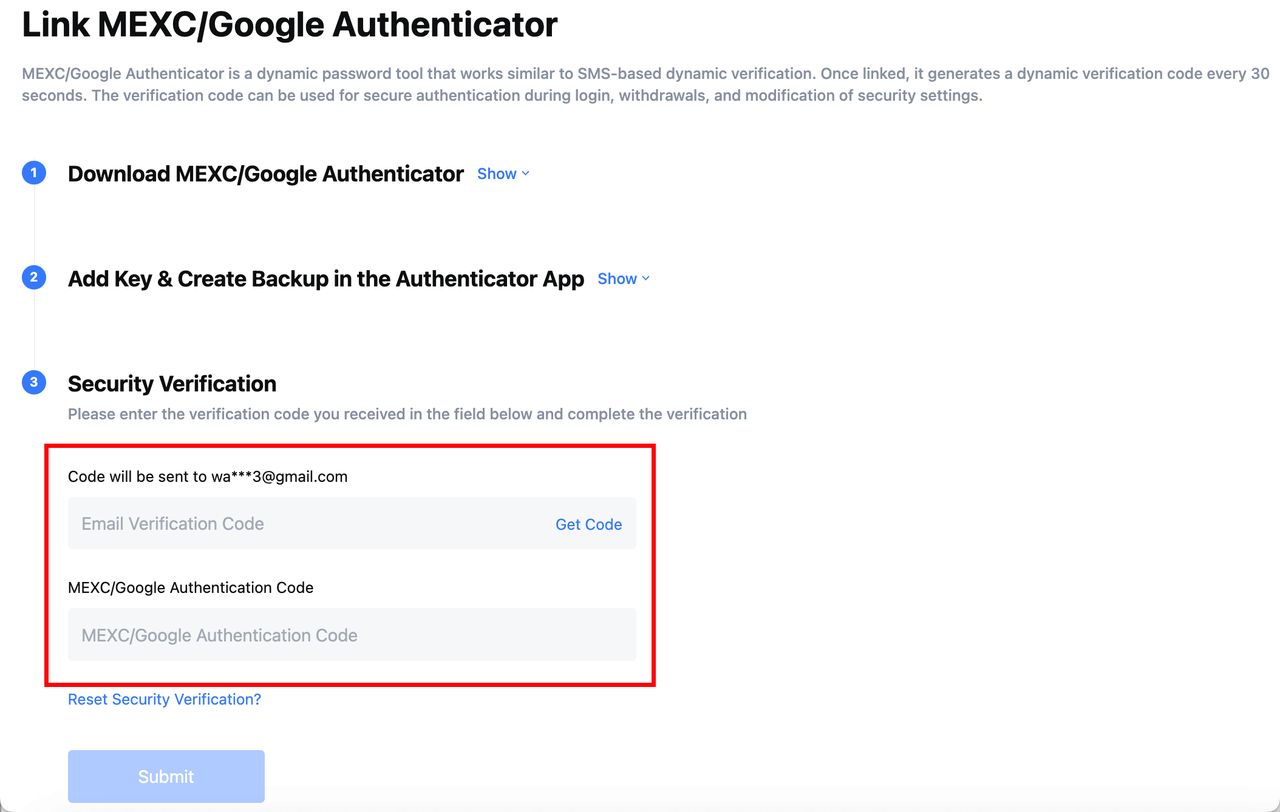
5) I-click ang Kunin ang Code, pagkatapos ay kunin at ilagay ang verification code na ipinadala sa naka-link na email address. Susunod, ilagay ang 6-digit na code na nabuo ng Google Authenticator. Pagkatapos mapunan ang parehong mga code, i-click ang Isumite upang makumpleto ang proseso ng pagli-link.
4.2 Sa App
1) Buksan ang MEXC App at mag-log in. Sa homepage, i-tap ang icon ng user.
2) Piliin ang Seguridad.
3) I-tap ang Google Authenticator.
4) Kung na-install na ang Google Authenticator, i-tap ang Susunod. Kung hindi, i-tap ang button na I-download ang Google Authenticator sa ibaba upang i-download at i-install ang app.
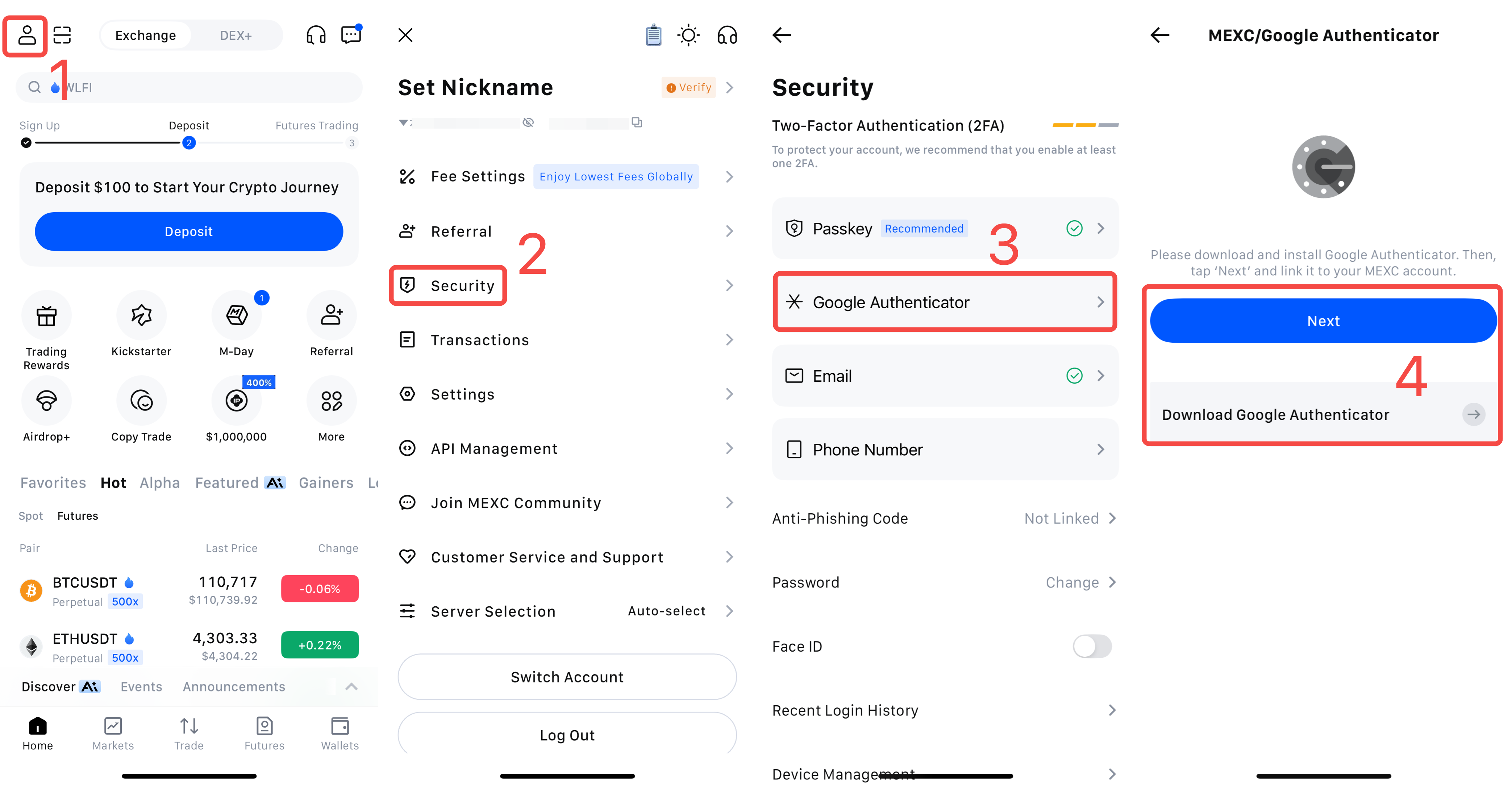
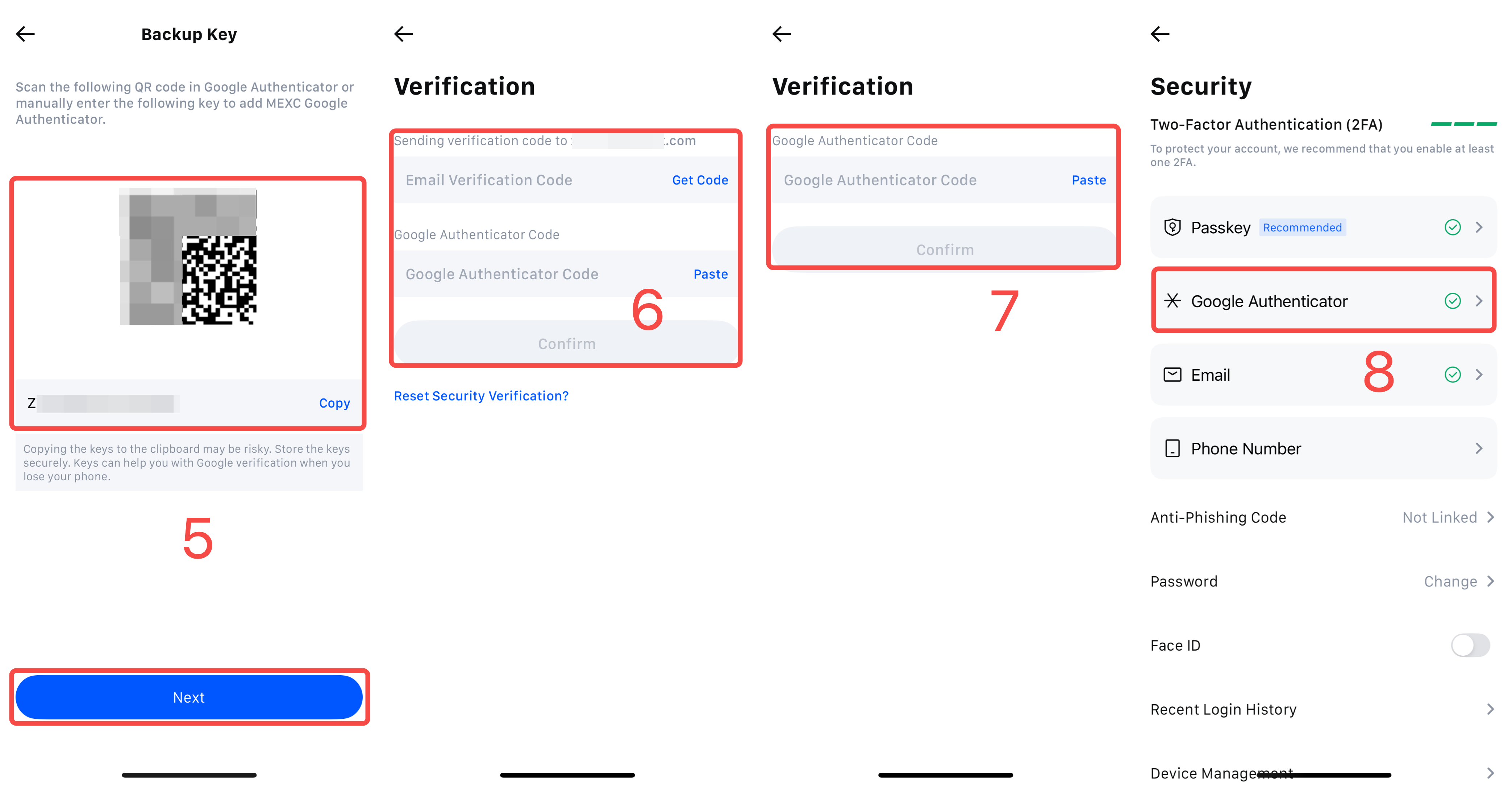
5) Gamitin ang Google Authenticator app para i-scan ang QR code o manu-manong ilagay ang key para idagdag ang account. Pagkatapos ay i-tap ang Susunod.
6) Kumpletuhin ang pangalawang pag-verify sa seguridad at i-tap ang Kumpirmahin.
7) Ilagay ang 6-digit na code mula sa Google Authenticator at i-tap ang Kumpirmahin upang makumpleto ang proseso ng pag-link.
8) Kapag nakumpleto na, ipapakita ng pahina ng Seguridad na matagumpay na na-link ang Google Authenticator.