
Як налаштувати антифішинговий код на MEXC
1. Що таке антифішинговий код
Антифішинговий код — це персоналізований ідентифікатор, який підвищує безпеку вашого акаунту. Антифішинговий код — це набір символів, який ви можете налаштувати самостійно для виявлення шахрайських вебсайтів або електронних листів під виглядом MEXC.
Після налаштування антифішингового коду всі офіційні електронні листи, надіслані MEXC, будуть містити ваш унікальний код. Якщо електронний лист, який нібито надіслано від MEXC, не містить вашого антифішингового коду або якщо код не збігається з тим, який ви встановили, ймовірно, це спроба фішингу. У таких випадках будьте пильні та не натискайте на жодні посилання і не надавайте особисту інформацію.
2. Як налаштувати антифішинговий код
2.1 Вебсайт
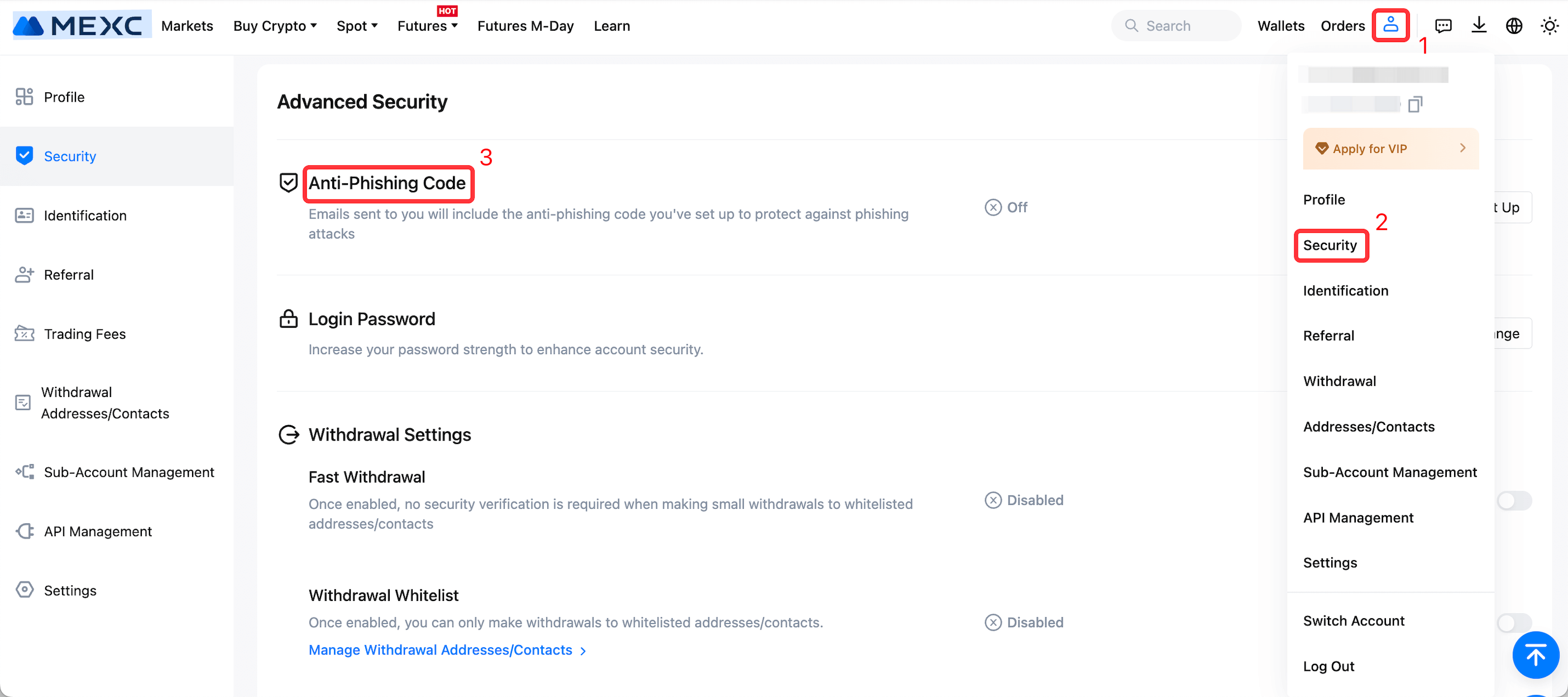
Перейдіть на офіційний вебсайт MEXC й увійдіть у свій акаунт. Клацніть на позначку профілю у верхньому правому куті та виберіть Безпека.
На сторінці «Безпека» прокрутіть вниз до розділу «Розширена безпека», знайдіть «Антифішинговий код» і клацніть Налаштувати праворуч, щоб розпочати процес налаштування.
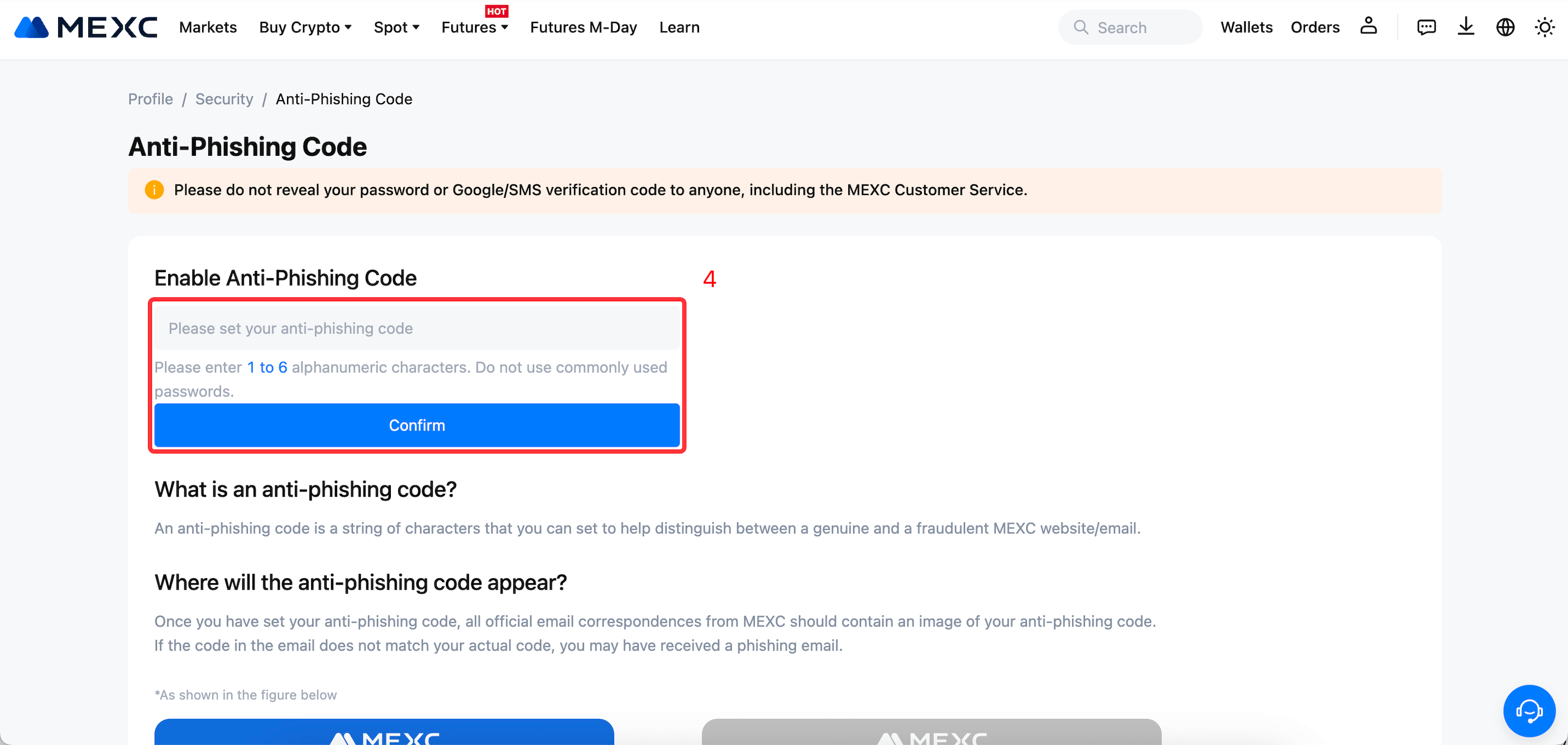
Введіть від 1 до 6 символів у вигляді букв і цифр як антифішинговий код, а потім клацніть Підтвердити, щоб завершити налаштування. Уникайте використання часто вживаних паролів як антифішингового коду.
Під налаштуваннями антифішингового коду буде показано зображення, яке ілюструє, де ваш код з'являється в електронних листах MEXC. Ви можете використовувати це зображення для порівняння з отриманими електронними листами, щоб переконатися, що код відображається правильно.
2.2 Застосунок
1) Відкрийте застосунок MEXC й увійдіть у систему. Торкніться позначки профілю у верхньому лівому куті.
2) Торкніться Безпека.
3) Виберіть Антифішинговий код.
4) Прочитайте спливне вікно на екрані, а потім торкніться Підтвердити.
5) Введіть від 1 до 6 букв і цифр як антифішинговий код, а потім торкніться Підтвердити, щоб завершити налаштування. Уникайте використання часто вживаних паролів як антифішингового коду.

3. Як змінити або оновити ваш антифішинговий код
3.1 Вебсайт
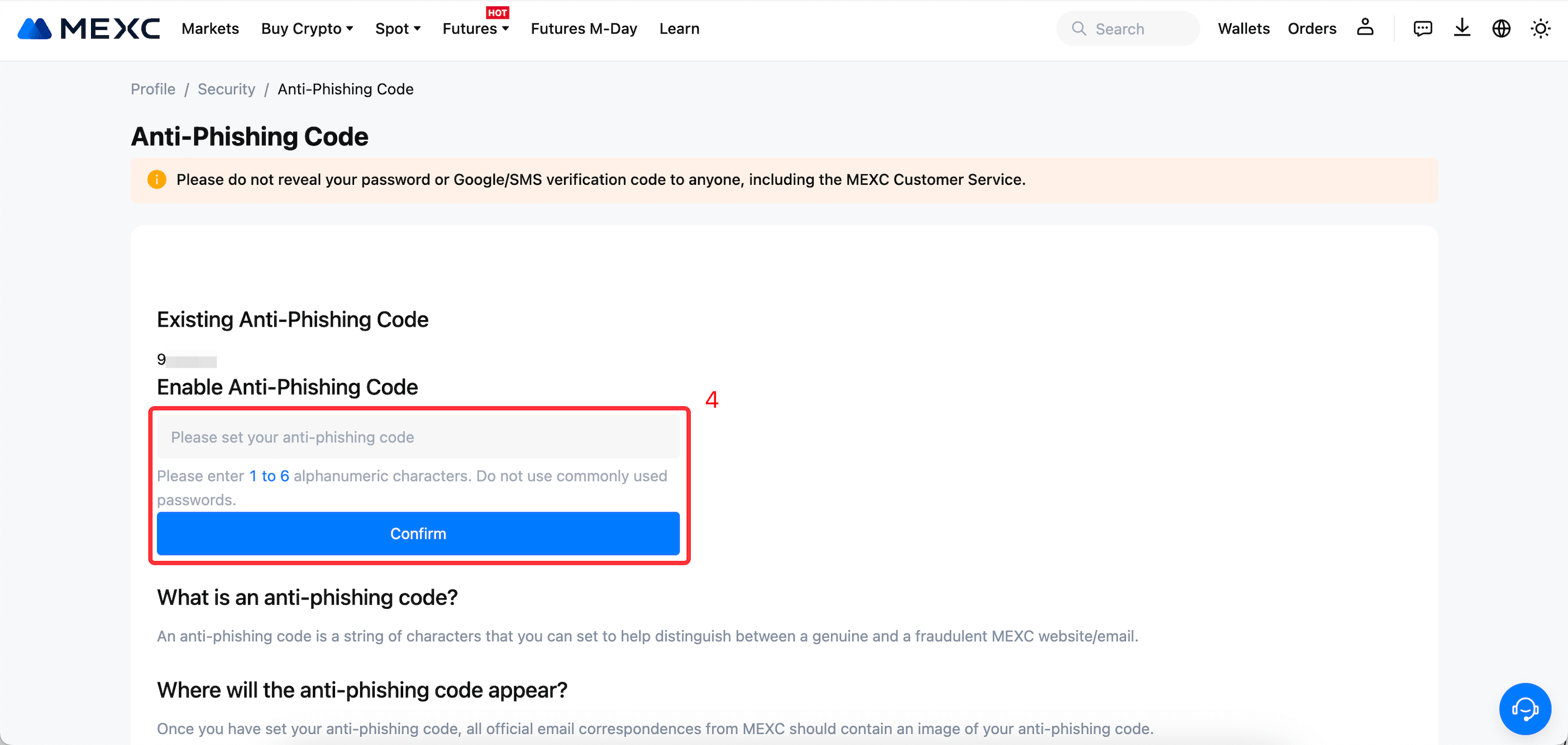
Перейдіть на офіційний вебсайт MEXC й увійдіть у свій акаунт. Клацніть на позначку профілю у верхньому правому куті та виберіть Безпека.
На сторінці «Безпека» в розділі налаштувань «Розширена безпека», знайдіть «Антифішинговий код» і клацніть Змінити праворуч, щоб змінити свій код.

На сторінці Антифішинговий код ви можете переглянути свій поточний антифішинговий код. Введіть новий код, який ви хочете встановити, у поле введення нижче, а потім натисніть Підтвердити, щоб завершити оновлення.
3.2 Застосунок
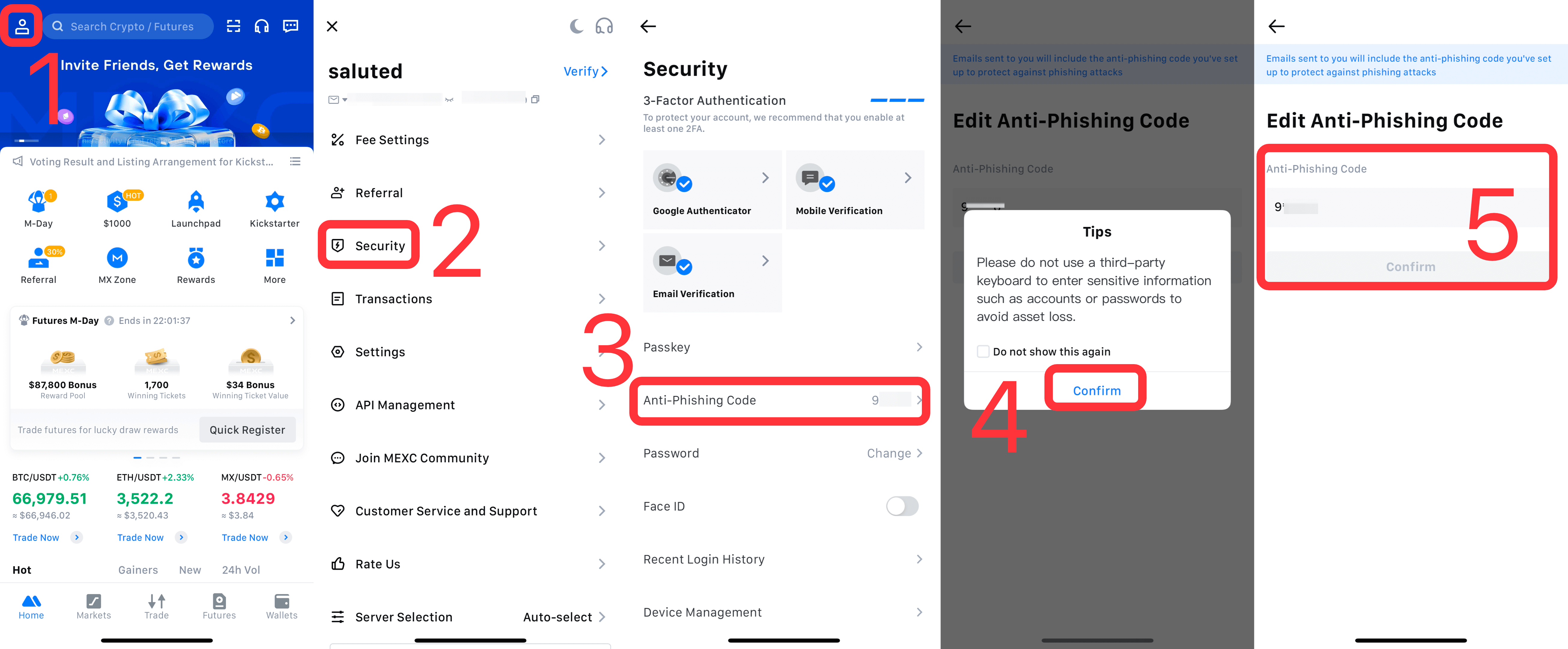
1) Відкрийте застосунок MEXC й увійдіть у систему. Торкніться позначки профілю у верхньому лівому куті.
2) Торкніться Безпека.
3) Виберіть Антифішинговий код.
4) Прочитайте спливне вікно на екрані, а потім торкніться Підтвердити.
5) Торкніться поля введення антифішингового коду, введіть новий код, який ви хочете встановити, а потім торкніться Підтвердити, щоб завершити оновлення.
4. Поширені запитання щодо антифішингового коду
4.1 У чому полягає різниця між антифішинговим кодом та кодом підтвердження для входу?
Антифішинговий код — це фіксований код, який ви встановлюєте самостійно та який залишається дійсним протягом тривалого часу. Він використовується спеціально для перевірки автентичності листів від MEXC. З іншого боку, коди підтвердження для входу або зняття коштів — це одноразові коди, що генеруються системою і діють протягом короткого періоду, зазвичай декількох хвилин, і використовуються для підтвердження ваших дій.
4.2 Як використовувати антифішинговий код для виявлення фішингових листів?
Коли ви отримуєте електронний лист, який нібито надіслано від MEXC, спочатку перевірте, чи містить він ваш антифішинговий код. Якщо код відсутній або не збігається з тим, який ви встановили, будьте пильні, оскільки цей лист, ймовірно, є спробою фішингу з використанням імені MEXC.
4.3 Що робити, якщо в електронному листі не відображається мій антифішинговий код або відображається неправильний код?
У більшості випадків це вказує на фішингове електронне повідомлення. Будь ласка, не натискайте на жодні посилання в електронному повідомленні та не надавайте жодної особистої інформації. Якщо вам потрібно перевірити справжність електронного повідомлення, ви можете звернутися до служби підтримки клієнтів MEXC для підтвердження.
4.4 Чи обов'язково встановлювати антифішинговий код?
Встановлення антифішингового коду не є обов'язковим. Однак для підвищення безпеки вашого акаунту ми настійно рекомендуємо його увімкнути. Це простий, але дуже ефективний захід безпеки.
4.5 Що робити, якщо я не пам'ятаю свій антифішинговий код?
Якщо ви забули свій антифішинговий код, ви можете увійти на вебсайт MEXC і переглянути свій поточний код в налаштуваннях розділу Безпека. Якщо ви вважаєте, що ваш антифішинговий код міг бути скомпрометований, ви можете оновити його в будь-який час.