

4 خطوات سهلة لنقل ذاكرة ChatGPT إلى Claude
قد يبدو التنقل بين روبوتات الدردشة أو وكلاء الذكاء الاصطناعي (AI) المختلفة وكأنك تنتقل إلى منزل جديد. يتطلع كثير من المستخدمين إلى تجربة مساعد الذكاء الاصطناعي من Anthropic، Claude، نظرًا لما يقدمه من مساعدة فعّالة في إنجاز المهام. غير أن أكبر عقبة قد تواجه المستخدمين هي فكرة البدء من الصفر.
غالبًا ما يعود التردد في التبديل إلى الإرهاق الذهني الناجم عن إعادة تعريف نفسك من جديد. فعلى مدى أشهر من الاستخدام، يتعلم روبوت الدردشة ChatGPT مهنتك ونبرة كتابتك ومشاريعك السابقة وتفضيلاتك الخاصة من خلال ميزة الذاكرة الخاصة به. وتعليم أداة ذكاء اصطناعي جديدة هذه التفاصيل بالضبط من البداية يبدو أمرًا مرهقًا ومملًا.
لحسن الحظ، لا يتعين عليك أن تفقد تلك التجربة المخصصة. يمكنك نقل سجلك الرقمي بسلاسة إلى Claude عبر تصدير بيانات ChatGPT الخاصة بك.
يتيح لك ذلك الاستفادة من أدوات ذكاء اصطناعي متعددة في آنٍ واحد دون إضاعة الوقت في إعادة بناء حساب تعريفي من الصفر. تستعرض هذه المقالة العملية في 4 خطوات بسيطة.
4 خطوات لنقل ذاكرة ChatGPT إلى Claude
1. اطلب تصدير بيانات ChatGPT
تبدأ عملية الترحيل باسترداد بياناتك المتراكمة من OpenAI، الشركة الأم لـ ChatGPT.
بدلًا من نسخ سجلات المحادثات الفردية ولصقها، يمكنك طلب أرشيف شامل لتفاعلات حسابك.
كيفية القيام بذلك: افتح ChatGPT > انتقل إلى أيقونة حسابك التعريفي في الزاوية السفلية اليسرى > انقر على "Settings".
من القائمة، اختر "data controls" > حدد خيار "export data". ثم أكّد الطلب لبدء التصدير.
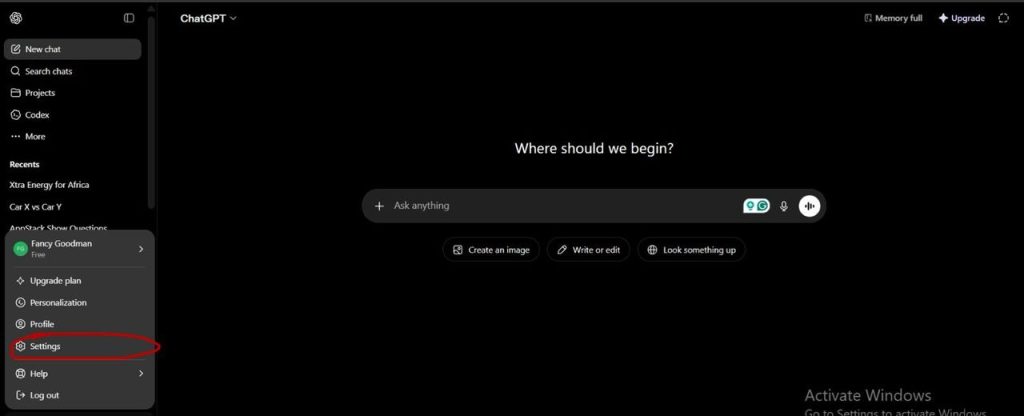 لقطة شاشة من ChatGPT على الويب، تُظهر خيار "settings". مصدر الصورة: TechCabal
 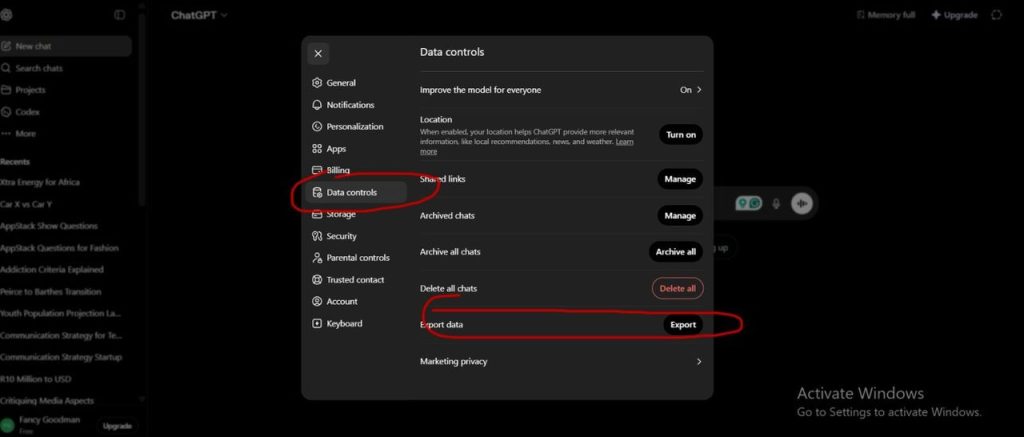 لقطة شاشة من ChatGPT على الويب، تُظهر خياري "data controls" و"export data". مصدر الصورة: TechCabal
 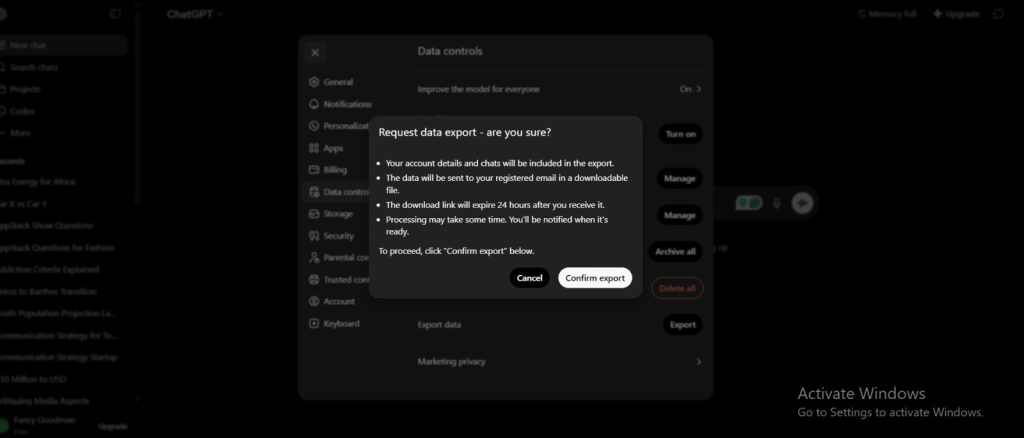 لقطة شاشة من ChatGPT على الويب، تُظهر زر "confirm export". مصدر الصورة: TechCabal
2. نزّل حزمة بياناتك من بريدك الإلكتروني
ستقوم OpenAI بتجميع سجل محادثاتك بالكامل في ملف ZIP قابل للتنزيل. يحتوي هذا الأرشيف على ملفات مثل سجل محادثاتك وتعليقاتك على الرسائل ومعلومات الحساب الأساسية.
لاحظ أن ذاكرة ChatGPT — أي التفضيلات والعادات المحفوظة التي تعلّمها عنك — منفصلة عن سجل محادثاتك وغير مضمّنة كملف نظيف وقابل للنقل في هذا التصدير.
كيفية القيام بذلك: تحقق من عنوان البريد الإلكتروني المرتبط بحساب OpenAI الخاص بك. ستتلقى رابط تنزيل بمجرد أن يصبح الملف جاهزًا.
لاحظ أن هذا التسليم قد يستغرق ما يصل إلى سبعة أيام، اعتمادًا على حجم سجل بياناتك وسرعة شبكتك. نزّل ملف ZIP على حاسوبك فور وصوله.
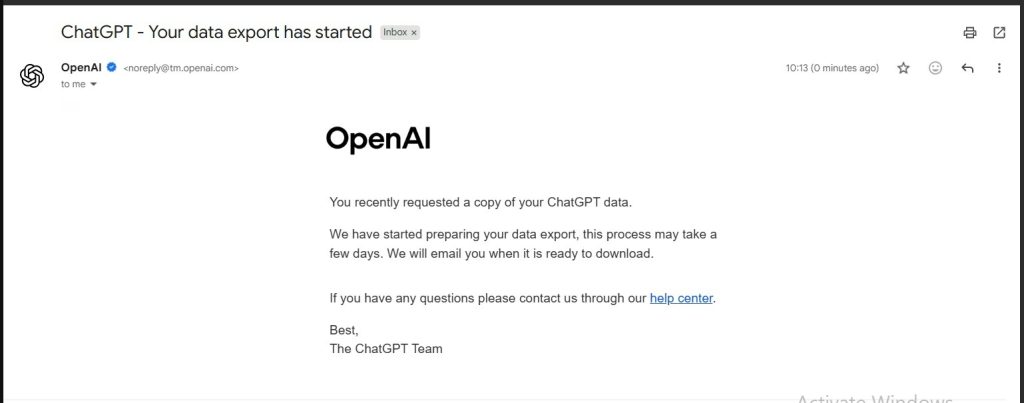 لقطة شاشة لبريد إلكتروني من OpenAI، تؤكد استلام طلب تصدير البيانات من ChatGPT. مصدر الصورة: TechCabal
 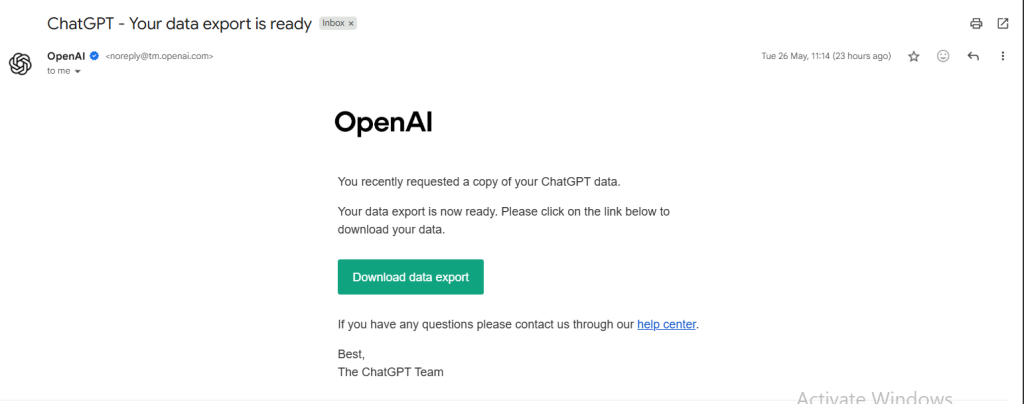 لقطة شاشة لبريد إلكتروني من OpenAI، تُظهر البيانات القابلة للتنزيل من ChatGPT. مصدر الصورة: TechCabal
3. استخرج ملخص ذاكرتك من ChatGPT
توفر Anthropic أداة استيراد مخصصة تنقل تفضيلاتك وعاداتك وسياقك المحفوظ من ChatGPT مباشرةً إلى نظام ذاكرة Claude. تبدأ العملية بمطالبة استخراج خاصة تلصقها في ChatGPT.
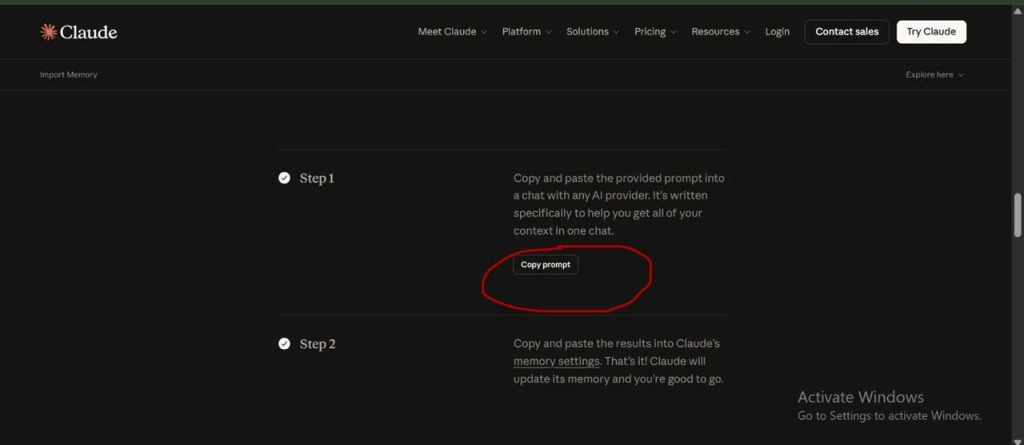 لقطة شاشة من موقع Claude على الويب، تُظهر المطالبة المراد نسخها. مصدر الصورة: TechCabal
كيفية القيام بذلك: انتقل إلى واجهة استيراد الذاكرة في Claude وانسخ مطالبة الاستخراج التي توفرها Anthropic. ثم افتح ChatGPT والصق المطالبة التالية في محادثة:
"I'm moving to another service and need to export my data. List every memory you have stored about me, as well as any context you've learned about me from past conversations. Output everything in a single code block so I can easily copy it. Format each entry as: [date saved, if available] - memory content. Make sure to cover all of the following — preserve my words verbatim where possible: Instructions I've given you about how to respond (tone, format, style, 'always do X', 'never do Y'). Personal details: name, location, job, family, interests. Projects, goals, and recurring topics. Tools, languages, and frameworks I use. Preferences and corrections I've made to your behaviour. Any other stored context not covered above. Do not summarise, group, or omit any entries. After the code block, confirm whether that is the complete set or if any remain."
سيُنشئ ChatGPT ملخصًا منظمًا لكل ما يعرفه عنك. انسخ هذا الناتج.
4. الصق ملخص ذاكرتك في Claude
الخطوة الأخيرة هي نقل ذاكرتك المستخرجة إلى Claude باستخدام أداة الاستيراد من Anthropic، التي تُطبّقها مباشرةً على نظام ذاكرة Claude — وليس على مشروع واحد فحسب.
كيفية القيام بذلك: عد إلى واجهة استيراد الذاكرة في Claude والصق الناتج الذي نسخته من ChatGPT. سيعالجه Claude ويحفظ تفضيلاتك وعاداتك وسياقك لتنطبق تلقائيًا على محادثاتك دون الحاجة إلى إعادة التعريف بنفسك.
اختياري: إذا أردت أيضًا أن يرجع Claude إلى محادثات ChatGPT القديمة تحديدًا، يمكنك إنشاء مشروع Claude، ورفع ملف "conversations.JSON" من أرشيف ZIP الخاص بك، واستخدامه كمستند مرجعي داخل ذلك المشروع. ضع في اعتبارك أن هذا يختلف عن نظام ذاكرة Claude؛ إذ ينطبق فقط داخل ذلك المشروع، وليس على جميع محادثاتك.
الخلاصة
لا تهدف هذه العملية إلى الاختيار بين ذكاء اصطناعي وآخر أو التخلي عن ChatGPT. بل تُمكّنك من استخدام كلتا المنصتَين بشكل ديناميكي، مما يضمن لك الحصول على أفضل النتائج من أي أداة تناسب مهمتك الآنية.


قد يعجبك أيضاً

شركة 4Sight Holdings المدرجة في جنوب أفريقيا تتطلع إلى دفع قائمة على الذكاء الاصطناعي في أفريقيا بعد نمو قوي

شركة DDC Enterprise ترفع حيازاتها من بيتكوين إلى 2,583 BTC بصفقة شراء بقيمة 15.9 مليون دولار

حصول ERC-7943 على الموافقة النهائية، وتحديد معيار بلوكتشين الإيثريوم لـ uRWAs


الأخبار الرائجة
المزيد
