

Google Authenticator-da bulud sinxronizasiyasını deaktiv etmək qaydası
Niyə Google Authenticator bulud sinxronizasiyasını deaktiv etməlisiniz
Google Authenticator autentifikasiya kodu məlumatlarınızın Google hesabınıza nüsxələnməsinə imkan verən bulud sinxronizasiyası xüsusiyyəti təqdim edir. Bu xüsusiyyət məlumatların bərpasını daha rahat etsə də, təhlükəsizlik riskləri də yaradır. Google hesabınız oğurlanarsa, haker bütün autentifikasiya kodlarınıza giriş əldə edə bilər və bu da əlaqələndirilmiş hesablarınızın təhlükəsizliyini riskə ata bilər. Aktiv təhlükəsizliyinə üstünlük verən istifadəçilər üçün autentifikasiya kodu məlumatlarının yalnız yerli cihazda saxlanması üçün bulud sinxronizasiyasını deaktiv etmək tövsiyə olunur.
Bulud sinxronizasiyasının aktiv olub-olmadığını yoxlamaq qaydası
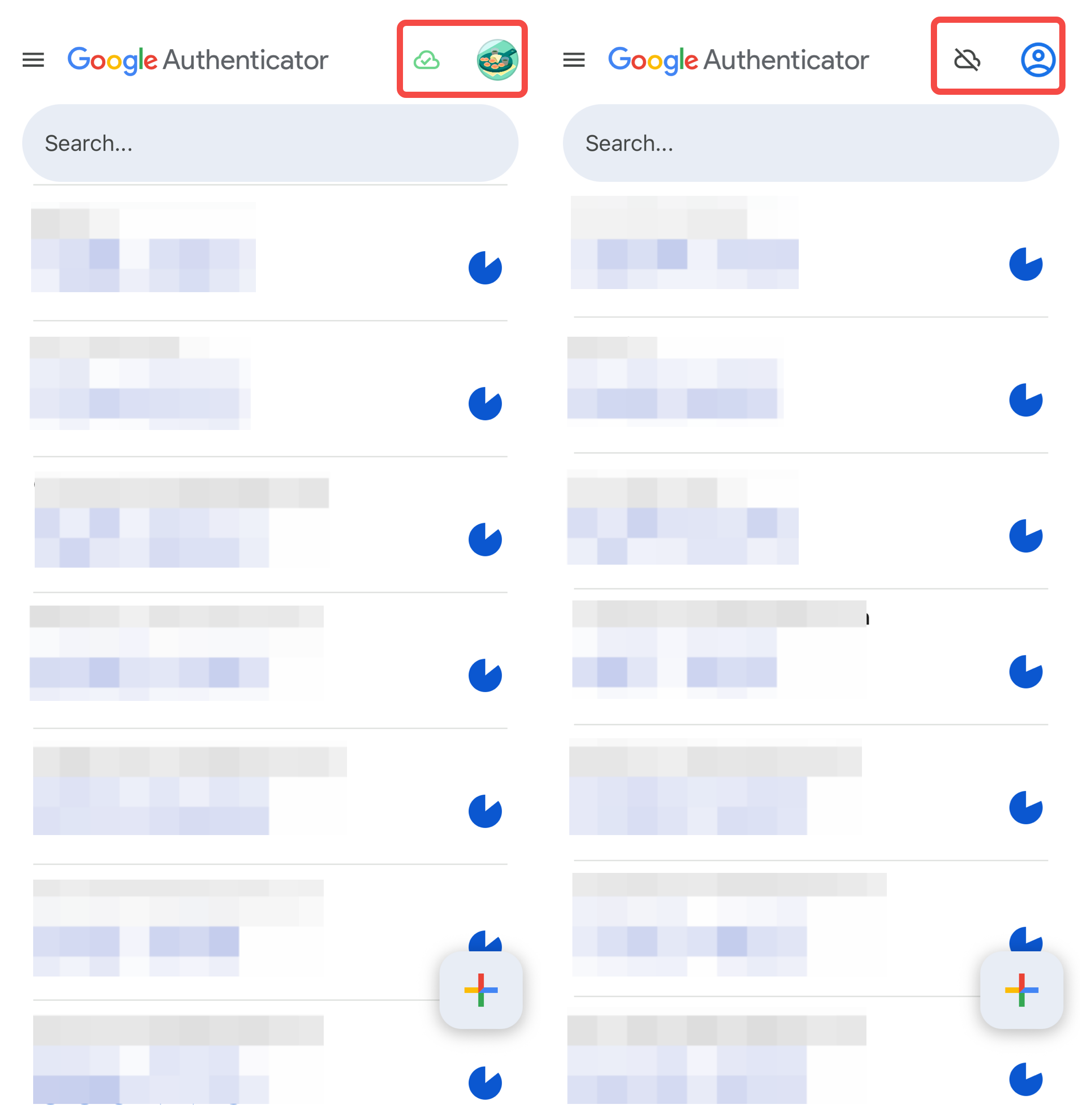
Google Authenticator tətbiqini açın və yuxarı sağ küncü yoxlayın:
- Rəngli bulud işarəsi üzərində quş işarəsi görsəniz, bulud sinxronizasiyası aktivdir və manual şəkildə deaktiv edilməlidir.
- Diaqonal xəttə malik boz bulud işarəsi görsəniz, bulud sinxronizasiyası deaktivdir və heç bir tədbir tələb olunmur.
Bulud sinxronizasiyasını deaktiv etmək qaydası
1) Mobil cihazınızda Google Authenticator tətbiqini açın və hesab işarənizə toxunun.
2) Açılan pəncərədə Authenticator-dan hesabsız istifadə edin seçimini edin.
3) Davam edin seçiminə vurun.
4) Google Authenticator Google hesabınızdan çıxacaq və bulud sinxronizasiyası deaktiv ediləcək. Bundan sonra bütün autentifikasiya kodu məlumatları yalnız yerli cihazınızda saxlanacaq.
Qeyd: Bulud sinxronizasiyası deaktiv edildikdən sonra telefonunuzu dəyişdirsəniz və ya tətbiqi silsəniz, autentifikasiya kodu məlumatları avtomatik olaraq bərpa edilə bilməz. Yeni bir cihaza keçməzdən əvvəl məlumatlarınızı yeni cihaza manual şəkildə köçürmək üçün Google Authenticator-un Hesabları köçürmə xüsusiyyətindən istifadə etməyiniz tövsiyə olunur.
Google Authenticator haqqında daha çox məlumat üçün aşağıdakı məqalələrə də istinad edə bilərsiniz: