MEXC-də Google Authenticator-u necə əlaqələndirmək olarMEXC-də Google Authenticator-u necə əlaqələndirmək olar
Kateqoriya siyahısı
Ləğv edin

MEXC-də Google Authenticator-u necə əlaqələndirmək olar

1. Google Authenticator nədir?


Google Authenticator SMS əsaslı doğrulamaya bənzər qaydada işləyən, zaman əsaslı birdəfəlik parol (TOTP) vasitəsidir. Əlaqələndirildikdən sonra hər 30 saniyədə yeni 6 rəqəmli kod yaradır və telefonunuz oflayn olduqda belə işlək qalır.

2. Niyə Google Authenticator-u aktivləşdirməlisiniz


Google Authenticator-un aktivləşdirilməsi, xüsusən də hesaba giriş, treydinq və nağdlaşdırma zamanı MEXC-də hesabın təhlükəsizliyini əhəmiyyətli dərəcədə artırır. Parol oğurluğu və ya icazəsiz giriş səbəbindən aktiv itkisi riskini effektiv şəkildə azaldır.

3. Google Authenticator-un endirilməsi


iOS cihazları üçün App Store-u açın və endirmək üçün “Google Authenticator” axtarış sözünü daxil edin. Tətbiq cari bölgədə təklif olunmursa, endirməyə davam etmək üçün fərqli bölgədən Apple ID-yə keçməyə çalışın.

Android cihazları üçün Google Play mağazasını açın və tətbiqi quraşdırmaq üçün “Google Authenticator” axtarış sözünü daxil edin.

4. Google autentifikasiyanı necə aktivləşdirmək olar


4.1 Veb-sayt

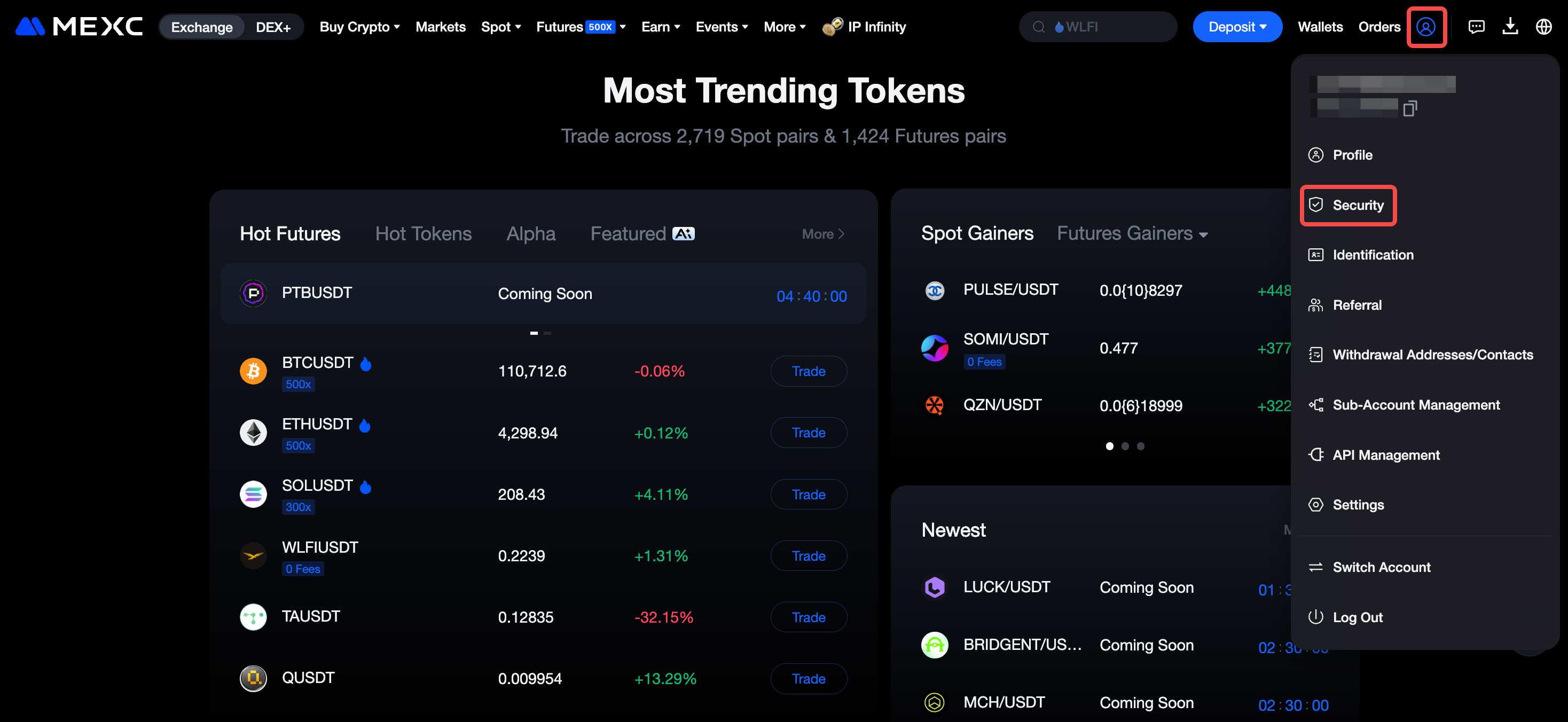
1) Rəsmi MEXC veb-saytına , daha sonra hesabınıza daxil olun. İstifadəçi ikonundan Təhlükəsizlik bölməsinə keçin.

2) MEXC/Google autentifikasiyanı aktivləşdir” üzərinə klikləyin.


3) Google Authenticator artıq quraşdırılıbsa, Növbəti üzərinə klikləyin. Quraşdırılmayıbsa, tətbiqi endirmək və quraşdırmaq üçün səhifədəki QR-kodu skan edin.

iOS istifadəçiləri App Store linki vasitəsilə nümayiş videosuna baxa bilərlər. Android istifadəçiləri Google Play linki vasitəsilə nümayiş videosuna baxa bilərlər.


4) Mobil cihazda Google Authenticator proqramını açın və QR-kodu skan edin və ya təqdim olunmuş açarı daxil edərək tətbiqə əlavə edin.

Açarı təhlükəsiz yerdə saxladığınıza əmin olun. Bu açar telefonun itirilməsi və ya dəyişdirilməsi halında Google Authenticator-u bərpa etmək üçün tələb olunur. Açar əlaqələndirmə prosesi tamamlanmazdan əvvəl yaddaşda saxlanılmalıdır.


5) “Kodu al” üzərinə klikləyin, sonra əlaqələndirilmiş e-poçt ünvanına göndərilən doğrulma kodunu əldə edin və daxil edin. Daha sonra Google Authenticator tərəfindən yaradılan 6 rəqəmli kodu daxil edin. Hər iki kod doldurulduqdan sonra əlaqələndirmə prosesini tamamlamaq üçün “Göndər” üzərinə klikləyin.


4.2 Tətbiq

1) MEXC tətbiqini açın və hesabınıza daxil olun. Əsas səhifədə istifadəçi piktoqramına toxunun.
2) Təhlükəsizlik seçimini edin.
3) Google Authenticator üzərinə toxunun.
4) Google Authenticator artıq quraşdırılıbsa, Növbəti üzərinə toxunun. Quraşdırılmayıbsa, tətbiqi endirmək və quraşdırmaq üçün aşağıdakı "Google Authenticator-u endir" düyməsinə toxunun.


5) QR-kodu skan etmək üçün Google Authenticator tətbiqindən istifadə edin və ya hesab əlavə etmək üçün açarı daxil edin. Sonra Növbəti üzərinə toxunun.
6) İkinci dərəcəli təhlükəsizlik doğrulamasını tamamlayın və “Təsdiq et” üzərinə toxunun.
7) Google Authenticator-dan 6 rəqəmli kodu daxil edin və əlaqələndirmə prosesini tamamlamaq üçün “Təsdiq et” düyməsinə toxunun.
8) Tamamlandıqdan sonra Təhlükəsizlik səhifəsində Google Authenticator-un uğurla əlaqələndirildiyi göstəriləcək.


MEXC-də Google Authenticator-u necə əlaqələndirmək olar

1. Google Authenticator nədir?


Google Authenticator SMS əsaslı doğrulamaya bənzər qaydada işləyən, zaman əsaslı birdəfəlik parol (TOTP) vasitəsidir. Əlaqələndirildikdən sonra hər 30 saniyədə yeni 6 rəqəmli kod yaradır və telefonunuz oflayn olduqda belə işlək qalır.

2. Niyə Google Authenticator-u aktivləşdirməlisiniz


Google Authenticator-un aktivləşdirilməsi, xüsusən də hesaba giriş, treydinq və nağdlaşdırma zamanı MEXC-də hesabın təhlükəsizliyini əhəmiyyətli dərəcədə artırır. Parol oğurluğu və ya icazəsiz giriş səbəbindən aktiv itkisi riskini effektiv şəkildə azaldır.

3. Google Authenticator-un endirilməsi


iOS cihazları üçün App Store-u açın və endirmək üçün “Google Authenticator” axtarış sözünü daxil edin. Tətbiq cari bölgədə təklif olunmursa, endirməyə davam etmək üçün fərqli bölgədən Apple ID-yə keçməyə çalışın.

Android cihazları üçün Google Play mağazasını açın və tətbiqi quraşdırmaq üçün “Google Authenticator” axtarış sözünü daxil edin.

4. Google autentifikasiyanı necə aktivləşdirmək olar


4.1 Veb-sayt

1) Rəsmi MEXC veb-saytına , daha sonra hesabınıza daxil olun. İstifadəçi ikonundan Təhlükəsizlik bölməsinə keçin.


2) MEXC/Google autentifikasiyanı aktivləşdir” üzərinə klikləyin.


3) Google Authenticator artıq quraşdırılıbsa, Növbəti üzərinə klikləyin. Quraşdırılmayıbsa, tətbiqi endirmək və quraşdırmaq üçün səhifədəki QR-kodu skan edin.

iOS istifadəçiləri App Store linki vasitəsilə nümayiş videosuna baxa bilərlər. Android istifadəçiləri Google Play linki vasitəsilə nümayiş videosuna baxa bilərlər.


4) Mobil cihazda Google Authenticator proqramını açın və QR-kodu skan edin və ya təqdim olunmuş açarı daxil edərək tətbiqə əlavə edin.

Açarı təhlükəsiz yerdə saxladığınıza əmin olun. Bu açar telefonun itirilməsi və ya dəyişdirilməsi halında Google Authenticator-u bərpa etmək üçün tələb olunur. Açar əlaqələndirmə prosesi tamamlanmazdan əvvəl yaddaşda saxlanılmalıdır.


5) “Kodu al” üzərinə klikləyin, sonra əlaqələndirilmiş e-poçt ünvanına göndərilən doğrulma kodunu əldə edin və daxil edin. Daha sonra Google Authenticator tərəfindən yaradılan 6 rəqəmli kodu daxil edin. Hər iki kod doldurulduqdan sonra əlaqələndirmə prosesini tamamlamaq üçün “Göndər” üzərinə klikləyin.


4.2 Tətbiq

1) MEXC tətbiqini açın və hesabınıza daxil olun. Əsas səhifədə istifadəçi piktoqramına toxunun.
2) Təhlükəsizlik seçimini edin.
3) Google Authenticator üzərinə toxunun.
4) Google Authenticator artıq quraşdırılıbsa, Növbəti üzərinə toxunun. Quraşdırılmayıbsa, tətbiqi endirmək və quraşdırmaq üçün aşağıdakı "Google Authenticator-u endir" düyməsinə toxunun.


5) QR-kodu skan etmək üçün Google Authenticator tətbiqindən istifadə edin və ya hesab əlavə etmək üçün açarı daxil edin. Sonra Növbəti üzərinə toxunun.
6) İkinci dərəcəli təhlükəsizlik doğrulamasını tamamlayın və “Təsdiq et” üzərinə toxunun.
7) Google Authenticator-dan 6 rəqəmli kodu daxil edin və əlaqələndirmə prosesini tamamlamaq üçün “Təsdiq et” düyməsinə toxunun.
8) Tamamlandıqdan sonra Təhlükəsizlik səhifəsində Google Authenticator-un uğurla əlaqələndirildiyi göstəriləcək.