MEXC-də anti-fişinq kodunu təyin etmək qaydasıMEXC-də anti-fişinq kodunu təyin etmək qaydası
Kateqoriya siyahısı
Ləğv edin

MEXC-də anti-fişinq kodunu təyin etmək qaydası

1. Anti-fişinq kodu nədir?


Anti-fişinq kodu istifadəçi tərəfindən saxta MEXC veb-saytlarını və ya e-poçtlarını müəyyən etməyə kömək məqsədilə təyin edilmiş simvollar sətridir.

Uğurla təyin edildikdən sonra, rəsmi MEXC platforması ilə göndərilən bütün e-poçtlara anti-fişinq kodu daxil ediləcək. Əgər göstərilmirsə və ya səhv göstərilirsə, bu, fırıldaqçılardan fişinq e-poçtu aldığınızı göstərə bilər.

2. Anti-fişinq kodunun təyin edilməsi qaydası


2.1 Veb

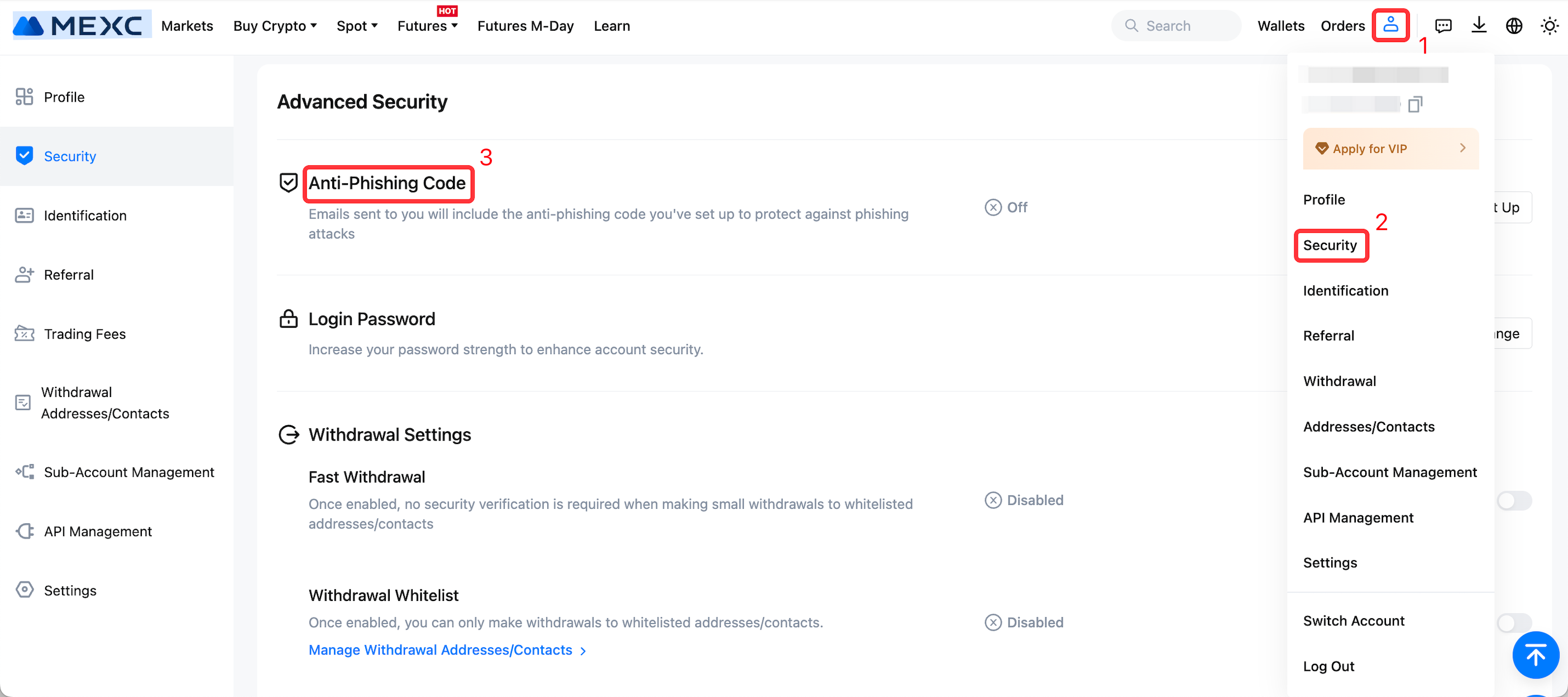
MEXC rəsmi veb-saytını açın və daxil olun. Yuxarı sağ küncdəki istifadəçi işarəsinin altında olan [Təhlükəsizlik] seçimini edin.

Təhlükəsizlik səhifəsini aşağı sürüşdürün və Qabaqcıl təhlükəsizlik parametrlərində "Anti-fişinq kodu"nu tapın və onu təyin etməyə başlamaq üçün sağdakı [Təyin edin] düyməsinə klikləyin.

Anti-fişinq kodunuz kimi xüsusi simvollar olmadan 1-6 arası simvol daxil edin və quraşdırmanı tamamlamaq üçün [Təsdiqləyin] seçiminə klikləyin. Anti-fişinq kodunuz üçün tez-tez istifadə olunan bir paroldan istifadə etmədiyinizdən əmin olun.

Anti-fişinq kodunun təyin edilməsi səhifəsinin aşağı hissəsində anti-fişinq kodunun e-poçtlarda necə görünəcəyini göstərən bir nümunə olacaq. Bunu doğrulamaq üçün e-poçtlarınızı yoxlaya bilərsiniz.


2.2 Tətbiq


1) MEXC rəsmi tətbiqini açın və daxil olun. Sol yuxarı küncdəki istifadəçi işarəsinə vurun.

2) [Təhlükəsizlik] seçimini edin.

3) [Anti-fişinq kodu] seçimini edin.

4) Xatırlatmanı oxuduqdan sonra [Təsdiqləyin] düyməsinə vurun.

5) Anti-fişinq kodunuz kimi xüsusi simvollar olmadan 1-6 simvol daxil edin və quraşdırmanı tamamlamaq üçün [Təsdiqləyin] seçiminə vurun. Anti-fişinq kodunuz üçün tez-tez istifadə olunan bir paroldan istifadə etmədiyinizdən əmin olun.


3. Anti-fişinq kodunu dəyişdirmək qaydası


3.1 Veb


MEXC rəsmi veb-saytını açın və daxil olun. Yuxarı sağ küncdəki istifadəçi işarəsinin altında olan [Təhlükəsizlik] seçimini edin.

Təhlükəsizlik səhifəsini aşağı sürüşdürün və Qabaqcıl təhlükəsizlik parametrlərində "Anti-fişinq kodu"nu tapın və sağdakı [Dəyişdirin] düyməsinə klikləyin.


Anti-fişinq kodu səhifəsində cari anti-fişinq kodunuzu görə bilərsiniz. Aşağıdakı daxiletmə qutusuna təyin etmək istədiyiniz yeni anti-fişinq kodunu daxil edin və modifikasiyanı tamamlamaq üçün [Təsdiqləyin] seçiminə klikləyin.

3.2 Tətbiq


1) MEXC rəsmi tətbiqini açın və daxil olun. Sol yuxarı küncdəki istifadəçi işarəsinə vurun.

2) [Təhlükəsizlik] seçimini edin.

3) [Anti-fişinq kodu] seçimini edin.

4) Xatırlatmanı oxuduqdan sonra [Təsdiqləyin] düyməsinə vurun.

5) Anti-fişinq kodunu daxiletmə qutusuna vurun, təyin etmək istədiyiniz yeni anti-fişinq kodunu daxil edin və modifikasiyanı tamamlamaq üçün [Təsdiqləyin] seçiminə toxunun.


MEXC-də anti-fişinq kodunu təyin etmək qaydası

1. Anti-fişinq kodu nədir?


Anti-fişinq kodu istifadəçi tərəfindən saxta MEXC veb-saytlarını və ya e-poçtlarını müəyyən etməyə kömək məqsədilə təyin edilmiş simvollar sətridir.

Uğurla təyin edildikdən sonra, rəsmi MEXC platforması ilə göndərilən bütün e-poçtlara anti-fişinq kodu daxil ediləcək. Əgər göstərilmirsə və ya səhv göstərilirsə, bu, fırıldaqçılardan fişinq e-poçtu aldığınızı göstərə bilər.

2. Anti-fişinq kodunun təyin edilməsi qaydası


2.1 Veb

MEXC rəsmi veb-saytını açın və daxil olun. Yuxarı sağ küncdəki istifadəçi işarəsinin altında olan [Təhlükəsizlik] seçimini edin.

Təhlükəsizlik səhifəsini aşağı sürüşdürün və Qabaqcıl təhlükəsizlik parametrlərində "Anti-fişinq kodu"nu tapın və onu təyin etməyə başlamaq üçün sağdakı [Təyin edin] düyməsinə klikləyin.


Anti-fişinq kodunuz kimi xüsusi simvollar olmadan 1-6 arası simvol daxil edin və quraşdırmanı tamamlamaq üçün [Təsdiqləyin] seçiminə klikləyin. Anti-fişinq kodunuz üçün tez-tez istifadə olunan bir paroldan istifadə etmədiyinizdən əmin olun.

Anti-fişinq kodunun təyin edilməsi səhifəsinin aşağı hissəsində anti-fişinq kodunun e-poçtlarda necə görünəcəyini göstərən bir nümunə olacaq. Bunu doğrulamaq üçün e-poçtlarınızı yoxlaya bilərsiniz.


2.2 Tətbiq


1) MEXC rəsmi tətbiqini açın və daxil olun. Sol yuxarı küncdəki istifadəçi işarəsinə vurun.

2) [Təhlükəsizlik] seçimini edin.

3) [Anti-fişinq kodu] seçimini edin.

4) Xatırlatmanı oxuduqdan sonra [Təsdiqləyin] düyməsinə vurun.

5) Anti-fişinq kodunuz kimi xüsusi simvollar olmadan 1-6 simvol daxil edin və quraşdırmanı tamamlamaq üçün [Təsdiqləyin] seçiminə vurun. Anti-fişinq kodunuz üçün tez-tez istifadə olunan bir paroldan istifadə etmədiyinizdən əmin olun.


3. Anti-fişinq kodunu dəyişdirmək qaydası


3.1 Veb


MEXC rəsmi veb-saytını açın və daxil olun. Yuxarı sağ küncdəki istifadəçi işarəsinin altında olan [Təhlükəsizlik] seçimini edin.

Təhlükəsizlik səhifəsini aşağı sürüşdürün və Qabaqcıl təhlükəsizlik parametrlərində "Anti-fişinq kodu"nu tapın və sağdakı [Dəyişdirin] düyməsinə klikləyin.


Anti-fişinq kodu səhifəsində cari anti-fişinq kodunuzu görə bilərsiniz. Aşağıdakı daxiletmə qutusuna təyin etmək istədiyiniz yeni anti-fişinq kodunu daxil edin və modifikasiyanı tamamlamaq üçün [Təsdiqləyin] seçiminə klikləyin.

3.2 Tətbiq


1) MEXC rəsmi tətbiqini açın və daxil olun. Sol yuxarı küncdəki istifadəçi işarəsinə vurun.

2) [Təhlükəsizlik] seçimini edin.

3) [Anti-fişinq kodu] seçimini edin.

4) Xatırlatmanı oxuduqdan sonra [Təsdiqləyin] düyməsinə vurun.

5) Anti-fişinq kodunu daxiletmə qutusuna vurun, təyin etmək istədiyiniz yeni anti-fişinq kodunu daxil edin və modifikasiyanı tamamlamaq üçün [Təsdiqləyin] seçiminə toxunun.