

MEXC tətbiqinin endirilməsi: Tez-tez verilən suallar (FAQ)
1. MEXC-nin rəsmi tətbiqi var?
Bəli, MEXC həm iOS, həm də Android sistemləri üçün rəsmi mobil tətbiq təklif edir. Tətbiqi https://www.mexc.com/az-AZ/download rəsmi linkindən və ya Apple App Store və ya Google Play Store vasitəsilə endirə bilərsiniz.
Zərərli proqram və ya fırıldaqçılıq kimi riskləri azaltmaq üçün MEXC tətbiqini yalnız səlahiyyətli kanallardan endirmək vacibdir. Rəsmi versiyanı endirdiyinizdən əmin olmaq üçün aşağıdakı addımları atmağınızı tövsiyə edirik:
Rəsmi mənbələrdən endirin: MEXC tətbiqini həmişə rəsmi MEXC veb-saytından və ya səlahiyyətli tətbiq mağazalarından endirin. Üçüncü tərəf mənbələrindən istifadə etməkdən çəkinin.
Tərtibatçı məlumatlarını doğrulayın: Tətbiq mağazasında qanuni və səlahiyyətli tətbiqi endirdiyinizdən əmin olmaq üçün tərtibatçının "MEXC Fintech, Inc." kimi siyahıya alındığını təsdiqləyin.
2. MEXC tətbiqi tətbiq mağazasında əlçatan deyilsə, nə etməliyəm?
2.1 Veb versiyasından istifadə edin
MEXC tətbiqini endirə bilmirsinizsə və ya ondan istifadə etmək istəmirsinizsə, yenə də veb platformamız vasitəsilə MEXC xidmətlərinə daxil ola bilərsiniz. Veb versiyasına həm mobil, həm də kompüter brauzerləri vasitəsilə daxil olmaq mümkündür.
Rəsmi veb-sayt: https://www.mexc.com
2.2 iOS üçün endirmə təlimatı
2.2.1 Əgər MEXC tətbiqini App Store-da tapa bilmirsinizsə, bu o deməkdir ki, tətbiq hazırda sizin bölgənizdə əlçatan deyil. Aşağıdakıları tövsiyə edirik:
Başqa bir bölgənin Apple ID-sinə keçməyə cəhd edə bilərsiniz. Endirmə və qeydiyyatdan keçməklə bağlı addım-addım təlimatlar üçün "MEXC tətbiqini endirmə təlimatına" baxın.
Alternativ olaraq, tətbiqi AltStore vasitəsilə quraşdıra bilərsiniz. Ətraflı təlimatlar üçün "MEXC iOS tətbiqini AltStore vasitəsilə endirmək və quraşdırmaq qaydası" təlimatına nəzər sala bilərsiniz.
2.2.2 iOS 12 və ya daha sonrakı versiya tələb olunur
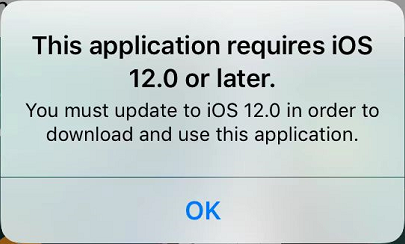
Əgər App Store-a yönləndirilsəniz və "Bu tətbiq iOS 12.0 və ya daha sonrakı versiyanın olmasını tələb edir" mesajını görsəniz, bu, cihazınızın əməliyyat sistemini təkmilləşdirməyə çalışmağınızın lazım olduğunu göstərir. Təkmilləşdirmə təlimatları üçün bu linkə baxın: https://support.apple.com/118575
Əgər iPhone 5 və ya daha əvvəlki modeldən istifadə edirsinizsə:
- Əgər Android telefonunuz varsa, MEXC tətbiqinin Android versiyasından istifadə etməyə cəhd edə bilərsiniz.
- Əgər Android telefonunuz yoxdursa, MEXC-nin veb versiyasından istifadə etməyə cəhd edə bilərsiniz: https://www.mexc.com/
2.3 Android üçün endirmə təlimatı
2.3.1 Android cihazında quraşdırma təlimatı
Əgər Android cihazından istifadə edirsinizsə və tətbiqi Google Play vasitəsilə endirə bilmirsinizsə, Android-də quraşdırma təlimatı üçün https://www.mexc.com/az-AZ/download saytına baş çəkin.
2.3.2 Huawei cihazında quraşdırma təlimatı
Quraşdırma zamanı "Zərərli tətbiq" və ya "Potensial risk" kimi sorğularla qarşılaşsanız, bu, adətən sistemin təhlükəsizlik xüsusiyyətindən səhvən bildiriş gəlməsindən qaynaqlanır. Aşağıdakı həll yollarını sınaya bilərsiniz:
Üsul 1: Oflayn quraşdırma. Şəbəkə bağlantısını müvəqqəti olaraq qeyri-aktiv edin və ya Uçuş rejimini aktivləşdirin, sonra endirilmiş quraşdırma paketini yenidən quraşdırın.
Üsul 2: Təhlükəsizlik parametrlərini tənzimləyin. Parametrlər → Tətbiqlər → Zərərli kodlardan təmiz rejim bölməsinə keçin, yuxarı sağ küncdəki Daha çoxu menyusuna toxunun və Təkmilləşdirilmiş mühafizəni qeyri-aktiv edin və ya birbaşa Zərərli kodlardan təmiz rejimdən çıxın.
Qeyd: Dəqiq menyu ardıcıllığı cihaz modelindən və ya sistem versiyasından asılı olaraq bir qədər dəyişə bilər. Müvafiq olaraq ekrandakı seçimlərə əməl edin.
Üsul 3: Ehtiyat endirmə linkindən istifadə edin. Yuxarıdakı üsullar problemi həll etmirsə, MEXC tərəfindən təqdim edilən rəsmi alternativ endirmə linki vasitəsilə ən son quraşdırma paketini endirin.
2.3.3 Google Play Store ilə bağlı problemlər
Əgər MEXC tətbiqini bölgənizdə endirmək mümkün deyilsə, yeni bir Google hesabı açmağa və ya mövcud hesabınızın bölgəsini dəyişməyə cəhd edə bilərsiniz. Google hesabınızın bölgəsini dəyişdirmək üçün təlimat: https://support.google.com/googleplay/answer/7431675
Google Play Store-a yönləndirilərkən başqa problemlərlə qarşılaşsanız, bu təlimata baxın: https://support.google.com/googleplay/answer/14122894
2.3.4 Naməlum mənbələrdən quraşdırma bildirişi
Təhlükəsizlik səbəblərinə görə, Android telefonlarında standart olaraq "Google Play-dən kənar tətbiqlərin quraşdırılmasına icazə verin" seçimi qeyri-aktivdir. Parametrlər bölməsinə keçin və açın, sonra "Naməlum tətbiqləri quraşdırın" bölməsini axtarın və seçin. Sonra yenidən "Naməlum tətbiqləri quraşdırın" seçiminə basın. Qeyd: bu seçim markaya görə dəyişə bilər. Təlimatla buradan tanış ola bilərsiniz: https://www.samsung.com/us/support/troubleshoot/TSG10001913
2.3.5 MEXC APK-sini quraşdırarkən risk xəbərdarlığı
Bu, normal bir bildirişdir. APK faylını yalnız rəsmi MEXC veb-saytından endirdiyinizdən və quraşdırdığınızdan əmin olun: https://www.mexc.com/az-AZ/download.
2.3.6 Android əsas ekranında iki MEXC tətbiqi görünür
Google Play və rəsmi veb-saytdakı MEXC quraşdırma paketləri fərqli paket adlarından istifadə etdiyinə görə, onları quraşdırma zamanı bir-birinin üzərinə yazmaq mümkün deyil. Nəticədə, bəzi istifadəçilər aşağıdakı şəkildə göstərildiyi kimi, Android əsas ekranında eyni anda iki MEXC tətbiqi görə bilərlər:
Bu problemi həll etmək məqsədilə MEXC rəsmi veb-saytından endirilə biləcək tətbiq versiyası üçün yeni bir quraşdırma paketi buraxmağa hazırlaşır. Bu yeniləmə veb-saytın paket adlarını və Google Play versiyalarını birləşdirəcək və bununla da, iki MEXC tətbiqinin Android əsas ekranında eyni vaxtda görünməsinin qarşısını alacaq.
Bu problemlə qarşılaşsanız, əsas ekranda hər iki MEXC tətbiqini bir-bir açın, istifadəçi işarəsinə toxunun, Parametrlər bölməsinə keçin, aşağıya doğru sürüşdürün və aşağıdakı şəkildə göstərildiyi kimi versiya nömrəsini yoxlamaq üçün MEXC haqqında seçiminə toxunun. Daha yuxarı versiya nömrəsinə malik MEXC tətbiqini saxlayın və daha aşağı versiya nömrəsinə malik olanı silin.
Qeyd: Yeni quraşdırılmış MEXC tətbiqinə avtomatik olaraq daxil olmayacaqsınız.
3. MEXC tətbiqi quraşdırıla bilmədikdə və ya endirmə dayandırıldıqda nə etməli
MEXC tətbiqini quraşdırmaqla bağlı problemlər yaşayırsınızsa və ya endirmə uğursuz olmağa davam edirsə və ya kəsilirsə, problem aşağıdakılardan biri səbəbindən yarana bilər:
- Şəbəkə problemləri: Cihazınızın sabit bir Wi-Fi və ya mobil data şəbəkəsinə qoşulduğundan əmin olun. Zəif və ya qeyri-sabit bağlantı tətbiqin düzgün endirilməsinə mane ola bilər.
- Yaddaşda kifayət qədər yer yoxdur: Cihazınızın yaddaş yerini yoxlayın. Cihazınızın yaddaşı azdırsa, yenidən quraşdırmağa cəhd etməzdən əvvəl yer boşaltmaq üçün lazımsız faylları və ya tətbiqləri silin.
- Cihaz uyğunluğu: Mobil cihazınızın əməliyyat sisteminin MEXC tətbiqi üçün minimum tələblərə cavab verdiyini təsdiqləyin. iOS cihazları üçün sistem versiyanızın tətbiqin tələblərinə uyğun olduğundan əmin olun.
4. MEXC tətbiqi quraşdırıldıqdan sonra açıla və ya işə salına bilmədikdə nə etməli
Quraşdırmadan sonra MEXC tətbiqini açmaqda və ya işə salmaqda çətinlik çəkirsinizsə, aşağıdakı addımları nəzərdən keçirin:
- Cihazınızı yenidən başladın: Cihazın sadəcə yenidən başladılması tətbiqin işə salınmasına mane olan hər hansı müvəqqəti problemi həll etməyə köməkçi ola bilər.
- Əməliyyat sisteminizi yeniləyin: Cihazınızın əməliyyat sisteminin yeniləndiyindən əmin olun. MEXC tətbiqinin ən son versiyası ilə uyğunluq ən son sistem versiyasının olmasını tələb edə bilər.
- Keşi və məlumatları təmizləyin: Keşlə əlaqəli problemlər tətbiqin fəaliyyətinə təsir göstərə bilər. Potensial ziddiyyətləri həll etmək üçün keşi təmizləməyə və ya MEXC tətbiqini silib yenidən quraşdırmağa çalışın.
5. MEXC tətbiqi gecikirsə və ya reaksiya vermirsə, nə etməliyəm?
MEXC tətbiqindən istifadə edərkən ekranın donması, toxunuşlara reaksiya verməmə və ya yavaş yüklənmə kimi problemlərlə qarşılaşırsınızsa, bu, adətən şəbəkə bağlantısının keyfiyyəti və ya server statusu ilə əlaqədar olur. Əvvəlcə sadə nasazlıqların aradan qaldırılması prosesi üçün aşağıdakı addımları yerinə yetirə bilərsiniz:
5.1 Şəbəkə yoxlaması aparın
MEXC tətbiqində əsas səhifədəki profil işarəsinə toxunun, sonra Şəbəkə yoxlamasını seçin. Test nəticələrinə əsasən müvafiq tədbirləri görün:
Zəif şəbəkə sürəti (hesabatda qırmızı və ya narıncı ilə göstərilir): Bu, mövcud şəbəkə bağlantısının qeyri-sabit və ya yavaş olduğunu göstərir. Fərqli bir şəbəkə mühitinə keçməyə çalışın:
- Mobil datadan (4G/5G) sabit Wi-Fi şəbəkəsinə keçin
- Başqa bir etibarlı Wi-Fi şəbəkəsinə qoşulun
- Ruteri yenidən başladın və ya siqnal gücü daha yaxşı olan bir əraziyə keçin
Normal şəbəkə sürəti (hesabatda yaşıl rənglə göstərilir): Bu, hazırda qoşulmuş serverdəki gecikmə səbəbindən baş verə bilər. Tətbiqdən istifadəyə davam etmək üçün daha aşağı gecikmə müddətinə malik serverə manual şəkildə keçmək tövsiyə olunur.
5.2 Müştəri xidmətləri ilə əlaqə
Yuxarıdakı şəbəkə yoxlamalarını tamamladıqdan və şəbəkələri və ya serverləri dəyişdirdikdən sonra problem davam edərsə, aşağıdakı məlumatları hazırlayın və əlavə araşdırma və kömək üçün MEXC Müştəri xidməti ilə əlaqə saxlayın:
- Problemin baş verdiyi vaxt: Problemin baş verdiyi dəqiq tarixi və təxmini vaxtı qeyd edin.
- Ekran görüntüləri və ya ekran yazıları: Gecikməni, donmanı və ya nasazlığı göstərən ekran görüntüləri və ya ekran yazıları təqdim edin.
- Təsirə məruz qalan səhifə və ya xüsusiyyət: Problemin harada baş verdiyini qeyd edin, məsələn, Depozit və ya Vəsait çıxarma səhifəsi, Spot treydinq səhifəsi və ya Fyuçers treydinq səhifəsi.
- Şəbəkə diaqnozu hesabatı: Problem baş verdikdə Şəbəkə yoxlamasını işə salın və nəticələrin ekran görüntüsünü təqdim edin.
Problemlərlə qarşılaşmağa davam etsəniz, əlavə yardım üçün MEXC Müştəri xidməti ilə əlaqə saxlayın və ya rəsmi icmamıza qoşulun:
- Onlayn Müştəri xidməti
- Rəsmi Telegram kanalı: https://t.me/MEXCEnglish
- Müştəri xidmətinə e-poçt göndərin: support@mexc.com
6. MEXC tətbiqini necə yeniləmək olar?
iOS: Tətbiq detalları səhifəsinə daxil olmaq üçün App Store-u açın və axtarış çubuğuna MEXC daxil edin. Əgər Yeniləmə düyməsi göstərilirsə, yeniləməni tamamlamaq üçün ona toxunun.
Android: Google Play Store-u açın və MEXC üzrə axtarış edin. Tətbiq təfərrüatları səhifəsinə daxil olmaq üçün toxunun. Əgər Yeniləmə göstərilirsə, ona toxunun və yeniləmənin tamamlanmasını gözləyin.