MEXC Google Authenticator təlimatı: Yeni telefona keçidMEXC Google Authenticator təlimatı: Yeni telefona keçid
Kateqoriya siyahısı
Ləğv edin

MEXC Google Authenticator təlimatı: Yeni telefona keçid

Ümumi baxış

  • Telefonları dəyişdirməzdən əvvəl Google Authenticator köçürülməlidir. Köçürmə əvvəlcədən tamamlanmazsa, yeni telefon MEXC-yə daxil olmaq üçün tələb olunan autentifikasiya kodlarını yarada bilməyəcək.
  • Google Authenticator-u köçürmək üçün köhnə telefonda "Hesabları köçürün" xüsusiyyətindən istifadə edərək QR kod yaradın və sonra yeni telefondan istifadə edərək QR kodu skan edin.
  • Bu proses həm köhnə, həm də yeni telefonlara giriş tələb edir və köhnə telefondakı Google Authenticator hələ də normal işləməlidir.
  • Bütün köçürmə prosesi təxminən 5 dəqiqə çəkir.

Telefonları dəyişdirərkən niyə Google Authenticator-u köçürməlisiniz?


MEXC hesab aktivlərini qorumaq üçün istifadəçilərdən ikimərhələli identifikasiyanı (2FA) aktivləşdirmələrini tələb edir. Aşağıdakılardan ən azı ikisi əlaqələndirilməlidir: mobil telefon nömrəsi, elektron poçt ünvanı və ya Google Authenticator.

Yeni telefona keçdikdən sonra əvvəllər Google hesabına daxil olmamısınızsa və avtomatik sinxronizasiyanı aktivləşdirməmisinizsə, yeni telefondakı Google Authenticator boş olacaq (əlaqələndirilmiş hesablar olmadan) və MEXC hesabınız üçün tələb olunan identifikasiya kodlarını yarada bilməyəcək. Nəticədə MEXC-yə daxil ola və ya normal treydinq edə bilməyəcəksiniz. Bu vəziyyətdən yayınmaq üçün cihazları dəyişdirməzdən əvvəl Google Authenticator-dakı məlumatları köhnə telefonunuzdan yeni telefonunuza köçürməlisiniz.

Google Authenticator-u yeni telefona köçürmək qaydası

Aşağıdakı təlimatlar nümunə olaraq iOS cihazından istifadə edir. Android üçün addımlar demək olar ki, eynidir, yalnız interfeysdə kiçik fərqlər var.

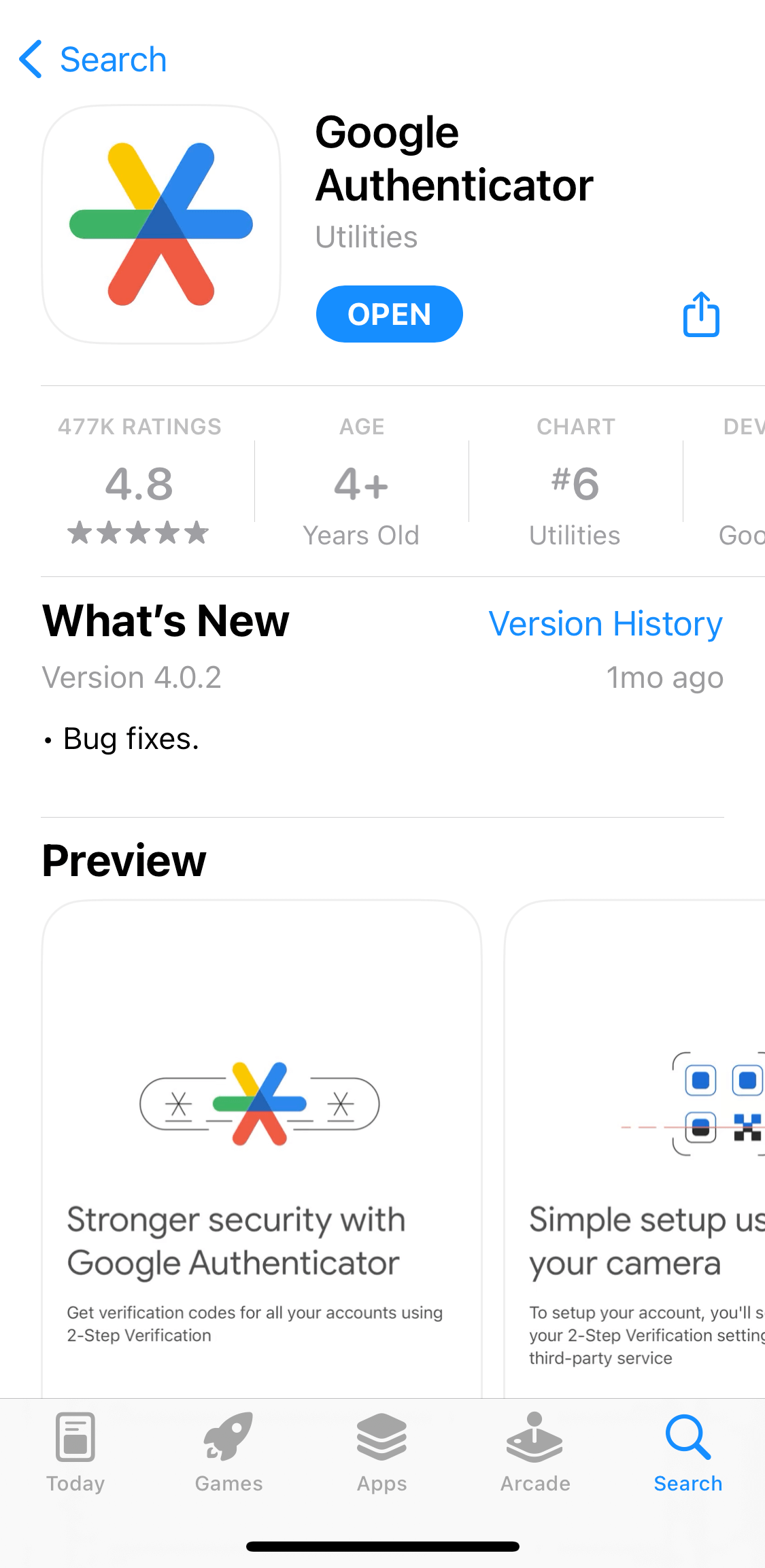
Addım 1: Yeni telefonda Google Authenticator quraşdırın


iOS istifadəçiləri üçün: App Store-u açın və tətbiqi endirmək və quraşdırmaq məqsədilə Google Authenticator üzrə axtarış edin. Android istifadəçiləri üçün: Google Play Store-u açın və tətbiqi endirmək və quraşdırmaq məqsədilə Google Authenticator üzrə axtarış edin.

Addım 2: Köhnə telefonda Google Authenticator-u açın


Köhnə telefonunuzda Google Authenticator tətbiqini açın və menyu işarəsinə (≡) toxunun.


Addım 3: Hesabların köçürülməsi xüsusiyyətinə daxil olun


Hesabları köçürün, Hesabları ixrac edin və sonra Davam edin seçiminə toxunun. Sistem sizdən kimliyinizi Face ID-dən istifadə edərək və ya cihazınızın parolunu daxil etməklə doğrulamağınızı tələb edəcək.


Addım 4: İxrac ediləcək hesabları seçin


Standart olaraq, bütün hesablar seçilir. İxrac etmək istəmədiyiniz hər hansı hesab kodu varsa, seçimi ləğv etmək üçün quş işarəsinə (✓) toxunun. Seçiminizi təsdiqlədikdən sonra İxrac edin düyməsinə vurun. Bundan sonra ekranda QR kod görünəcək.


Addım 5: QR kodu yeni telefonla skan edin


Yeni telefonda Google Authenticator proqramını açın, + düyməsinə toxunun, QR kodu skan edin seçin və köhnə telefonun ekranında göstərilən QR kodu skan etmək üçün yeni telefonun kamerasından istifadə edin. Çox sayda hesab ixrac edirsinizsə, birdən çox QR kodu skan etməyiniz lazım ola bilər. Hər skan başa çatdıqdan sonra davam etmək üçün köhnə telefonda Növbəti seçiminə toxunun.


Addım 6: Köçürməni tamamlayın və köhnə telefondan hesabları silin


QR kodları skan etməyi tamamladıqdan sonra köhnə telefon ixrac edilmiş hesabları silməyi və ya saxlamağı təklif edəcək. Hesab təhlükəsizliyi üçün Bütün ixrac edilmiş hesabları silin (Tövsiyə olunur) seçimini etmək və sonra Tamamlandı seçiminə toxunmaq tövsiyə olunur. Bu, hesabların və onların autentifikasiya kodlarının artıq köhnə telefonda saxlanılmamasını təmin edir ki, bu da icazəsiz girişin qarşısını almağa kömək edir.

Bütün Google Authenticator hesab köçürmə prosesini tamamlamaq üçün yeni telefonda OK seçiminə toxunun.


Google Authenticator haqqında daha çox məlumat üçün aşağıdakı məqalələrə də istinad edə bilərsiniz:


MEXC Google Authenticator təlimatı: Yeni telefona keçid

Ümumi baxış

  • Telefonları dəyişdirməzdən əvvəl Google Authenticator köçürülməlidir. Köçürmə əvvəlcədən tamamlanmazsa, yeni telefon MEXC-yə daxil olmaq üçün tələb olunan autentifikasiya kodlarını yarada bilməyəcək.
  • Google Authenticator-u köçürmək üçün köhnə telefonda "Hesabları köçürün" xüsusiyyətindən istifadə edərək QR kod yaradın və sonra yeni telefondan istifadə edərək QR kodu skan edin.
  • Bu proses həm köhnə, həm də yeni telefonlara giriş tələb edir və köhnə telefondakı Google Authenticator hələ də normal işləməlidir.
  • Bütün köçürmə prosesi təxminən 5 dəqiqə çəkir.

Telefonları dəyişdirərkən niyə Google Authenticator-u köçürməlisiniz?


MEXC hesab aktivlərini qorumaq üçün istifadəçilərdən ikimərhələli identifikasiyanı (2FA) aktivləşdirmələrini tələb edir. Aşağıdakılardan ən azı ikisi əlaqələndirilməlidir: mobil telefon nömrəsi, elektron poçt ünvanı və ya Google Authenticator.

Yeni telefona keçdikdən sonra əvvəllər Google hesabına daxil olmamısınızsa və avtomatik sinxronizasiyanı aktivləşdirməmisinizsə, yeni telefondakı Google Authenticator boş olacaq (əlaqələndirilmiş hesablar olmadan) və MEXC hesabınız üçün tələb olunan identifikasiya kodlarını yarada bilməyəcək. Nəticədə MEXC-yə daxil ola və ya normal treydinq edə bilməyəcəksiniz. Bu vəziyyətdən yayınmaq üçün cihazları dəyişdirməzdən əvvəl Google Authenticator-dakı məlumatları köhnə telefonunuzdan yeni telefonunuza köçürməlisiniz.

Google Authenticator-u yeni telefona köçürmək qaydası

Aşağıdakı təlimatlar nümunə olaraq iOS cihazından istifadə edir. Android üçün addımlar demək olar ki, eynidir, yalnız interfeysdə kiçik fərqlər var.

Addım 1: Yeni telefonda Google Authenticator quraşdırın


iOS istifadəçiləri üçün: App Store-u açın və tətbiqi endirmək və quraşdırmaq məqsədilə Google Authenticator üzrə axtarış edin. Android istifadəçiləri üçün: Google Play Store-u açın və tətbiqi endirmək və quraşdırmaq məqsədilə Google Authenticator üzrə axtarış edin.


Addım 2: Köhnə telefonda Google Authenticator-u açın


Köhnə telefonunuzda Google Authenticator tətbiqini açın və menyu işarəsinə (≡) toxunun.


Addım 3: Hesabların köçürülməsi xüsusiyyətinə daxil olun


Hesabları köçürün, Hesabları ixrac edin və sonra Davam edin seçiminə toxunun. Sistem sizdən kimliyinizi Face ID-dən istifadə edərək və ya cihazınızın parolunu daxil etməklə doğrulamağınızı tələb edəcək.


Addım 4: İxrac ediləcək hesabları seçin


Standart olaraq, bütün hesablar seçilir. İxrac etmək istəmədiyiniz hər hansı hesab kodu varsa, seçimi ləğv etmək üçün quş işarəsinə (✓) toxunun. Seçiminizi təsdiqlədikdən sonra İxrac edin düyməsinə vurun. Bundan sonra ekranda QR kod görünəcək.


Addım 5: QR kodu yeni telefonla skan edin


Yeni telefonda Google Authenticator proqramını açın, + düyməsinə toxunun, QR kodu skan edin seçin və köhnə telefonun ekranında göstərilən QR kodu skan etmək üçün yeni telefonun kamerasından istifadə edin. Çox sayda hesab ixrac edirsinizsə, birdən çox QR kodu skan etməyiniz lazım ola bilər. Hər skan başa çatdıqdan sonra davam etmək üçün köhnə telefonda Növbəti seçiminə toxunun.


Addım 6: Köçürməni tamamlayın və köhnə telefondan hesabları silin


QR kodları skan etməyi tamamladıqdan sonra köhnə telefon ixrac edilmiş hesabları silməyi və ya saxlamağı təklif edəcək. Hesab təhlükəsizliyi üçün Bütün ixrac edilmiş hesabları silin (Tövsiyə olunur) seçimini etmək və sonra Tamamlandı seçiminə toxunmaq tövsiyə olunur. Bu, hesabların və onların autentifikasiya kodlarının artıq köhnə telefonda saxlanılmamasını təmin edir ki, bu da icazəsiz girişin qarşısını almağa kömək edir.

Bütün Google Authenticator hesab köçürmə prosesini tamamlamaq üçün yeni telefonda OK seçiminə toxunun.


Google Authenticator haqqında daha çox məlumat üçün aşağıdakı məqalələrə də istinad edə bilərsiniz: