Comment utiliser les clés d'identification sur MEXC (application)Comment utiliser les clés d'identification sur MEXC (application)
Liste des catégories
Annuler

Comment utiliser les clés d'identification sur MEXC (application)

Résumé

  • Principaux avantages : utilisation plus simple, sécurité renforcée et protection efficace contre les attaques d'hammeçonnage.
  • Exigences de l'appareil : iOS 16.0.0 ou Android 9.0 (ou versions ultérieures).
  • Principaux cas d'utilisation : peuvent être utilisées pour la connexion au compte et les retraits. Jusqu'à 10 clésd'identification peuvent être ajoutées.
  • Rappel : les clés d'identification sont stockées sur votre appareil. Veuillez assurer la sécurité de votre appareil.

Une clé d'identification est une nouvelle technologie d'authentification qui permet aux utilisateurs de se connecter rapidement à l'aide des empreintes digitales, de la reconnaissance faciale ou du verrouillage de l'écran de l'appareil (comme un code PIN). Les clés d'identification sont faciles à utiliser, hautement sécurisées et peuvent coexister avec les mots de passe traditionnels, tout en offrant une protection efficace contre les menaces telles que les attaques d'hammeçonnage.

1. Comment configurer et gérer les clés d'identification


Actuellement, la fonctionnalité de clé d'identification est prise en charge sur les appareils fonctionnant sous iOS 16.0.0 ou Android 9.0 (ou versions ultérieures). Les étapes ci-dessous prennent la version iOS comme exemple.

Remarque : en raison de restrictions liées au pays ou à la région, ou de limitations de l'appareil (par exemple l'absence de services Google), certains appareils peuvent ne pas prendre en charge la fonctionnalité de clé d'identification.

1.1 Configurer une clé d'identification


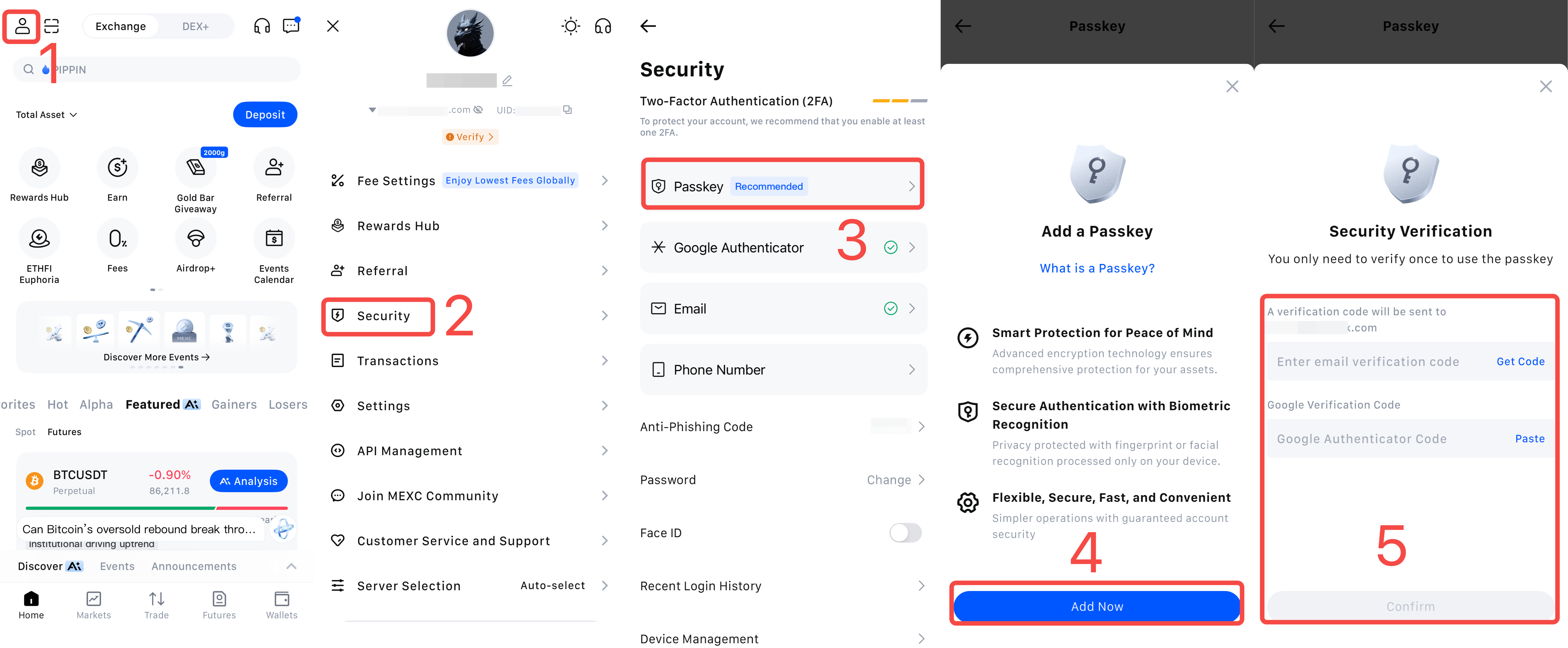
1) Ouvrez l'application MEXC et connectez-vous. Sur la page d'accueil, appuyez sur l'icône de votre profil.
2) Appuyez sur Sécurité.
3) Sélectionnez Clé d'identification.
4) Sur la page Clé d'identification, appuyez sur Ajouter maintenant.
5) Saisissez le code de vérification reçu par e-mail (ou par mobile) ainsi que le code Google Authenticator, puis appuyez sur Confirmer. Une fois l'authentification biométrique effectuée, la clé d'identification sera créée avec succès.

1.2 Afficher, modifier et supprimer des clés d'identification


Après avoir accédé à la page Clé d'identification, vous pouvez consulter la liste de toutes les clés d'identification que vous avez configurées. Pour ajouter d'autres clés d'identification, appuyez sur Ajouter une clé d'identification en bas de la page. Vous pouvez ajouter jusqu'à 10 clés d'identification au total.

Si vous souhaitez renommer une clé d'identification pour en faciliter la gestion, appuyez sur l'icône en forme de crayon pour la modifier. Pour supprimer une clé d'identification qui n'est plus utilisée, appuyez sur le bouton Supprimer situé à l'extrême droite.


2. Comment utiliser les clés d'identification


2.1 Utiliser une clé d'identification pour les retraits


L'exemple de retrait ci-dessous est présenté à partir de la version iOS.

1) Ouvrez l'application MEXC et connectez-vous, puis appuyez sur Portefeuilles.
2) Sur la page Actifs, sélectionnez Retirer.
3) Choisissez la cryptomonnaie que vous souhaitez retirer, par exemple USDT, puis saisissez « USDT » dans la barre de recherche.
4) Appuyez sur le token USDT dans les résultats de recherche.
5) Sélectionnez Retrait on-chain comme méthode de retrait.
6) Saisissez l'adresse de retrait et le montant du retrait, puis sélectionnez le réseau de retrait.
7) Après avoir vérifié les informations, appuyez sur Confirmer.
8) Vérifiez à nouveau les détails du retrait, puis appuyez sur Confirmer le retrait.


Si vous avez déjà configuré une clé d'identification, il vous suffit d'effectuer l'authentification biométrique ou de saisir le mot de passe de votre appareil après avoir appuyé sur Confirmer le retrait pour finaliser l'opération.

Si vous n'avez pas encore configuré de clé d'identification, le système vous invitera à Ajouter une clé d'identification après avoir appuyé sur Confirmer le retrait.
9) Appuyez sur Ajouter maintenant.
10) Saisissez le code de vérification envoyé par e-mail ou sur mobile, ainsi que le code Google Authenticator, puis appuyez sur Confirmer. Après avoir terminé l'authentification biométrique, la clé d'identification sera créée avec succès.

Une fois cette étape terminée, vous n'aurez plus besoin de saisir des codes 2FA pour les retraits. Il vous suffira d'utiliser l'authentification biométrique ou le mot de passe de votre appareil.


2.2 Utiliser une clé d'identification pour se connecter


1) Saisissez l'adresse e-mail ou le numéro de mobile associé à votre compte MEXC, puis appuyez sur Suivant.
2) Effectuez la vérification par glissement.
3) Connectez-vous à l'application MEXC à l'aide de l'authentification biométrique.


L'utilisation des clés d'identification pour la connexion et les retraits permet non seulement de simplifier le processus et d'améliorer l'efficacité, mais aussi de renforcer considérablement la sécurité en empêchant efficacement les attaques en ligne et en protégeant vos actifs.

Remarque : les clés d'identification sont stockées sur votre appareil. Veillez à sécuriser votre téléphone et vos autres appareils afin d'éviter toute perte inutile liée à la perte ou au vol de l'appareil.

Lectures recommandées :


Comment utiliser les clés d'identification sur MEXC (application)

Résumé

  • Principaux avantages : utilisation plus simple, sécurité renforcée et protection efficace contre les attaques d'hammeçonnage.
  • Exigences de l'appareil : iOS 16.0.0 ou Android 9.0 (ou versions ultérieures).
  • Principaux cas d'utilisation : peuvent être utilisées pour la connexion au compte et les retraits. Jusqu'à 10 clésd'identification peuvent être ajoutées.
  • Rappel : les clés d'identification sont stockées sur votre appareil. Veuillez assurer la sécurité de votre appareil.

Une clé d'identification est une nouvelle technologie d'authentification qui permet aux utilisateurs de se connecter rapidement à l'aide des empreintes digitales, de la reconnaissance faciale ou du verrouillage de l'écran de l'appareil (comme un code PIN). Les clés d'identification sont faciles à utiliser, hautement sécurisées et peuvent coexister avec les mots de passe traditionnels, tout en offrant une protection efficace contre les menaces telles que les attaques d'hammeçonnage.

1. Comment configurer et gérer les clés d'identification


Actuellement, la fonctionnalité de clé d'identification est prise en charge sur les appareils fonctionnant sous iOS 16.0.0 ou Android 9.0 (ou versions ultérieures). Les étapes ci-dessous prennent la version iOS comme exemple.

Remarque : en raison de restrictions liées au pays ou à la région, ou de limitations de l'appareil (par exemple l'absence de services Google), certains appareils peuvent ne pas prendre en charge la fonctionnalité de clé d'identification.

1.1 Configurer une clé d'identification


1) Ouvrez l'application MEXC et connectez-vous. Sur la page d'accueil, appuyez sur l'icône de votre profil.
2) Appuyez sur Sécurité.
3) Sélectionnez Clé d'identification.
4) Sur la page Clé d'identification, appuyez sur Ajouter maintenant.
5) Saisissez le code de vérification reçu par e-mail (ou par mobile) ainsi que le code Google Authenticator, puis appuyez sur Confirmer. Une fois l'authentification biométrique effectuée, la clé d'identification sera créée avec succès.


1.2 Afficher, modifier et supprimer des clés d'identification


Après avoir accédé à la page Clé d'identification, vous pouvez consulter la liste de toutes les clés d'identification que vous avez configurées. Pour ajouter d'autres clés d'identification, appuyez sur Ajouter une clé d'identification en bas de la page. Vous pouvez ajouter jusqu'à 10 clés d'identification au total.

Si vous souhaitez renommer une clé d'identification pour en faciliter la gestion, appuyez sur l'icône en forme de crayon pour la modifier. Pour supprimer une clé d'identification qui n'est plus utilisée, appuyez sur le bouton Supprimer situé à l'extrême droite.


2. Comment utiliser les clés d'identification


2.1 Utiliser une clé d'identification pour les retraits


L'exemple de retrait ci-dessous est présenté à partir de la version iOS.

1) Ouvrez l'application MEXC et connectez-vous, puis appuyez sur Portefeuilles.
2) Sur la page Actifs, sélectionnez Retirer.
3) Choisissez la cryptomonnaie que vous souhaitez retirer, par exemple USDT, puis saisissez « USDT » dans la barre de recherche.
4) Appuyez sur le token USDT dans les résultats de recherche.
5) Sélectionnez Retrait on-chain comme méthode de retrait.
6) Saisissez l'adresse de retrait et le montant du retrait, puis sélectionnez le réseau de retrait.
7) Après avoir vérifié les informations, appuyez sur Confirmer.
8) Vérifiez à nouveau les détails du retrait, puis appuyez sur Confirmer le retrait.


Si vous avez déjà configuré une clé d'identification, il vous suffit d'effectuer l'authentification biométrique ou de saisir le mot de passe de votre appareil après avoir appuyé sur Confirmer le retrait pour finaliser l'opération.

Si vous n'avez pas encore configuré de clé d'identification, le système vous invitera à Ajouter une clé d'identification après avoir appuyé sur Confirmer le retrait.
9) Appuyez sur Ajouter maintenant.
10) Saisissez le code de vérification envoyé par e-mail ou sur mobile, ainsi que le code Google Authenticator, puis appuyez sur Confirmer. Après avoir terminé l'authentification biométrique, la clé d'identification sera créée avec succès.

Une fois cette étape terminée, vous n'aurez plus besoin de saisir des codes 2FA pour les retraits. Il vous suffira d'utiliser l'authentification biométrique ou le mot de passe de votre appareil.


2.2 Utiliser une clé d'identification pour se connecter


1) Saisissez l'adresse e-mail ou le numéro de mobile associé à votre compte MEXC, puis appuyez sur Suivant.
2) Effectuez la vérification par glissement.
3) Connectez-vous à l'application MEXC à l'aide de l'authentification biométrique.


L'utilisation des clés d'identification pour la connexion et les retraits permet non seulement de simplifier le processus et d'améliorer l'efficacité, mais aussi de renforcer considérablement la sécurité en empêchant efficacement les attaques en ligne et en protégeant vos actifs.

Remarque : les clés d'identification sont stockées sur votre appareil. Veillez à sécuriser votre téléphone et vos autres appareils afin d'éviter toute perte inutile liée à la perte ou au vol de l'appareil.

Lectures recommandées :