iPhoneの写真をパソコンに取り込むなら必見! 『AnyTrans』Ver.8.9.14がリリース
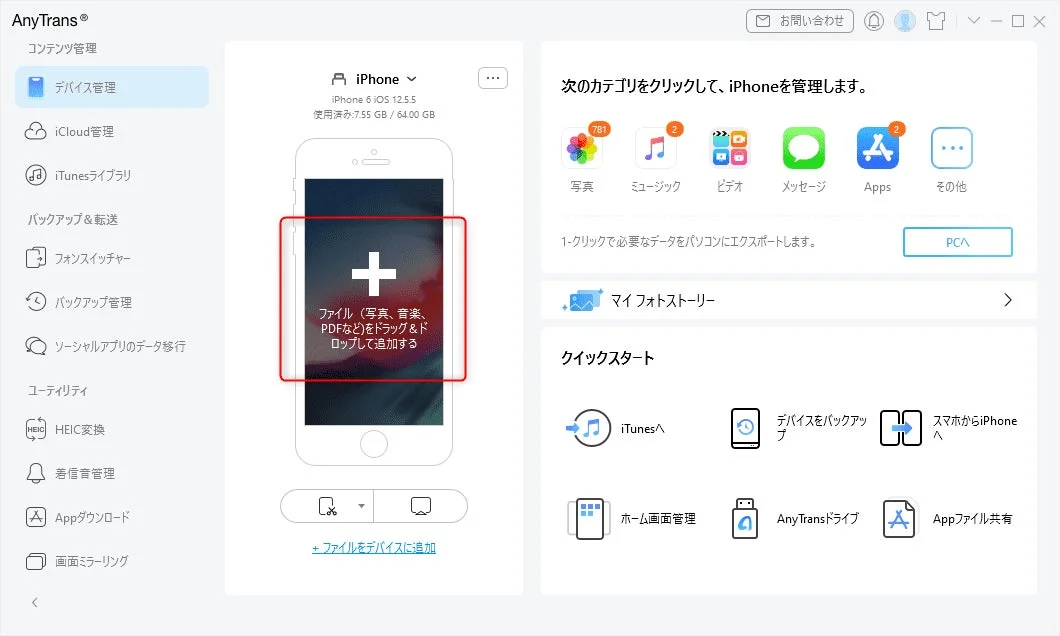
iMobie Inc.は11月27日、iOSデバイス向けデータ管理ソフト『AnyTrans』の最新バージョンVer.8.9.14をリリースしました。今回のアップデートでは、iCloud写真機能に複数の新機能が追加され、写真管理と転送の効率が大幅に向上したということです。
アップデート内容
iCloud写真に検索機能を追加
キーワードで目的の写真を即座に検索できるようになりました。大量のiPhone写真をパソコンに取り込む際にも、探したい画像を素早く見つけられるようになっています。
写真の日付範囲に関する機能を改善
日付ごとの写真整理がより簡単になり、必要な期間の写真だけを選んで取り込むことが可能になっています。
iCloud写真に日付でのフィルター機能を追加
指定した日付で写真を絞り込めるため、大量の写真を効率的に管理できるようになっています。
フィードバック機能の最適化
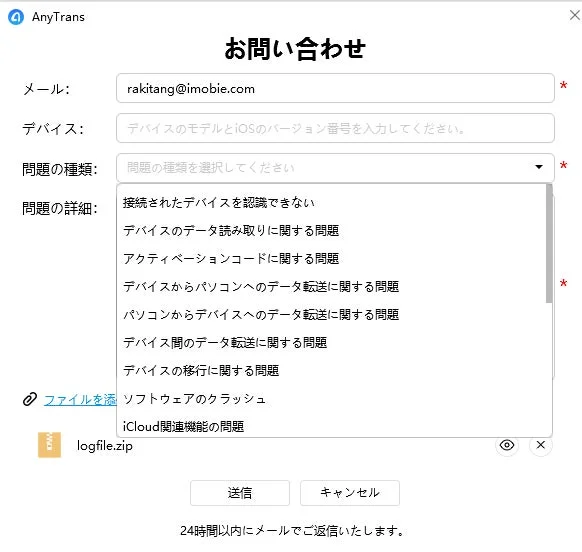
ご意見・ご要望をよりスムーズに送信できるようになり、サービス品質の向上に貢献するとのことです。
写真転送画面の表示最適化
iPhoneの写真をパソコンに取り込む際、転送状況がわかりやすくなり、安心して利用できるようになっています。
ボタン使用ガイドの追加

各操作ボタンに簡単な説明がくわわり、初心者でも直感的に操作できるようになりました。
写真エクスポート時の設定追加

ファイル形式や保存構造を事前に設定でき、個々のニーズに合わせた取り込みが可能です。
『AnyTrans』について
『AnyTrans』はiMobie Inc.が開発したオールインワンのiOSデータ管理ソフトです。写真、ビデオ、音楽、メッセージ、連絡先など、あらゆるデータをiPhone、iPad、iTunes、iCloud、パソコンの間で簡単に転送・管理することができます。直感的なインターフェースと豊富な機能で、初心者から上級者まで幅広く支持されているということです。
主な機能
iPhone/iPad/iPod、iTunes、iCloud、PC間での写真・動画・音楽・連絡先・メッセージなど27種類以上のデータの転送・同期が可能となっています。
iTunesやiCloudに依存せずに、バックアップ作成・復元やデバイス間のデータ移行(iOS → iOS/Android → iOS)を柔軟に実行できるのが特徴です。
iCloudやPC内のデータ管理にも対応しており、iCloudフォトやiCloud Driveの内容を閲覧・管理・PCへのダウンロードや逆戻しが可能です。
アプリ、着信音、メディアライブラリ、書類などさまざまなファイル・データ種類を一括管理でき、iTunesでは扱いづらいコンテンツも自由に扱えます。
機種変更や新端末(iOS → iOS/Android → iOS)への乗り換え時に、ワンクリックで旧端末から新端末へ丸ごとデータ移行が可能です。LINEトーク履歴・写真・メッセージ・アプリなどすべてまとめて移せます。
iPhoneの写真をパソコンに取り込む手順
Step 1:ソフトウェアのダウンロード
公式サイトから『AnyTrans』をダウンロードし、指示に従ってインストールします。
Step 2:iPhoneをパソコンに接続
Lightningケーブルを使って、iPhoneをパソコンに接続します。接続後、iPhoneの画面に「このコンピュータを信頼しますか?」と表示されたら「信頼」をタップしてください。
Step 3:写真機能を選択
『AnyTrans』を起動すると、メイン画面に複数の機能が表示されます。その中から「デバイス管理」>「写真」をクリックします。
Step 4:写真を選択して転送
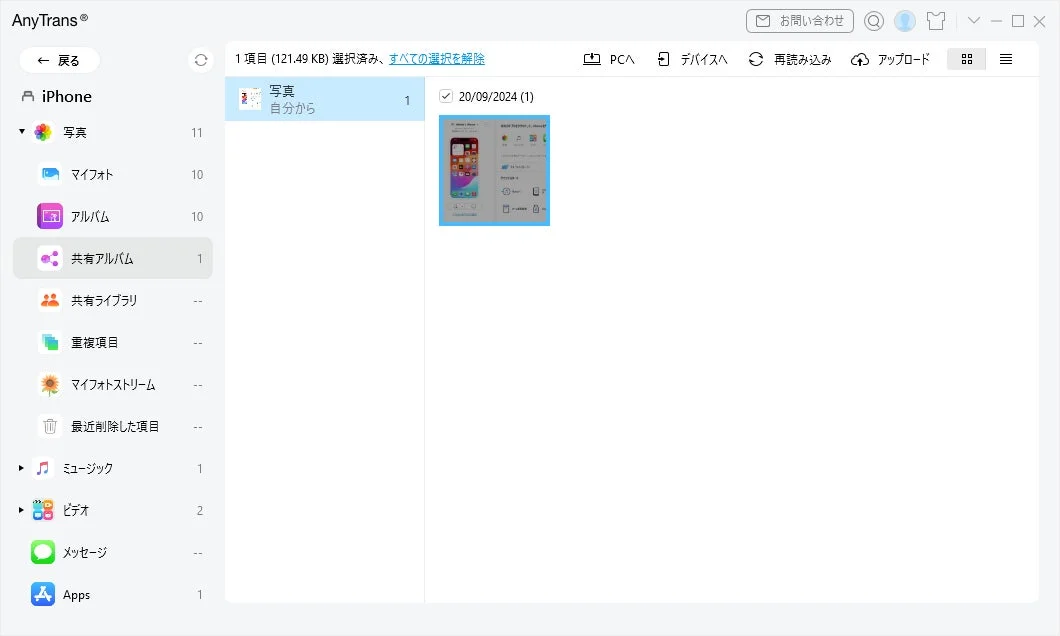
iPhone内の写真が自動的に読み込まれます。取り込みたい写真またはアルバムを選んでください。複数選択も可能です。選択が完了したら、右上にある「PCへ転送」ボタンをクリックします。
Step 5:保存先を指定
保存先を指定することで、写真がパソコンに保存されます。
『AnyTrans』のメリット
直感的で使いやすいシンプルなインターフェースを採用しており、操作画面初心者でも迷わず操作できます。
オプションデバイス同士、デバイスとPC間、iCloudとの連携など、様々な組み合わせに対応しており、柔軟な転送が実現されています。
iTunesに依存せず、より自由なデータ管理が可能です。大量のデータでもスムーズに転送できるため、時間を無駄にしません。
全体ではなく一部データだけを復元できるため、効率的なバックアップと復元方法が実現されています。
ユーザーの声
「操作がとてもシンプルで、iPhoneからパソコンへのデータ移行があっという間に終わりました。とくに写真の整理機能が便利で、フォルダごとに管理できるのが気に入っています!」との声が寄せられています。
「iCloudの写真をパソコンにまとめて保存できたのが本当に便利でした。フィルター機能で日付を指定できたので、必要な写真だけ効率よく取り出せました!」というユーザーの評価もあります。
- 『AnyTrans』公式サイト:https://reurl.cc/0a13aM
- iMobie Inc.公式サイト:https://www.imobie.jp/
- Twitter:https://twitter.com/iMobie_jp
- YouTube:https://www.youtube.com/c/imobiejapan/
関連コンテンツ

AIエージェントがエンタープライズ小売業者向けのShopify自動化をどのように再構築しているか

BNB ChainがUSDT AI決済のためにBankr Gatewayを統合