

Download do aplicativo MEXC: Perguntas frequentes
1. A MEXC tem um aplicativo oficial?
Sim, a MEXC oferece um aplicativo móvel oficial para sistemas iOS e Android. Você pode baixar o aplicativo através do link oficial abaixo: https://www.mexc.com/pt-PT/download, ou pela Apple App Store e Google Play Store.
Para mitigar riscos como malware ou fraudes, é essencial baixar o aplicativo da MEXC apenas por canais autorizados. Para garantir que você está baixando a versão oficial, recomendamos as seguintes etapas:
Baixe de fontes oficiais: Sempre faça o download do aplicativo MEXC pelo site oficial da MEXC ou pelas lojas de aplicativos autorizadas. Evite usar fontes de terceiros.
Verifique as informações do desenvolvedor: Na loja de aplicativos, confirme se o desenvolvedor está listado como "MEXC Fintech, Inc." para garantir que você está baixando o aplicativo legítimo e autorizado.
2. O que fazer se o aplicativo da MEXC não estiver disponível na loja de aplicativos?
2.1 Use a versão para navegador
Se você não conseguir baixar o aplicativo da MEXC ou preferir não usá-lo, ainda pode acessar os serviços da MEXC pela nossa plataforma web. A versão web está disponível tanto em navegadores móveis quanto em desktop.
2.2 Guia de download para iOS
2.2.1 Se você não conseguir encontrar o aplicativo MEXC na App Store, isso significa que o aplicativo não está disponível na sua região atualmente. Recomendamos o seguinte:
Você pode tentar mudar para uma Apple ID de outra região. Consulte o "Guia de como baixar o aplicativo da MEXC" para instruções passo a passo sobre como baixar e se cadastrar.
2.2.2 iOS 12 ou posterior é necessário
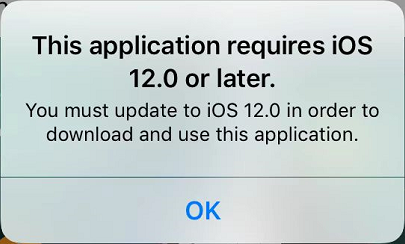
Se você for redirecionado para a App Store e vir a mensagem "Este aplicativo requer iOS 12.0 ou posterior", significa que você precisa tentar atualizar o sistema operacional do seu dispositivo. Para instruções de atualização, consulte: https://support.apple.com/118575
Se você estiver usando um iPhone 5 ou modelo anterior:
- Se você tiver um telefone Android, pode tentar usar a versão Android do aplicativo MEXC.
- Se você não tiver um telefone Android, pode tentar usar a versão para navegador da MEXC: https://www.mexc.com/
2.3 Guia de download para Android
2.3.1 Guia de instalação para dispositivos Android
2.3.1 Se você estiver usando um dispositivo Android e não conseguir baixar o aplicativo via Google Play, visite https://www.mexc.com/download para o guia de instalação Android.
2.3.2 Guia de instalação para dispositivos
Se você encontrar mensagens como "Aplicativo malicioso" ou "Risco potencial" durante a instalação, isso geralmente é causado por um falso positivo do recurso de segurança do sistema. Você pode tentar as seguintes soluções:
Método 1: Instalação offline. Desative temporariamente a conexão de rede ou ative o Modo avião, e então reinstale o pacote de instalação baixado.
Método 2: Ajustes as configurações de segurança. Vá em Configurações → Aplicativos → Modo Puro, toque no menu Mais no canto superior direito e desative a Proteção avançada ou saia do Modo Puro diretamente.
Nota: O caminho exato do menu pode variar ligeiramente dependendo do modelo do dispositivo ou da versão do sistema. Siga as opções exibidas na tela de acordo.
Método 3: Use o link backup de download. Se os métodos acima não resolverem o problema, baixe o pacote de instalação mais recente através do link oficial alternativo fornecido pela MEXC.
2.3.3 Problemas com a Google Play Store
Se o aplicativo MEXC não estiver disponível para download na sua região, você pode tentar cadastrar uma nova conta Google ou mudar a região da sua conta existente. Guia para mudar a região da sua conta Google: https://support.google.com/googleplay/answer/7431675
Se você encontrar outros problemas ao ser redirecionado para a Google Play Store, consulte este guia: https://support.google.com/googleplay/answer/14122894
2.3.4 Solicitação de instalação de fontes desconhecidas
Por motivos de segurança, os telefones Android têm a opção "Permitir instalação de aplicativos fora da Google Play" desativada por padrão. Navegue até e abra Configurações e, em seguida, pesquise e selecione "Instalar aplicativos desconhecidos". Em seguida, toque em "Instalar aplicativos desconhecidos" novamente. (Observação: esta opção pode variar de acordo com a marca). Consulte o tutorial aqui: https://www.samsung.com/us/support/troubleshoot/TSG10001913
2.3.5 Aviso de risco ao instalar o APK da MEXC
Este é um aviso normal. Certifique-se de baixar e instalar o APK apenas a partir do site oficial da MEXC: https://www.mexc.com/download.
2.3.6 Aparecem dois aplicativos da MEXC na tela inicial do Android
Como os pacotes de instalação da MEXC provenientes da Google Play e do site oficial utilizam nomes de pacotes diferentes, eles não conseguem se sobrepor durante a instalação. Como resultado, alguns usuários podem ver dois aplicativos da MEXC na tela inicial do Android ao mesmo tempo, conforme mostrado na imagem abaixo:
Para resolver esse problema, a MEXC está a preparar o lançamento de um novo pacote de instalação para a versão do aplicativo disponível no site oficial. Esta atualização irá unificar os nomes de pacote das versões do site e da Google Play, evitando assim que dois apps da MEXC apareçam simultaneamente nas telas iniciais dos dispositivos Android.
Se você encontrar esse problema, abra os dois aplicativos da MEXC que aparecem na sua tela inicial, um de cada vez. Toque no ícone do usuário, aceda a Configurações, deslize até ao final da página e toque em Sobre nós para verificar o número da versão, conforme mostrado na imagem abaixo. Mantenha o aplicativo da MEXC que tiver o número de versão mais alto e desinstale aquele com o número de versão mais baixo.
Nota: Você não será automaticamente autenticado no app da MEXC recém-instalado.
3. O que fazer se o aplicativo MEXC não instalar ou o download for interrompido?
Se você estiver enfrentando problemas para instalar o aplicativo MEXC ou se o download continuar falhando ou sendo interrompido, o problema pode ser causado por um dos seguintes motivos:
Problemas de rede: Certifique-se de que seu dispositivo esteja conectado a uma rede Wi-Fi ou dados móveis estável. Uma conexão fraca ou instável pode impedir o download adequado do aplicativo.
Armazenamento insuficiente: Verifique o espaço de armazenamento do seu dispositivo. Se o seu dispositivo estiver com pouco espaço, exclua arquivos ou aplicativos desnecessários para liberar espaço antes de tentar instalar novamente.
Compatibilidade do dispositivo: Confirme se o sistema operacional do seu dispositivo móvel atende aos requisitos mínimos para o aplicativo MEXC. Para dispositivos iOS, certifique-se de que a versão do sistema esteja alinhada com os requisitos do aplicativo.
4. O que fazer se o aplicativo MEXC não abrir ou iniciar após a instalação?
Se você estiver enfrentando dificuldades para abrir ou iniciar o aplicativo MEXC após a instalação, considere as seguintes etapas:
Reinicie seu dispositivo: Uma simples reinicialização do dispositivo pode ajudar a resolver quaisquer problemas temporários que estejam impedindo o aplicativo de iniciar.
Atualize seu sistema operacional: Certifique-se de que o sistema operacional do seu dispositivo esteja atualizado. A compatibilidade com a versão mais recente do aplicativo MEXC pode exigir a versão mais atual do sistema.
Limpe o cache e os dados: Problemas relacionados ao cache podem afetar o desempenho do aplicativo. Tente limpar o cache ou desinstalar e reinstalar o aplicativo MEXC para resolver quaisquer conflitos potenciais.
5. O que devo fazer se o aplicativo MEXC estiver travando ou não respondendo?
Se você estiver enfrentando problemas como tela congelada, toques não respondendo ou carregamento lento ao usar o aplicativo da MEXC, isso geralmente está relacionado à qualidade da conexão de rede ou ao status do servidor. Você pode seguir os passos abaixo para realizar uma solução de problemas básica:
5.1 Verifique a rede
No aplicativo daMEXC, toque no ícone de perfil na página inicial e selecione Verificação de rede. Com base nos resultados do teste, siga as ações correspondentes:
Velocidade de rede lenta (indicada em vermelho ou laranja no relatório): Isso indica que a conexão de rede atual está instável ou lenta. Tente mudar para outro ambiente de rede:
- Troque de dados móveis (4G/5G) para uma rede Wi-Fi estável
- Conecte-se a outra rede Wi-Fi confiável
- Reinicie o roteador ou mova-se para uma área com melhor sinal
Velocidade de rede normal (indicada em verde no relatório): O problema pode ser causado por latência no servidor atualmente conectado. Recomenda-se trocar manualmente para um servidor com menor latência para continuar usando o aplicativo.
5.2 Contatar o Atendimento ao Cliente
Se o problema persistir após realizar as verificações de rede e alternar redes ou servidores, prepare as informações abaixo e entre em contato com o Atendimento ao Cliente MEXC para investigação e suporte:
- Horário em que o problema ocorreu: Informe a data específica e o horário aproximado em que o problema aconteceu.
- Capturas de tela ou gravações de tela: Forneça capturas de tela ou gravações mostrando o travamento, lentidão ou crash.
- Página ou funcionalidade afetada: Especifique onde o problema ocorreu, por exemplo, página de Depósito ou Saque, página de negociação Spot ou página de negociação de Futuros.
- Relatório de diagnóstico de rede: Execute a Verificação de Rede quando o problema ocorrer e forneça uma captura de tela dos resultados.
Se você continuar enfrentando problemas, entre em contato com o Atendimento ao Cliente da MEXC ou participe de nossa comunidade oficial para obter assistência adicional:
- Atendimento ao cliente online
- Canal oficial do Telegram: https://t.me/MEXCEnglish
- Atendimento ao cliente por e-mail: support@mexc.com
6. Como atualizar o aplicativo da MEXC?
iOS: Abra a App Store e digite MEXC na barra de pesquisa para acessar a página de detalhes do app. Se o botão Atualizar estiver exibido, toque nele para concluir a atualização.
Android: Abra a Google Play Store e pesquise por MEXC. Toque para acessar a página de detalhes do app. Se Atualizar estiver exibido, toque nele e aguarde a conclusão da atualização.