รายการหมวดหมู่
ยกเลิก

ดาวน์โหลดแอป MEXC: คำถามที่พบบ่อย (FAQ)

1. MEXC มีแอปพลิเคชันอย่างเป็นทางการหรือไม่?


ใช่ MEXC มีแอปพลิเคชันมือถืออย่างเป็นทางการสำหรับทั้งระบบ iOS และ Android คุณสามารถดาวน์โหลดแอปได้จากลิงก์อย่างเป็นทางการด้านล่างนี้: https://www.mexc.com/th-TH/download หรือจาก Apple App Store หรือ Google Play Store

เพื่อลดความเสี่ยงต่างๆ เช่น มัลแวร์หรือการฉ้อโกง จำเป็นอย่างยิ่งที่จะต้องดาวน์โหลดแอป MEXC จากช่องทางที่ได้รับอนุญาตเท่านั้น เพื่อให้แน่ใจว่าคุณกำลังดาวน์โหลดเวอร์ชันอย่างเป็นทางการ เราขอแนะนำให้ทำตามขั้นตอนต่อไปนี้:

ดาวน์โหลดจากแหล่งที่มาอย่างเป็นทางการ: โปรดดาวน์โหลดแอป MEXC จากเว็บไซต์ทางการของ MEXC หรือจากร้านแอปที่ได้รับอนุญาตเท่านั้น หลีกเลี่ยงการดาวน์โหลดจากแหล่งที่มาของบุคคลที่สาม
ตรวจสอบข้อมูลของผู้พัฒนา: ใน App Store ให้ยืนยันว่าผู้พัฒนาปรากฏอยู่ในรายชื่อว่า "MEXC Fintech, Inc." เพื่อให้แน่ใจว่าคุณกำลังดาวน์โหลดแอปที่ถูกกฎหมายและได้รับอนุญาต


2. หากไม่พบแอป MEXC ในแอปสโตร์ ควรทำอย่างไร?


2.1 ใช้เวอร์ชันเว็บ


หากคุณไม่สามารถดาวน์โหลดแอป MEXC หรือไม่ต้องการใช้งานแอป คุณยังคงสามารถเข้าถึงบริการของ MEXC ผ่านแพลตฟอร์มเว็บของเราได้ โดยสามารถเข้าถึงเวอร์ชันเว็บได้ทั้งผ่านเบราว์เซอร์บนมือถือและคอมพิวเตอร์
เว็บไซต์อย่างเป็นทางการ: https://www.mexc.com/th-TH/


2.2 คู่มือการดาวน์โหลด iOS


2.2.1 หากคุณไม่พบแอป MEXC ใน App Store แสดงว่าแอปดังกล่าวไม่พร้อมใช้งานในภูมิภาคของคุณ เราขอแนะนำดังต่อไปนี้:

คุณสามารถลองเปลี่ยนไปใช้ Apple ID ของภูมิภาคอื่นได้ โปรดดู "คู่มือการดาวน์โหลดแอป MEXC" สำหรับคำแนะนำทีละขั้นตอนเกี่ยวกับการดาวน์โหลดและการลงทะเบียน

2.2.2 ต้องใช้ iOS 12 ขึ้นไป
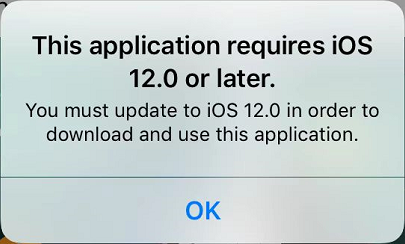

หากคุณถูกนำไปยัง App Store และเห็นข้อความ "แอปพลิเคชันนี้ต้องการ iOS 12.0 หรือใหม่กว่า" หมายความว่าคุณต้องลองอัปเกรดระบบปฏิบัติการของอุปกรณ์ของคุณ สำหรับคำแนะนำในการอัปเกรด โปรดดูที่: https://support.apple.com/118575

หากคุณใช้ iPhone 5 หรือรุ่นก่อนหน้า:
  • หากคุณมีโทรศัพท์ Android คุณสามารถลองใช้แอป MEXC เวอร์ชัน Android ได้
  • หากคุณไม่มีโทรศัพท์ Android คุณสามารถลองใช้เวอร์ชันเว็บของ MEXC ได้: https://www.mexc.com/th-TH/

2.3 คู่มือการดาวน์โหลด Android


2.3.1 คู่มือการติดตั้งอุปกรณ์ Android

หากคุณใช้อุปกรณ์ Android และไม่สามารถดาวน์โหลดแอปผ่าน Google Play ได้ โปรดไปที่ https://www.mexc.com/th-TH/download เพื่อดูคู่มือการติดตั้ง Android


2.3.2 คู่มือการติดตั้งอุปกรณ์หัวเว่ย

หากคุณพบข้อความแจ้งเตือน เช่น "แอปพลิเคชันที่เป็นอันตราย" หรือ "ความเสี่ยงที่อาจเกิดขึ้น" ระหว่างการติดตั้ง โดยทั่วไปแล้วมักเกิดจากการแจ้งเตือนผิดพลาดจากระบบรักษาความปลอดภัย คุณสามารถลองวิธีแก้ไขต่อไปนี้:

วิธีที่ 1: การติดตั้งแบบออฟไลน์ ปิดการเชื่อมต่อเครือข่ายชั่วคราวหรือเปิดโหมดเครื่องบิน จากนั้นติดตั้งแพ็กเกจการติดตั้งที่ดาวน์โหลดมาอีกครั้ง

วิธีที่ 2: ปรับการตั้งค่าความปลอดภัย ไปที่ การตั้งค่า → แอป → โหมด Pure แตะเมนู เพิ่มเติม ที่มุมบนขวา แล้วปิดใช้งาน การป้องกันขั้นสูง หรือออกจากโหมด Pure โดยตรง
หมายเหตุ: เส้นทางเมนูอาจแตกต่างกันเล็กน้อยขึ้นอยู่กับรุ่นของอุปกรณ์หรือเวอร์ชันของระบบ โปรดปฏิบัติตามตัวเลือกบนหน้าจอให้ถูกต้อง

วิธีที่ 3: โปรดใช้ลิงก์ดาวน์โหลดสำรอง หากวิธีการข้างต้นไม่สามารถแก้ไขปัญหาได้ โปรดดาวน์โหลดแพ็คเกจการติดตั้งเวอร์ชันล่าสุดผ่านลิงก์ดาวน์โหลดทางเลือกอย่างเป็นทางการที่ MEXC จัดเตรียมไว้ให้


2.3.3 ปัญหาเกี่ยวกับ Google Play Store

หากไม่สามารถดาวน์โหลดแอป MEXC ในภูมิภาคของคุณได้ คุณสามารถลองลงทะเบียนบัญชี Google ใหม่ หรือเปลี่ยนภูมิภาคของบัญชีที่มีอยู่แล้วได้ ดูวิธีการเปลี่ยนภูมิภาคของบัญชี Google ได้ที่นี่: https://support.google.com/googleplay/answer/7431675

หากคุณพบปัญหาอื่นๆ เมื่อเปลี่ยนเส้นทางไปยัง Google Play Store โปรดดูคู่มือนี้: https://support.google.com/googleplay/answer/14122894

2.3.4 ข้อความแจ้งเตือนการติดตั้งจากแหล่งที่ไม่รู้จัก

ด้วยเหตุผลด้านความปลอดภัย โทรศัพท์ Android จะปิดใช้งานตัวเลือก "อนุญาตการติดตั้งแอปที่ไม่ใช่จาก Google Play" ไว้โดยค่าเริ่มต้น ไปที่และเปิดการตั้งค่า จากนั้นค้นหาและเลือก "ติดตั้งแอปที่ไม่รู้จัก" จากนั้นแตะ "ติดตั้งแอปที่ไม่รู้จัก" อีกครั้ง หมายเหตุ: ตัวเลือกนี้อาจแตกต่างกันไปในแต่ละยี่ห้อ โปรดดูคำแนะนำได้ที่นี่: https://www.samsung.com/us/support/troubleshoot/TSG10001913


2.3.5 คำเตือนเกี่ยวกับความเสี่ยงเมื่อติดตั้งไฟล์ APK ของ MEXC

นี่เป็นข้อความแจ้งเตือนปกติ โปรดตรวจสอบให้แน่ใจว่าได้ดาวน์โหลดและติดตั้งไฟล์ APK จากเว็บไซต์ทางการของ MEXC เท่านั้น: https://www.mexc.com/download

2.3.6 แอป MEXC สองแอปปรากฏบนหน้าจอหลักของ Android

เนื่องจากแพ็กเกจการติดตั้ง MEXC จาก Google Play และเว็บไซต์ทางการใช้ชื่อแพ็กเกจที่แตกต่างกัน จึงไม่สามารถเขียนทับกันได้ระหว่างการติดตั้ง ส่งผลให้ผู้ใช้บางรายอาจเห็นแอป MEXC สองแอปบนหน้าจอหลักของ Android พร้อมกัน ดังแสดงในภาพด้านล่าง:


เพื่อแก้ไขปัญหานี้ MEXC กำลังเตรียมที่จะปล่อยแพ็กเกจติดตั้งใหม่สำหรับแอปเวอร์ชันที่สามารถดาวน์โหลดได้จากเว็บไซต์อย่างเป็นทางการ การอัปเดตนี้จะรวมชื่อแพ็กเกจของเวอร์ชันเว็บไซต์และ Google Play ให้เป็นมาตรฐานเดียวกัน ซึ่งจะช่วยป้องกันไม่ให้แอป MEXC สองแอปปรากฏพร้อมกันบนหน้าจอหลักของ Android


หากคุณพบปัญหานี้ โปรดเปิดแอป MEXC ทั้งสองแอปบนหน้าจอหลักทีละแอป แตะไอคอนผู้ใช้ของคุณ ไปที่การตั้งค่า เลื่อนลงไปด้านล่าง แล้วแตะ เกี่ยวกับ MEXC เพื่อตรวจสอบหมายเลขเวอร์ชันดังที่แสดงในภาพด้านล่าง เก็บแอป MEXC ที่มีหมายเลขเวอร์ชันสูงกว่า และถอนการติดตั้งแอปที่มีหมายเลขเวอร์ชันต่ำกว่า

หมายเหตุ: คุณจะไม่ได้เข้าสู่ระบบแอป MEXC ที่ติดตั้งใหม่โดยอัตโนมัติ


3. ควรทำอย่างไรหากการติดตั้งแอป MEXC ล้มเหลวหรือการดาวน์โหลดถูกขัดจังหวะ


หากคุณประสบปัญหาในการติดตั้งแอพ MEXC หรือหากการดาวน์โหลดล้มเหลวหรือหยุดชะงักบ่อยครั้ง ปัญหาอาจเกิดจากสาเหตุใดสาเหตุหนึ่งต่อไปนี้:
  • ปัญหาเครือข่าย: โปรดตรวจสอบให้แน่ใจว่าอุปกรณ์ของคุณเชื่อมต่อกับเครือข่าย Wi-Fi หรือข้อมูลมือถือที่เสถียร การเชื่อมต่อที่อ่อนแอหรือไม่เสถียรอาจทำให้แอปดาวน์โหลดไม่ถูกต้อง
  • พื้นที่เก็บข้อมูลไม่เพียงพอ: ตรวจสอบพื้นที่จัดเก็บข้อมูลของอุปกรณ์ของคุณ หากอุปกรณ์ของคุณมีพื้นที่จัดเก็บข้อมูลเหลือน้อย ให้ลบไฟล์หรือแอปที่ไม่จำเป็นออกเพื่อเพิ่มพื้นที่ว่างก่อนที่จะลองติดตั้งอีกครั้ง
  • ความเข้ากันได้ของอุปกรณ์: ตรวจสอบให้แน่ใจว่าระบบปฏิบัติการของอุปกรณ์มือถือของคุณตรงตามข้อกำหนดขั้นต่ำของแอป MEXC สำหรับอุปกรณ์ iOS โปรดตรวจสอบให้แน่ใจว่าเวอร์ชันระบบของคุณตรงกับข้อกำหนดของแอป

4. ควรทำอย่างไรหากแอป MEXC เปิดหรือทำงานไม่สำเร็จหลังจากติดตั้งเสร็จ


หากคุณประสบปัญหาในการเปิดหรือเปิดแอป MEXC หลังการติดตั้ง โปรดพิจารณาขั้นตอนต่อไปนี้:
  • รีสตาร์ทอุปกรณ์ของคุณ: การรีสตาร์ทอุปกรณ์แบบง่ายๆ อาจช่วยแก้ไขปัญหาชั่วคราวที่ขัดขวางไม่ให้แอปเปิดใช้งานได้
  • อัพเดตระบบปฏิบัติการของคุณ: โปรดตรวจสอบให้แน่ใจว่าระบบปฏิบัติการของอุปกรณ์ของคุณเป็นเวอร์ชันล่าสุด การใช้งานร่วมกับแอป MEXC เวอร์ชันล่าสุดอาจต้องใช้ระบบปฏิบัติการเวอร์ชันล่าสุดเช่นกัน
  • ล้างแคชและข้อมูล: ปัญหาที่เกี่ยวข้องกับแคชอาจส่งผลต่อประสิทธิภาพของแอป ลองล้างแคชหรือถอนการติดตั้งและติดตั้งแอป MEXC ใหม่เพื่อแก้ไขปัญหาที่อาจเกิดขึ้น

5. ฉันควรทำอย่างไรหากแอป MEXC ทำงานช้าหรือไม่ตอบสนอง?


หากคุณพบปัญหาต่างๆ เช่น หน้าจอค้าง การแตะไม่ตอบสนอง หรือการโหลดช้าขณะใช้งานแอป MEXC โดยปกติแล้วปัญหาเหล่านี้มักเกี่ยวข้องกับคุณภาพการเชื่อมต่อเครือข่ายหรือสถานะเซิร์ฟเวอร์ คุณสามารถลองทำตามขั้นตอนด้านล่างเพื่อแก้ไขปัญหาเบื้องต้นได้:

5.1 ตรวจสอบเครือข่าย


ในแอป MEXC แตะไอคอนโปรไฟล์บนหน้าแรก จากนั้นเลือก ตรวจสอบเครือข่าย ตามผลการทดสอบ ให้ดำเนินการตามความเหมาะสม:

ความเร็วเครือข่ายช้า (แสดงเป็นสีแดงหรือสีส้มในรายงาน): นี่แสดงว่าการเชื่อมต่อเครือข่ายปัจจุบันไม่เสถียรหรือช้า ลองเปลี่ยนไปใช้สภาพแวดล้อมเครือข่ายอื่นดู:
  • เปลี่ยนจากการใช้ข้อมูลมือถือ (4G/5G) ไปใช้เครือข่าย Wi-Fi ที่เสถียร
  • เชื่อมต่อกับเครือข่าย Wi-Fi ที่เชื่อถือได้อื่น
  • รีสตาร์ทเราเตอร์หรือย้ายไปยังบริเวณที่มีสัญญาณแรงกว่า

ความเร็วเครือข่ายปกติ (แสดงเป็นสีเขียวในรายงาน): ปัญหานี้อาจเกิดจากความหน่วงของเซิร์ฟเวอร์ที่เชื่อมต่ออยู่ ขอแนะนำให้เปลี่ยนไปใช้เซิร์ฟเวอร์ที่มีความหน่วงต่ำกว่าด้วยตนเองเพื่อใช้งานแอปต่อไป


5.2 ติดต่อฝ่ายบริการลูกค้า


หากปัญหายังคงอยู่หลังจากทำการตรวจสอบเครือข่ายข้างต้นและเปลี่ยนเครือข่ายหรือเซิร์ฟเวอร์แล้ว โปรดเตรียมข้อมูลต่อไปนี้และติดต่อฝ่ายบริการลูกค้าของ MEXC เพื่อขอความช่วยเหลือและตรวจสอบเพิ่มเติม:
  • เวลาที่เกิดปัญหา: โปรดระบุวันที่และเวลาโดยประมาณที่เกิดปัญหาขึ้น
  • ภาพหน้าจอหรือการบันทึกหน้าจอ: โปรดแนบภาพหน้าจอหรือวิดีโอบันทึกหน้าจอที่แสดงอาการกระตุก ค้าง หรือโปรแกรมหยุดทำงาน
  • หน้าเว็บหรือฟีเจอร์ที่ได้รับผลกระทบ: โปรดระบุว่าปัญหาเกิดขึ้นที่หน้าใด เช่น หน้าฝากหรือถอนเงิน หน้าซื้อขายแบบ Spot หรือหน้าซื้อขายแบบ Futures
  • รายงานการวินิจฉัยเครือข่าย: เมื่อเกิดปัญหาขึ้น ให้ทำการตรวจสอบเครือข่ายและส่งภาพหน้าจอผลลัพธ์มาให้ด้วย

หากคุณยังประสบปัญหา โปรดติดต่อฝ่ายบริการลูกค้าของ MEXC หรือเข้าร่วมชุมชนอย่างเป็นทางการของเราเพื่อขอความช่วยเหลือเพิ่มเติม:
  • บริการลูกค้าออนไลน์
  • ช่องทาง Telegram อย่างเป็นทางการ: https://t.me/MEXCEnglish
  • อีเมล์ฝ่ายบริการลูกค้า: support@mexc.com

6. จะอัปเดตแอป MEXC ได้อย่างไร?


iOS: เปิด App Store แล้วพิมพ์ MEXC ในช่องค้นหาเพื่อเข้าถึงหน้ารายละเอียดแอป หากปุ่มอัปเดตปรากฏขึ้น ให้แตะเพื่อทำการอัปเดตให้เสร็จสมบูรณ์

Android: เปิด Google Play Store แล้วค้นหา MEXC แตะเพื่อเข้าสู่หน้ารายละเอียดแอป หากมีการแสดงคำว่า อัปเดต ให้แตะที่คำนั้นแล้วรอจนกว่าการอัปเดตจะเสร็จสมบูรณ์


แนะนำอ่าน:

ดาวน์โหลดแอป MEXC: คำถามที่พบบ่อย (FAQ)

1. MEXC มีแอปพลิเคชันอย่างเป็นทางการหรือไม่?


ใช่ MEXC มีแอปพลิเคชันมือถืออย่างเป็นทางการสำหรับทั้งระบบ iOS และ Android คุณสามารถดาวน์โหลดแอปได้จากลิงก์อย่างเป็นทางการด้านล่างนี้: https://www.mexc.com/th-TH/download หรือจาก Apple App Store หรือ Google Play Store

เพื่อลดความเสี่ยงต่างๆ เช่น มัลแวร์หรือการฉ้อโกง จำเป็นอย่างยิ่งที่จะต้องดาวน์โหลดแอป MEXC จากช่องทางที่ได้รับอนุญาตเท่านั้น เพื่อให้แน่ใจว่าคุณกำลังดาวน์โหลดเวอร์ชันอย่างเป็นทางการ เราขอแนะนำให้ทำตามขั้นตอนต่อไปนี้:

ดาวน์โหลดจากแหล่งที่มาอย่างเป็นทางการ: โปรดดาวน์โหลดแอป MEXC จากเว็บไซต์ทางการของ MEXC หรือจากร้านแอปที่ได้รับอนุญาตเท่านั้น หลีกเลี่ยงการดาวน์โหลดจากแหล่งที่มาของบุคคลที่สาม
ตรวจสอบข้อมูลของผู้พัฒนา: ใน App Store ให้ยืนยันว่าผู้พัฒนาปรากฏอยู่ในรายชื่อว่า "MEXC Fintech, Inc." เพื่อให้แน่ใจว่าคุณกำลังดาวน์โหลดแอปที่ถูกกฎหมายและได้รับอนุญาต


2. หากไม่พบแอป MEXC ในแอปสโตร์ ควรทำอย่างไร?


2.1 ใช้เวอร์ชันเว็บ


หากคุณไม่สามารถดาวน์โหลดแอป MEXC หรือไม่ต้องการใช้งานแอป คุณยังคงสามารถเข้าถึงบริการของ MEXC ผ่านแพลตฟอร์มเว็บของเราได้ โดยสามารถเข้าถึงเวอร์ชันเว็บได้ทั้งผ่านเบราว์เซอร์บนมือถือและคอมพิวเตอร์
เว็บไซต์อย่างเป็นทางการ: https://www.mexc.com/th-TH/


2.2 คู่มือการดาวน์โหลด iOS


2.2.1 หากคุณไม่พบแอป MEXC ใน App Store แสดงว่าแอปดังกล่าวไม่พร้อมใช้งานในภูมิภาคของคุณ เราขอแนะนำดังต่อไปนี้:

คุณสามารถลองเปลี่ยนไปใช้ Apple ID ของภูมิภาคอื่นได้ โปรดดู "คู่มือการดาวน์โหลดแอป MEXC" สำหรับคำแนะนำทีละขั้นตอนเกี่ยวกับการดาวน์โหลดและการลงทะเบียน

2.2.2 ต้องใช้ iOS 12 ขึ้นไป


หากคุณถูกนำไปยัง App Store และเห็นข้อความ "แอปพลิเคชันนี้ต้องการ iOS 12.0 หรือใหม่กว่า" หมายความว่าคุณต้องลองอัปเกรดระบบปฏิบัติการของอุปกรณ์ของคุณ สำหรับคำแนะนำในการอัปเกรด โปรดดูที่: https://support.apple.com/118575

หากคุณใช้ iPhone 5 หรือรุ่นก่อนหน้า:
  • หากคุณมีโทรศัพท์ Android คุณสามารถลองใช้แอป MEXC เวอร์ชัน Android ได้
  • หากคุณไม่มีโทรศัพท์ Android คุณสามารถลองใช้เวอร์ชันเว็บของ MEXC ได้: https://www.mexc.com/th-TH/

2.3 คู่มือการดาวน์โหลด Android


2.3.1 คู่มือการติดตั้งอุปกรณ์ Android

หากคุณใช้อุปกรณ์ Android และไม่สามารถดาวน์โหลดแอปผ่าน Google Play ได้ โปรดไปที่ https://www.mexc.com/th-TH/download เพื่อดูคู่มือการติดตั้ง Android


2.3.2 คู่มือการติดตั้งอุปกรณ์หัวเว่ย

หากคุณพบข้อความแจ้งเตือน เช่น "แอปพลิเคชันที่เป็นอันตราย" หรือ "ความเสี่ยงที่อาจเกิดขึ้น" ระหว่างการติดตั้ง โดยทั่วไปแล้วมักเกิดจากการแจ้งเตือนผิดพลาดจากระบบรักษาความปลอดภัย คุณสามารถลองวิธีแก้ไขต่อไปนี้:

วิธีที่ 1: การติดตั้งแบบออฟไลน์ ปิดการเชื่อมต่อเครือข่ายชั่วคราวหรือเปิดโหมดเครื่องบิน จากนั้นติดตั้งแพ็กเกจการติดตั้งที่ดาวน์โหลดมาอีกครั้ง

วิธีที่ 2: ปรับการตั้งค่าความปลอดภัย ไปที่ การตั้งค่า → แอป → โหมด Pure แตะเมนู เพิ่มเติม ที่มุมบนขวา แล้วปิดใช้งาน การป้องกันขั้นสูง หรือออกจากโหมด Pure โดยตรง
หมายเหตุ: เส้นทางเมนูอาจแตกต่างกันเล็กน้อยขึ้นอยู่กับรุ่นของอุปกรณ์หรือเวอร์ชันของระบบ โปรดปฏิบัติตามตัวเลือกบนหน้าจอให้ถูกต้อง

วิธีที่ 3: โปรดใช้ลิงก์ดาวน์โหลดสำรอง หากวิธีการข้างต้นไม่สามารถแก้ไขปัญหาได้ โปรดดาวน์โหลดแพ็คเกจการติดตั้งเวอร์ชันล่าสุดผ่านลิงก์ดาวน์โหลดทางเลือกอย่างเป็นทางการที่ MEXC จัดเตรียมไว้ให้


2.3.3 ปัญหาเกี่ยวกับ Google Play Store

หากไม่สามารถดาวน์โหลดแอป MEXC ในภูมิภาคของคุณได้ คุณสามารถลองลงทะเบียนบัญชี Google ใหม่ หรือเปลี่ยนภูมิภาคของบัญชีที่มีอยู่แล้วได้ ดูวิธีการเปลี่ยนภูมิภาคของบัญชี Google ได้ที่นี่: https://support.google.com/googleplay/answer/7431675

หากคุณพบปัญหาอื่นๆ เมื่อเปลี่ยนเส้นทางไปยัง Google Play Store โปรดดูคู่มือนี้: https://support.google.com/googleplay/answer/14122894

2.3.4 ข้อความแจ้งเตือนการติดตั้งจากแหล่งที่ไม่รู้จัก

ด้วยเหตุผลด้านความปลอดภัย โทรศัพท์ Android จะปิดใช้งานตัวเลือก "อนุญาตการติดตั้งแอปที่ไม่ใช่จาก Google Play" ไว้โดยค่าเริ่มต้น ไปที่และเปิดการตั้งค่า จากนั้นค้นหาและเลือก "ติดตั้งแอปที่ไม่รู้จัก" จากนั้นแตะ "ติดตั้งแอปที่ไม่รู้จัก" อีกครั้ง หมายเหตุ: ตัวเลือกนี้อาจแตกต่างกันไปในแต่ละยี่ห้อ โปรดดูคำแนะนำได้ที่นี่: https://www.samsung.com/us/support/troubleshoot/TSG10001913


2.3.5 คำเตือนเกี่ยวกับความเสี่ยงเมื่อติดตั้งไฟล์ APK ของ MEXC

นี่เป็นข้อความแจ้งเตือนปกติ โปรดตรวจสอบให้แน่ใจว่าได้ดาวน์โหลดและติดตั้งไฟล์ APK จากเว็บไซต์ทางการของ MEXC เท่านั้น: https://www.mexc.com/download

2.3.6 แอป MEXC สองแอปปรากฏบนหน้าจอหลักของ Android

เนื่องจากแพ็กเกจการติดตั้ง MEXC จาก Google Play และเว็บไซต์ทางการใช้ชื่อแพ็กเกจที่แตกต่างกัน จึงไม่สามารถเขียนทับกันได้ระหว่างการติดตั้ง ส่งผลให้ผู้ใช้บางรายอาจเห็นแอป MEXC สองแอปบนหน้าจอหลักของ Android พร้อมกัน ดังแสดงในภาพด้านล่าง:


เพื่อแก้ไขปัญหานี้ MEXC กำลังเตรียมที่จะปล่อยแพ็กเกจติดตั้งใหม่สำหรับแอปเวอร์ชันที่สามารถดาวน์โหลดได้จากเว็บไซต์อย่างเป็นทางการ การอัปเดตนี้จะรวมชื่อแพ็กเกจของเวอร์ชันเว็บไซต์และ Google Play ให้เป็นมาตรฐานเดียวกัน ซึ่งจะช่วยป้องกันไม่ให้แอป MEXC สองแอปปรากฏพร้อมกันบนหน้าจอหลักของ Android


หากคุณพบปัญหานี้ โปรดเปิดแอป MEXC ทั้งสองแอปบนหน้าจอหลักทีละแอป แตะไอคอนผู้ใช้ของคุณ ไปที่การตั้งค่า เลื่อนลงไปด้านล่าง แล้วแตะ เกี่ยวกับ MEXC เพื่อตรวจสอบหมายเลขเวอร์ชันดังที่แสดงในภาพด้านล่าง เก็บแอป MEXC ที่มีหมายเลขเวอร์ชันสูงกว่า และถอนการติดตั้งแอปที่มีหมายเลขเวอร์ชันต่ำกว่า

หมายเหตุ: คุณจะไม่ได้เข้าสู่ระบบแอป MEXC ที่ติดตั้งใหม่โดยอัตโนมัติ


3. ควรทำอย่างไรหากการติดตั้งแอป MEXC ล้มเหลวหรือการดาวน์โหลดถูกขัดจังหวะ


หากคุณประสบปัญหาในการติดตั้งแอพ MEXC หรือหากการดาวน์โหลดล้มเหลวหรือหยุดชะงักบ่อยครั้ง ปัญหาอาจเกิดจากสาเหตุใดสาเหตุหนึ่งต่อไปนี้:
  • ปัญหาเครือข่าย: โปรดตรวจสอบให้แน่ใจว่าอุปกรณ์ของคุณเชื่อมต่อกับเครือข่าย Wi-Fi หรือข้อมูลมือถือที่เสถียร การเชื่อมต่อที่อ่อนแอหรือไม่เสถียรอาจทำให้แอปดาวน์โหลดไม่ถูกต้อง
  • พื้นที่เก็บข้อมูลไม่เพียงพอ: ตรวจสอบพื้นที่จัดเก็บข้อมูลของอุปกรณ์ของคุณ หากอุปกรณ์ของคุณมีพื้นที่จัดเก็บข้อมูลเหลือน้อย ให้ลบไฟล์หรือแอปที่ไม่จำเป็นออกเพื่อเพิ่มพื้นที่ว่างก่อนที่จะลองติดตั้งอีกครั้ง
  • ความเข้ากันได้ของอุปกรณ์: ตรวจสอบให้แน่ใจว่าระบบปฏิบัติการของอุปกรณ์มือถือของคุณตรงตามข้อกำหนดขั้นต่ำของแอป MEXC สำหรับอุปกรณ์ iOS โปรดตรวจสอบให้แน่ใจว่าเวอร์ชันระบบของคุณตรงกับข้อกำหนดของแอป

4. ควรทำอย่างไรหากแอป MEXC เปิดหรือทำงานไม่สำเร็จหลังจากติดตั้งเสร็จ


หากคุณประสบปัญหาในการเปิดหรือเปิดแอป MEXC หลังการติดตั้ง โปรดพิจารณาขั้นตอนต่อไปนี้:
  • รีสตาร์ทอุปกรณ์ของคุณ: การรีสตาร์ทอุปกรณ์แบบง่ายๆ อาจช่วยแก้ไขปัญหาชั่วคราวที่ขัดขวางไม่ให้แอปเปิดใช้งานได้
  • อัพเดตระบบปฏิบัติการของคุณ: โปรดตรวจสอบให้แน่ใจว่าระบบปฏิบัติการของอุปกรณ์ของคุณเป็นเวอร์ชันล่าสุด การใช้งานร่วมกับแอป MEXC เวอร์ชันล่าสุดอาจต้องใช้ระบบปฏิบัติการเวอร์ชันล่าสุดเช่นกัน
  • ล้างแคชและข้อมูล: ปัญหาที่เกี่ยวข้องกับแคชอาจส่งผลต่อประสิทธิภาพของแอป ลองล้างแคชหรือถอนการติดตั้งและติดตั้งแอป MEXC ใหม่เพื่อแก้ไขปัญหาที่อาจเกิดขึ้น

5. ฉันควรทำอย่างไรหากแอป MEXC ทำงานช้าหรือไม่ตอบสนอง?


หากคุณพบปัญหาต่างๆ เช่น หน้าจอค้าง การแตะไม่ตอบสนอง หรือการโหลดช้าขณะใช้งานแอป MEXC โดยปกติแล้วปัญหาเหล่านี้มักเกี่ยวข้องกับคุณภาพการเชื่อมต่อเครือข่ายหรือสถานะเซิร์ฟเวอร์ คุณสามารถลองทำตามขั้นตอนด้านล่างเพื่อแก้ไขปัญหาเบื้องต้นได้:

5.1 ตรวจสอบเครือข่าย


ในแอป MEXC แตะไอคอนโปรไฟล์บนหน้าแรก จากนั้นเลือก ตรวจสอบเครือข่าย ตามผลการทดสอบ ให้ดำเนินการตามความเหมาะสม:

ความเร็วเครือข่ายช้า (แสดงเป็นสีแดงหรือสีส้มในรายงาน): นี่แสดงว่าการเชื่อมต่อเครือข่ายปัจจุบันไม่เสถียรหรือช้า ลองเปลี่ยนไปใช้สภาพแวดล้อมเครือข่ายอื่นดู:
  • เปลี่ยนจากการใช้ข้อมูลมือถือ (4G/5G) ไปใช้เครือข่าย Wi-Fi ที่เสถียร
  • เชื่อมต่อกับเครือข่าย Wi-Fi ที่เชื่อถือได้อื่น
  • รีสตาร์ทเราเตอร์หรือย้ายไปยังบริเวณที่มีสัญญาณแรงกว่า

ความเร็วเครือข่ายปกติ (แสดงเป็นสีเขียวในรายงาน): ปัญหานี้อาจเกิดจากความหน่วงของเซิร์ฟเวอร์ที่เชื่อมต่ออยู่ ขอแนะนำให้เปลี่ยนไปใช้เซิร์ฟเวอร์ที่มีความหน่วงต่ำกว่าด้วยตนเองเพื่อใช้งานแอปต่อไป


5.2 ติดต่อฝ่ายบริการลูกค้า


หากปัญหายังคงอยู่หลังจากทำการตรวจสอบเครือข่ายข้างต้นและเปลี่ยนเครือข่ายหรือเซิร์ฟเวอร์แล้ว โปรดเตรียมข้อมูลต่อไปนี้และติดต่อฝ่ายบริการลูกค้าของ MEXC เพื่อขอความช่วยเหลือและตรวจสอบเพิ่มเติม:
  • เวลาที่เกิดปัญหา: โปรดระบุวันที่และเวลาโดยประมาณที่เกิดปัญหาขึ้น
  • ภาพหน้าจอหรือการบันทึกหน้าจอ: โปรดแนบภาพหน้าจอหรือวิดีโอบันทึกหน้าจอที่แสดงอาการกระตุก ค้าง หรือโปรแกรมหยุดทำงาน
  • หน้าเว็บหรือฟีเจอร์ที่ได้รับผลกระทบ: โปรดระบุว่าปัญหาเกิดขึ้นที่หน้าใด เช่น หน้าฝากหรือถอนเงิน หน้าซื้อขายแบบ Spot หรือหน้าซื้อขายแบบ Futures
  • รายงานการวินิจฉัยเครือข่าย: เมื่อเกิดปัญหาขึ้น ให้ทำการตรวจสอบเครือข่ายและส่งภาพหน้าจอผลลัพธ์มาให้ด้วย

หากคุณยังประสบปัญหา โปรดติดต่อฝ่ายบริการลูกค้าของ MEXC หรือเข้าร่วมชุมชนอย่างเป็นทางการของเราเพื่อขอความช่วยเหลือเพิ่มเติม:
  • บริการลูกค้าออนไลน์
  • ช่องทาง Telegram อย่างเป็นทางการ: https://t.me/MEXCEnglish
  • อีเมล์ฝ่ายบริการลูกค้า: support@mexc.com

6. จะอัปเดตแอป MEXC ได้อย่างไร?


iOS: เปิด App Store แล้วพิมพ์ MEXC ในช่องค้นหาเพื่อเข้าถึงหน้ารายละเอียดแอป หากปุ่มอัปเดตปรากฏขึ้น ให้แตะเพื่อทำการอัปเดตให้เสร็จสมบูรณ์

Android: เปิด Google Play Store แล้วค้นหา MEXC แตะเพื่อเข้าสู่หน้ารายละเอียดแอป หากมีการแสดงคำว่า อัปเดต ให้แตะที่คำนั้นแล้วรอจนกว่าการอัปเดตจะเสร็จสมบูรณ์


แนะนำอ่าน: