Як перенести Google Authenticator для MEXC на новий мобільний телефон

Як експортувати дані та перенести Google Authenticator на новий мобільний телефон
Популярні статті
Докладніше
Що таке 哈基米 (HAJIMI)? Значення, адреса контракту та як купити
哈基米 (HAJIMI) — це мемкоїн у мережі BNB Chain, побудований навколо одного з найпоширеніших мемів із котом у китайській інтернет-культурі. У токена немає вайтпейпера, немає названої команди засновників

Найкращий крипто-Launchpad у 2026 році: майже 9 з 10 нових токенів торгуються нижче ціни продажу — то навіщо платити наперед?
Який крипто-Launchpad найкращий, залежить від того, чи ви хочете заробляти токени, чи купувати їх. У цьому порівнянні наш головний вибір — MEXC, бо біржа веде всі три моделі в межах одного акаунта: La

Прогноз ціни BNB на липень 2026 року: BNB отримав свій перший спотовий ETF, тож чому він досі нижче майже на 60%?
BNB щойно отримав найважливішу інституційну підтримку за всю свою історію. 28 травня 2026 року VanEck запустила перший у США спотовий ETF, побудований навколо цього токена, відкривши двері для традиці

Популярні новини
Докладніше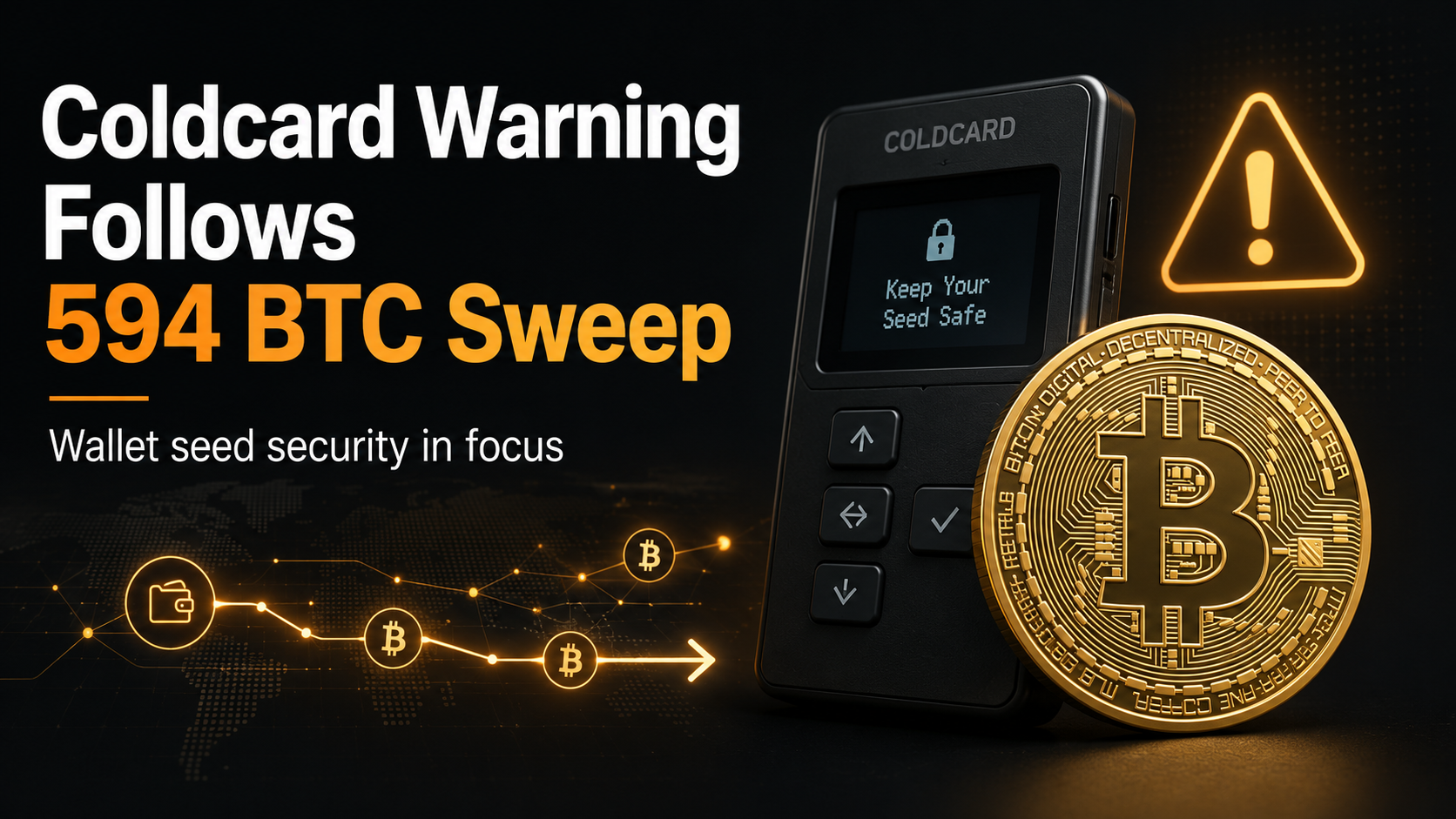
Попередження Coldcard Mk3 після виведення біткоїнів на суму $38 млн, але причина залишається непідтвердженою
Виробник апаратних гаманців Bitcoin Coinkite попередив користувачів про проблему з генерацією seed-фрази, яка впливає на пристрої Coldcard, включаючи кожну версію прошивки Mk3 починаючи з 4.0.1. Це по
Bitget залишає Японію: послуги для резидентів Японії припиняються 31 грудня 2026
Bitget припинить обслуговування користувачів у Японії 31 грудня 2026 року. Користувачі, яких це стосується, повинні закрити відкриті позиції та вивести активи до зазначеного терміну.

Mastercard завершує придбання BVNK на суму до $1,8 млрд — стейблкоїни виходять у центр глобальних платежів
Mastercard завершила придбання постачальника інфраструктури для стейблкоїнів BVNK 3 серпня 2026 року після оголошення про угоду в березні.

Співвідношення обсягу спотових торгів DEX до CEX досягає 24% на тлі ослаблення активності централізованих бірж
Згідно з поточною серією даних The Block, співвідношення обсягу спотових торгів на децентралізованих біржах до обсягу на централізованих біржах досягло 24,14% у липні 2026 року. Ця цифра не означає, щ
Вас також може зацікавити
Докладніше
Як використовувати AI для аналізу криптовалютного ринку
Аналіз криптовалютного ринку передбачає набагато більше, ніж просто перевірку того, чи рухається Bitcoin або інший актив вгору чи вниз. Трейдерам потрібно розуміти структуру ціни, обсяг торгів, волати

Що таке AI-торговий асистент і як трейдери можуть ним користуватися?
Штучний інтелект змінює те, як трейдери взаємодіють із фінансовою інформацією.Протягом багатьох років використання торгових інструментів зазвичай означало навігацію через кілька інтерфейсів: відкриття

Як використовувати ШІ для пошуку торгових можливостей у криптовалюті
Крипторинки генерують більше інформації, ніж будь-який окремий трейдер може реально опрацювати. Ціни рухаються цілодобово, обсяги торгівлі швидко змінюються, з'являються нові наративи в різних сектора