Чому я не можу отримувати сповіщення на електронну пошту від MEXC?
1. Що робити, якщо ви не отримуєте сповіщення на електронну пошту
2. Як налаштувати білий список адрес електронної пошти
2.1 Налаштування білого списку в Gmail
2.2 Налаштування білого списку в Outlook Mail Outlook
2.3 Білий список доменів та адрес електронної пошти MEXC
- mexc.link
- mexc.cg
- mexc.ci
- mexc.sg
- mexc@email.mexc.link
- mexc@email.mexc.ci
- mexc@email.mexc.cg
- mexc_official@email.mexc.link
- do_not_reply@mailer.mexc.sg
- mexc@notice.mexc.link
- mexc@notice.mexc.cg
- mexc@notice.mexc.ci
- mexc@info.mexc.link
- mexc@info.mexc.cg
- mexc@info.mexc.ci
- dontreply@notification.mexc.link
- dontreply@notification.mexc.cg
- dontreply@notification.mexc.ci

Популярні статті
Докладніше
Викупи токенів Криптовалюта досягли рекордних 640 млн $: чи справді викупи створюють довгострокову цінність?
Криптопроєкти витратили рекордну суму на викуп власних токенів у 2026 році. Згідно з даними компанії з блокчейн-аналітики Allium Labs, про які повідомила Financial Times, криптогрупи витратили приблиз

Найкращі платформи для криптоаірдропів: порівняння 8 програм, вхід в одну — від 5 MX
Серед платформ для криптоаірдропів у цьому порівнянні наш головний вибір — MEXC, і вирішує це одна цифра: право на участь у Kickstarter відкривається за 5 MX, які утримуються протягом 24 годин. Проте
Три головні переваги для власників MX
MX ─ це нативний утиліті токен, випущений MEXC. MEXC ─ це безпечна платформа торгівлі криптовалютою для крипто-ентузіастів. Користувачі, які володіють токеном платформи MX, отримують додаткові переваг
Популярні новини
Докладніше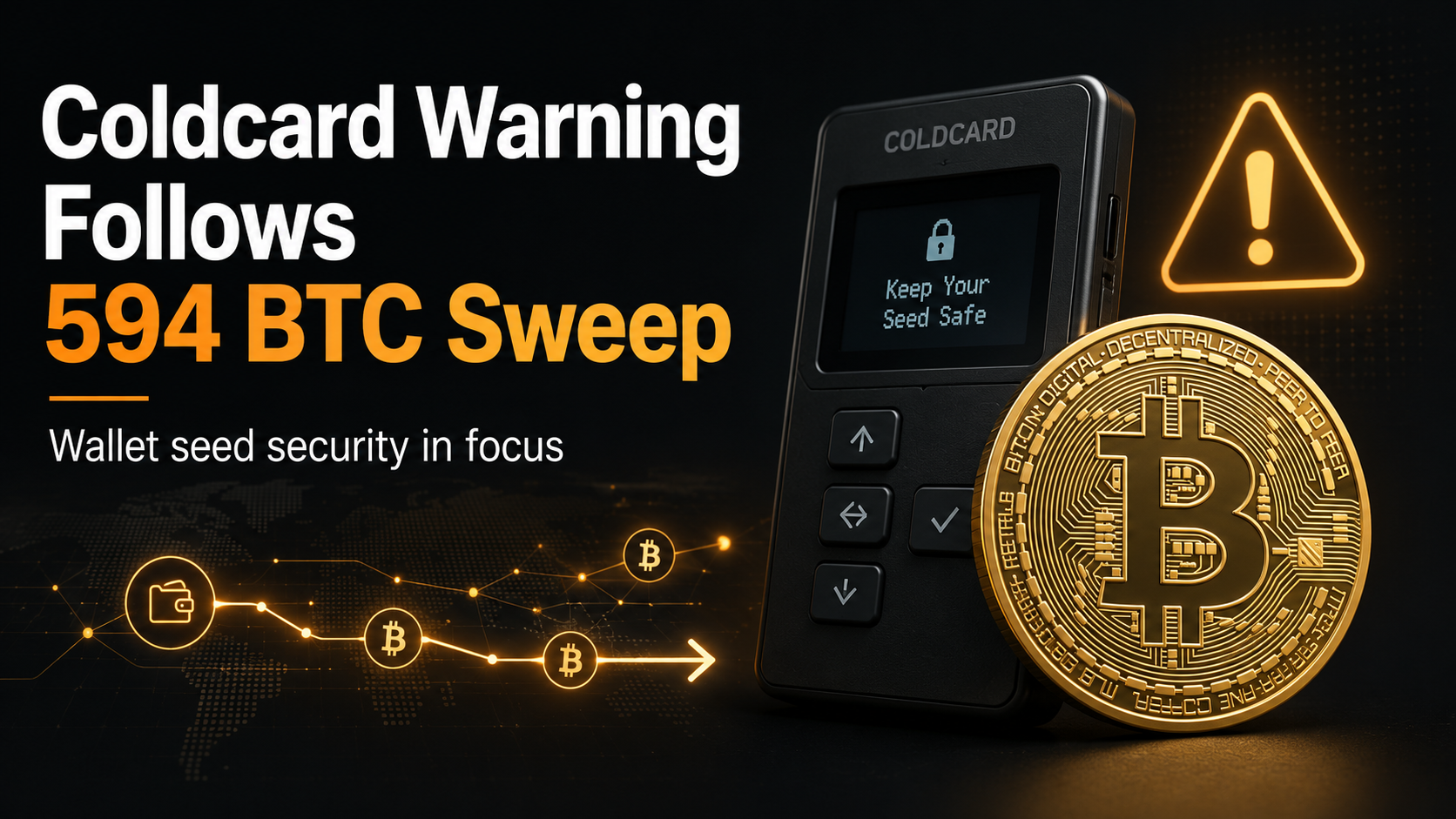
Попередження Coldcard Mk3 після виведення біткоїнів на суму $38 млн, але причина залишається непідтвердженою
Виробник апаратних гаманців Bitcoin Coinkite попередив користувачів про проблему з генерацією seed-фрази, яка впливає на пристрої Coldcard, включаючи кожну версію прошивки Mk3 починаючи з 4.0.1. Це по

Bitget залишає Японію: послуги для резидентів Японії припиняються 31 грудня 2026
Bitget припинить обслуговування користувачів у Японії 31 грудня 2026 року. Користувачі, яких це стосується, повинні закрити відкриті позиції та вивести активи до зазначеного терміну.

Mastercard завершує придбання BVNK на суму до $1,8 млрд — стейблкоїни виходять у центр глобальних платежів
Mastercard завершила придбання постачальника інфраструктури для стейблкоїнів BVNK 3 серпня 2026 року після оголошення про угоду в березні.

Співвідношення обсягу спотових торгів DEX до CEX досягає 24% на тлі ослаблення активності централізованих бірж
Згідно з поточною серією даних The Block, співвідношення обсягу спотових торгів на децентралізованих біржах до обсягу на централізованих біржах досягло 24,14% у липні 2026 року. Ця цифра не означає, щ
Вас також може зацікавити
Докладніше
Як використовувати AI для аналізу криптовалютного ринку
Аналіз криптовалютного ринку передбачає набагато більше, ніж просто перевірку того, чи рухається Bitcoin або інший актив вгору чи вниз. Трейдерам потрібно розуміти структуру ціни, обсяг торгів, волати

Що таке AI-торговий асистент і як трейдери можуть ним користуватися?
Штучний інтелект змінює те, як трейдери взаємодіють із фінансовою інформацією.Протягом багатьох років використання торгових інструментів зазвичай означало навігацію через кілька інтерфейсів: відкриття

Як використовувати ШІ для пошуку торгових можливостей у криптовалюті
Крипторинки генерують більше інформації, ніж будь-який окремий трейдер може реально опрацювати. Ціни рухаються цілодобово, обсяги торгівлі швидко змінюються, з'являються нові наративи в різних сектора