Купити криптовалюту
Ринки
Спот
Ф'ючерсиBTC
Earn
Центр подій
Хаб винагород
Ще
Як вимкнути хмарну синхронізацію в Google AuthenticatorЯк вимкнути хмарну синхронізацію в Google Authenticator
Список категорій
Скасувати

Як вимкнути хмарну синхронізацію в Google Authenticator

Навіщо вимикати хмарну синхронізацію Google Authenticator


Google Authenticator надає функцію хмарної синхронізації, яка дозволяє створювати резервні копії даних кодів аутентифікації у вашому акаунті Google. Хоча ця функція спрощує відновлення даних, вона також створює ризики для безпеки. Якщо ваш акаунт Google скомпрометовано, зловмисник може отримати доступ до всіх ваших кодів аутентифікації, що потенційно може поставити під загрозу безпеку ваших прив'язаних акаунтів. Користувачам, які надають пріоритет безпеці активів, рекомендується вимкнути хмарну синхронізацію, щоб дані кодів аутентифікації зберігалися лише на локальному пристрої.

Як перевірити, чи ввімкнено хмарну синхронізацію


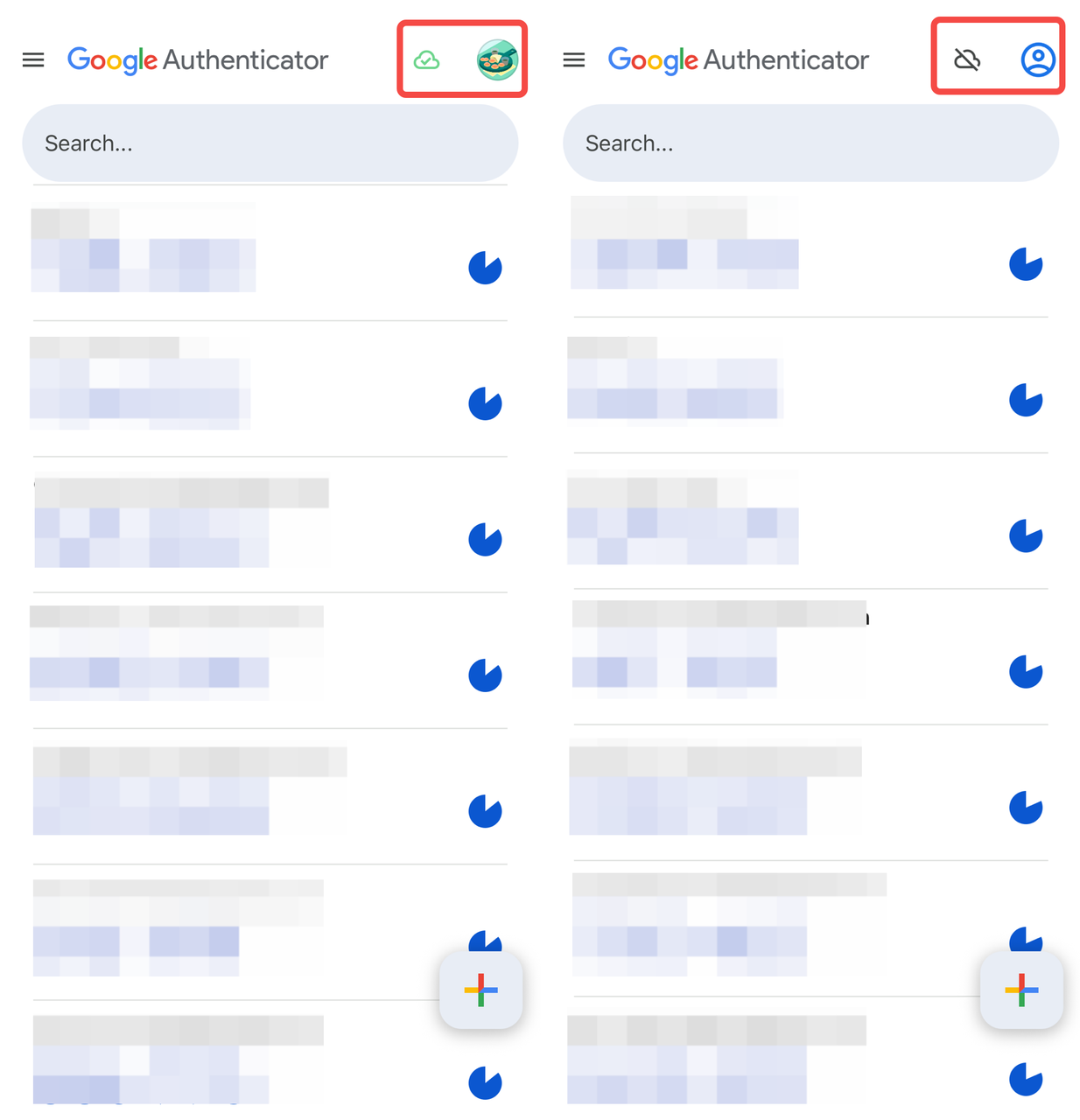
Відкрийте застосунок Google Authenticator і перевірте верхній правий кут:
  • Якщо ви бачите кольорову позначку хмари з прапорцем, хмарна синхронізація ввімкнена і її потрібно вимкнути вручну.
  • Якщо ви бачите сіру позначку хмари з діагональною косою рискою, хмарна синхронізація вимкнена і жодних дій не потрібно.

Як вимкнути хмарну синхронізацію

1) Відкрийте застосунок Google Authenticator на своєму мобільному пристрої та торкніться позначки свого акаунту.
2) У спливному вікні виберіть Use Authenticator without an account (Використовувати аутентифікатор без акаунту).
3) Торкніться Continue (Продовжити).
4) Google Authenticator вийде з вашого акаунту Google, а хмарну синхронізацію буде вимкнено. Після цього всі дані кодів аутентифікації зберігатимуться лише на вашому локальному пристрої.


Примітка: після вимкнення хмарної синхронізації дані кодів аутентифікації не можуть бути автоматично відновлені, якщо ви зміните телефон або видалите застосунок. Перш ніж переходити на новий пристрій, рекомендується скористатися функцією Transfer codes (Перенесення кодів) у Google Authenticator, щоб вручну перенести дані на новий пристрій.

Щоб отримати додаткову інформацію про Google Authenticator, ви також можете ознайомитися з такими статтями:

Як вимкнути хмарну синхронізацію в Google Authenticator

Навіщо вимикати хмарну синхронізацію Google Authenticator


Google Authenticator надає функцію хмарної синхронізації, яка дозволяє створювати резервні копії даних кодів аутентифікації у вашому акаунті Google. Хоча ця функція спрощує відновлення даних, вона також створює ризики для безпеки. Якщо ваш акаунт Google скомпрометовано, зловмисник може отримати доступ до всіх ваших кодів аутентифікації, що потенційно може поставити під загрозу безпеку ваших прив'язаних акаунтів. Користувачам, які надають пріоритет безпеці активів, рекомендується вимкнути хмарну синхронізацію, щоб дані кодів аутентифікації зберігалися лише на локальному пристрої.

Як перевірити, чи ввімкнено хмарну синхронізацію


Відкрийте застосунок Google Authenticator і перевірте верхній правий кут:
  • Якщо ви бачите кольорову позначку хмари з прапорцем, хмарна синхронізація ввімкнена і її потрібно вимкнути вручну.
  • Якщо ви бачите сіру позначку хмари з діагональною косою рискою, хмарна синхронізація вимкнена і жодних дій не потрібно.


Як вимкнути хмарну синхронізацію

1) Відкрийте застосунок Google Authenticator на своєму мобільному пристрої та торкніться позначки свого акаунту.
2) У спливному вікні виберіть Use Authenticator without an account (Використовувати аутентифікатор без акаунту).
3) Торкніться Continue (Продовжити).
4) Google Authenticator вийде з вашого акаунту Google, а хмарну синхронізацію буде вимкнено. Після цього всі дані кодів аутентифікації зберігатимуться лише на вашому локальному пристрої.


Примітка: після вимкнення хмарної синхронізації дані кодів аутентифікації не можуть бути автоматично відновлені, якщо ви зміните телефон або видалите застосунок. Перш ніж переходити на новий пристрій, рекомендується скористатися функцією Transfer codes (Перенесення кодів) у Google Authenticator, щоб вручну перенести дані на новий пристрій.

Щоб отримати додаткову інформацію про Google Authenticator, ви також можете ознайомитися з такими статтями: