Mua Crypto
Thị trường
Spot
FuturesBTC
Tiết kiệm
Trung tâm sự kiện
Trung tâm thưởng
Xem thêm
Các tính năng phụ trợ thường dùng trên trang giao dịch FuturesCác tính năng phụ trợ thường dùng trên trang giao dịch Futures
Danh mục
Hủy

Các tính năng phụ trợ thường dùng trên trang giao dịch Futures

So với phiên bản web, phiên bản App có thể không cung cấp nhiều tính năng phụ trợ toàn diện do các yếu tố như kích thước màn hình. Bài viết này sẽ sử dụng các tính năng phụ trợ trên phiên bản web để làm ví dụ.

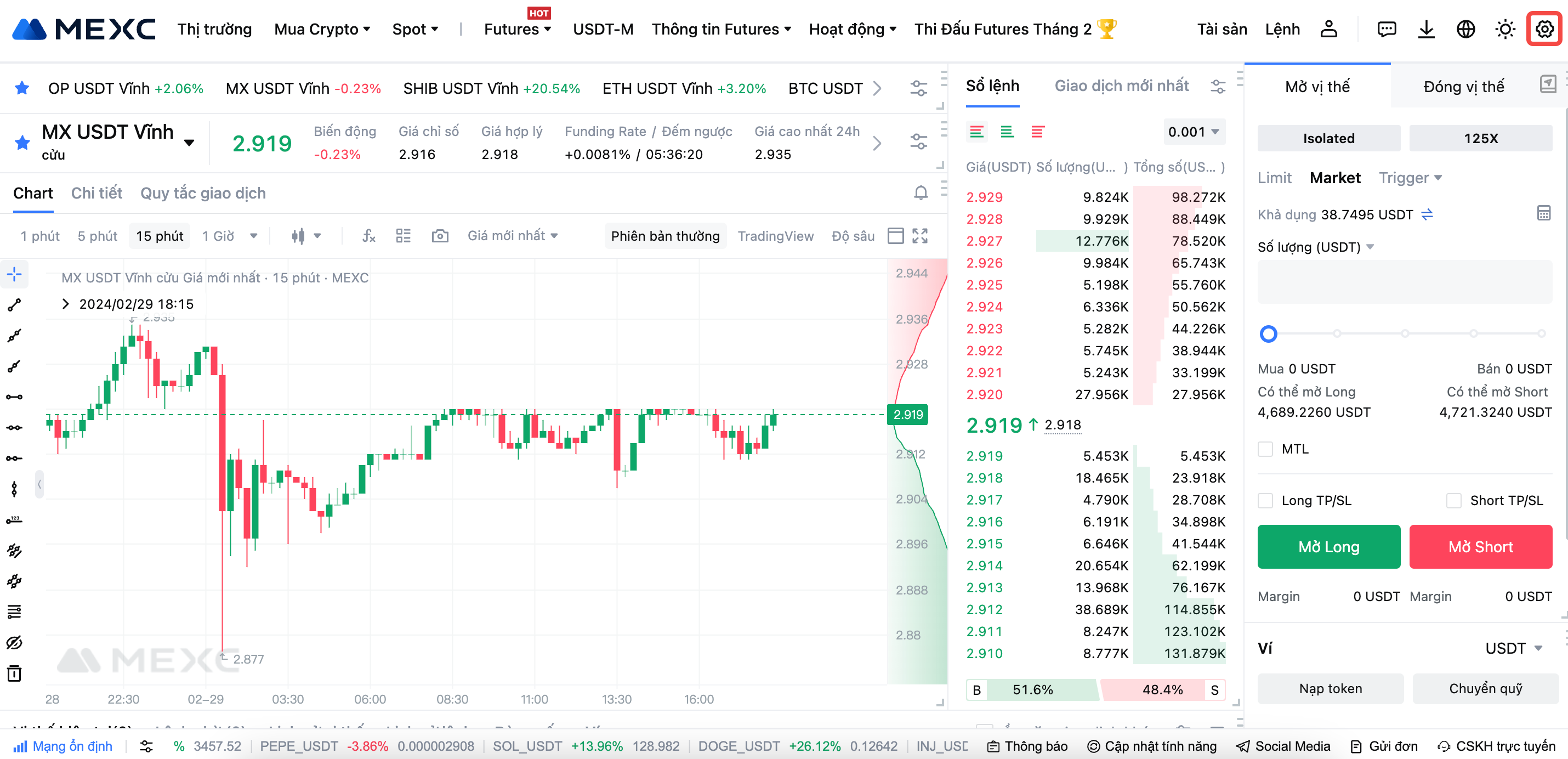
Đăng nhập vào trang web chính thức của MEXC. Trên trang giao dịch Futures, nhấn nút [⚙️] ở góc trên bên phải để truy cập trang Cài đặt, nơi có thể cài đặt các tính năng phụ trợ để đặt lệnh.

1. Cài đặt giao dịch


Cài đặt giao dịch bao gồm Chế độ vị thế, Chế độ đòn bẩy, Bảo vệ giá, Giao dịch nhanh, TP/SL nâng cao, Bật cửa sổ xác nhận đặt lệnh, v.v..


Chế độ vị thế được chia thành chế độ phòng hộ và chế độ một chiều. Sự khác biệt là việc có cho phép giữ đồng thời cả vị thế Long và Short hay không.

Chế độ đòn bẩy được chia thành chế độ cơ bản và chế độ nâng cao, với sự khác biệt nằm ở việc liệu hệ số đòn bẩy và chế độ ký quỹ có giống nhau cho cả hướng Long và Short hay không.

Khi thị trường có biến động đáng kể, kích hoạt tính năng bảo vệ giá có thể ngăn lệnh được kích hoạt ở mức giá bất lợi, bảo vệ khỏi tác động từ những biến động bất thường của thị trường.

Kích hoạt tính năng Giao dịch nhanh cho phép bạn nhanh chóng mở các vị thế theo giá thị trường hiện tại trên biểu đồ K-line. Sau khi điền vào trường "Số lượng", nhấn vào [Mua Market] hoặc [Bán Market] để hoàn tất việc mở vị thế.


Nếu đã bật TP/SL nâng cao, cửa sổ xác nhận lệnh và cửa sổ tự động lệnh thị trường chưa được khớp, các cửa sổ bật lên tương ứng sẽ xuất hiện để đưa ra lời nhắc khi được kích hoạt.

2. Cài đặt thông báo


Cài đặt thông báo bao gồm Cảnh báo thanh lý, Kích hoạt phí Funding, Kích hoạt lệnh Triggger, Kích hoạt TP/SL và Kích hoạt lệnh Trailing Stop.


Khi tính năng Cảnh báo thanh lý được bật, MEXC sẽ đưa ra cảnh báo khi tỷ lệ ký quỹ vị thế lớn hơn hoặc bằng tỷ lệ đã đặt. Cứ sau mỗi 30 phút, tối đa một cảnh báo có thể được đưa ra cho mỗi vị thế.

Sau khi bật tính năng Kích hoạt phí Funding, khi phí Funding được tính cho vị thế của bạn, nếu tỷ lệ Funding tuyệt đối lớn hơn hoặc bằng ngưỡng đã đặt, bạn sẽ được thông báo qua email và thông báo trên phiên bản App. Cài đặt này áp dụng đồng thời cho cả USDT-M và Coin-M Futures.


Sau khi bật Kích hoạt lệnh Trigger, Kích hoạt TP/SL hoặc Kích hoạt lệnh Trailing Stop, MEXC sẽ đưa ra cảnh báo khi các lệnh tương ứng được kích hoạt thành công hoặc không thành công. Có thể đưa ra tối đa 20 cảnh báo mỗi ngày.


3. Cảnh báo giao dịch


Phần Cảnh báo giao dịch bao gồm các tùy chọn sau: Âm thanh, Cảnh báo thanh lý, Thông báo thanh lý, Lệnh bị hủy, Lệnh đã thực hiện, Stop-limit, Lệnh Trailing Stop và Lệnh Trigger. MEXC sẽ thông báo thông qua pop-up của trang khi các sự kiện liên quan được kích hoạt. Bạn có thể chọn bật hoặc tắt cài đặt này, và sẽ áp dụng cho tất cả cặp Futures.


Một điều quan trọng cần lưu ý là cảnh báo thanh lý sẽ được đưa ra khi tỷ lệ ký quỹ vị thế lớn hơn hoặc bằng tỷ lệ đã đặt. Tỷ lệ này có thể được thiết lập ở tuỳ chọn "Kích hoạt phí Funding" trong cài đặt thông báo. Cứ sau mỗi 5 phút, tối đa một cảnh báo có thể được đưa ra cho mỗi vị thế.

Đối với các loại thông báo khác, MEXC sẽ thông báo thông qua pop-up khi các tình huống tương ứng phát sinh đối với lệnh. Ví dụ: Nếu vị thế bị thanh lý và tính năng cảnh báo thanh lý được bật, bạn sẽ nhận được thông báo pop-up tương ứng.

Ngoài ra, ở góc trên bên phải trang giao dịch, bạn có thể thiết lập nhanh tính năng Cảnh báo giá.


Để thiết lập, nhấn vào nút [Tính năng Cảnh báo giá]. Sau đó, bạn có thể cài đặt cặp giao dịch, loại cảnh báo, tần suất cảnh báo và phương thức thông báo. Sau khi thiết lập, nhấn vào [Tạo cảnh báo].


Sau khi tạo thành công, bạn sẽ tìm thấy cảnh báo giá cho cặp giao dịch vừa thiết lập trong phần “Danh sách cảnh báo”. Bạn có thể dễ dàng bật hoặc tắt cảnh báo này bằng cách nhấn vào nút bên cạnh bất kỳ lúc nào.

Khi thị trường biến động mạnh, nếu muốn xóa cảnh báo giá này, nhấn vào [Xóa hàng loạt] để tiến hành xóa.


4. Giao dịch nhanh trên biểu đồ K-line


MEXC Futures cho phép thực hiện giao dịch trực tiếp ngay trên biểu đồ K-line, với các thao tác như tạo, sửa đổi và hủy các lệnh Limit, đóng vị thế theo giá thị trường, đặt và sửa đổi TP/SL, v.v. Để tìm hiểu thêm về tính năng này, vui lòng tham khảo bài viết "Hướng dẫn giao dịch trên biểu đồ K-line".

5. Các công cụ phụ trợ khác


Ngoài các tính năng liên quan đến lệnh nêu trên, MEXC còn cung cấp nhiều công cụ phụ trợ khác nhau để hỗ trợ bạn trong giao dịch Futures. Bạn có thể sử dụng những công cụ này theo sở thích và nhu cầu cụ thể của mình.

5.1 Công vụ vẽ


Nhiều nhà giao dịch có kinh nghiệm thường vẽ các đường trên biểu đồ K-line để dự đoán xu hướng thị trường sắp tới. MEXC cung cấp công cụ vẽ cho phép người dùng nhanh chóng vẽ các đường phân tích chuyên nghiệp khác nhau, hỗ trợ đưa ra quyết định đầu tư sáng suốt.

Để tìm hiểu thêm về công cụ vẽ, vui lòng tham khảo bài viết “Cách sử dụng công cụ vẽ”.

Khi vẽ các đường trên biểu đồ K-line, bạn có thể sử dụng công cụ [🧲] để nhấn vào các đường và tự động đưa các đường này đến điểm giá thấp nhất hoặc cao nhất trên biểu đồ K-line, như trong ảnh minh hoạ dưới đây.


5.2 Chia sẻ ảnh chụp nhanh


Tương tự như giao dịch Spot, tính năng chia sẻ ảnh chụp nhanh thường được sử dụng kết hợp với công cụ vẽ. Sau khi đưa ra dự đoán về xu hướng thị trường sắp tới bằng công cụ vẽ, bạn có thể nhấn vào nút [Ảnh chụp nhanh] để chụp lại trang biểu đồ K-line hiện tại và chia sẻ phân tích với bạn bè.


Ngoài ra, trong mục Lịch sử vị thế ở cuối trang, bạn có thể nhấn vào nút chia sẻ trong cột "PNL đã thực hiện" để dễ dàng chia sẻ ảnh PNL lên mạng xã hội hoặc lưu về máy.


5.3 Hiển thị đa biểu đồ


Hiển thị đa biểu đồ giúp theo dõi thị trường và giao dịch các loại token khác nhau hiệu quả hơn. Để tìm hiểu thêm về tính năng này, vui lòng tham khảo bài viết "Hướng dẫn thay đổi bố cục biểu đồ K-line Futures".

5.4 Cài đặt giao diện


MEXC cung cấp ba chế độ cho trang giao dịch Futures: Chuyên nghiệp (Phải), Chuyên nghiệp (Trái) và Màn hình rộng. Bạn có thể nhấn vào nút [⚙️] ở góc trên bên phải trang giao dịch Futures để cài đặt.

Ngoài ra, bạn có thể điều chỉnh kích thước của các phần trên trang giao dịch MEXC Futures. Theo sở thích của mình, bạn có thể điều chỉnh kích thước của mỗi phần bằng cách giữ nút [⌟] ở góc dưới bên phải và kéo để có kích thước phù hợp.


5.5 Hiển thị lịch sử lệnh


Ngoài mục “Lịch sử lệnh” ở cuối trang giao dịch, biểu đồ K-line hiện còn hỗ trợ hiển thị lịch sử lệnh. Hiện tại, chỉ hiển thị 100 lệnh gần nhất.

Trên trang biểu đồ K-line, nhấn chuột phải để hiển thị menu phím tắt, chọn [Cài đặt hiển thị] và chọn "Lịch sử lệnh". Sau đó, bạn sẽ thấy mũi tên màu đỏ biểu thị lệnh bán và mũi tên màu xanh lục biểu thị lệnh mua trên biểu đồ K-line. Những mũi tên này thể hiện các lệnh bạn đã đặt.


Di chuột qua một mũi tên, như trong hình bên dưới. Ví dụ: Khi di chuột qua mũi tên hướng xuống màu đỏ, thông tin giá trung bình cho lệnh bán này sẽ được hiển thị. Nhấn vào [Xem chi tiết] để xem các thông tin như thời gian đặt lệnh, số lượng, giá và phí giao dịch.

Tương tự, khi di chuột qua mũi tên hướng lên màu xanh lục sẽ hiển thị thông tin giá trung bình cho lệnh mua. Nhấn vào [Xem chi tiết] để xem các thông tin như thời gian đặt lệnh, số lượng, giá và phí giao dịch.


Ngoài các tính năng phụ trợ trong giao dịch Futures nêu trên, MEXC còn có một số ưu điểm chính thu hút người dùng như phí giao dịch thấp, giao dịch công bằng với độ sâu vượt trội, tính bảo mật và ổn định cao cũng như các quy tắc giao dịch linh hoạt.

Bài viết đề xuất:


Các tính năng phụ trợ thường dùng trên trang giao dịch Futures

So với phiên bản web, phiên bản App có thể không cung cấp nhiều tính năng phụ trợ toàn diện do các yếu tố như kích thước màn hình. Bài viết này sẽ sử dụng các tính năng phụ trợ trên phiên bản web để làm ví dụ.

Đăng nhập vào trang web chính thức của MEXC. Trên trang giao dịch Futures, nhấn nút [⚙️] ở góc trên bên phải để truy cập trang Cài đặt, nơi có thể cài đặt các tính năng phụ trợ để đặt lệnh.


1. Cài đặt giao dịch


Cài đặt giao dịch bao gồm Chế độ vị thế, Chế độ đòn bẩy, Bảo vệ giá, Giao dịch nhanh, TP/SL nâng cao, Bật cửa sổ xác nhận đặt lệnh, v.v..


Chế độ vị thế được chia thành chế độ phòng hộ và chế độ một chiều. Sự khác biệt là việc có cho phép giữ đồng thời cả vị thế Long và Short hay không.

Chế độ đòn bẩy được chia thành chế độ cơ bản và chế độ nâng cao, với sự khác biệt nằm ở việc liệu hệ số đòn bẩy và chế độ ký quỹ có giống nhau cho cả hướng Long và Short hay không.

Khi thị trường có biến động đáng kể, kích hoạt tính năng bảo vệ giá có thể ngăn lệnh được kích hoạt ở mức giá bất lợi, bảo vệ khỏi tác động từ những biến động bất thường của thị trường.

Kích hoạt tính năng Giao dịch nhanh cho phép bạn nhanh chóng mở các vị thế theo giá thị trường hiện tại trên biểu đồ K-line. Sau khi điền vào trường "Số lượng", nhấn vào [Mua Market] hoặc [Bán Market] để hoàn tất việc mở vị thế.


Nếu đã bật TP/SL nâng cao, cửa sổ xác nhận lệnh và cửa sổ tự động lệnh thị trường chưa được khớp, các cửa sổ bật lên tương ứng sẽ xuất hiện để đưa ra lời nhắc khi được kích hoạt.

2. Cài đặt thông báo


Cài đặt thông báo bao gồm Cảnh báo thanh lý, Kích hoạt phí Funding, Kích hoạt lệnh Triggger, Kích hoạt TP/SL và Kích hoạt lệnh Trailing Stop.


Khi tính năng Cảnh báo thanh lý được bật, MEXC sẽ đưa ra cảnh báo khi tỷ lệ ký quỹ vị thế lớn hơn hoặc bằng tỷ lệ đã đặt. Cứ sau mỗi 30 phút, tối đa một cảnh báo có thể được đưa ra cho mỗi vị thế.

Sau khi bật tính năng Kích hoạt phí Funding, khi phí Funding được tính cho vị thế của bạn, nếu tỷ lệ Funding tuyệt đối lớn hơn hoặc bằng ngưỡng đã đặt, bạn sẽ được thông báo qua email và thông báo trên phiên bản App. Cài đặt này áp dụng đồng thời cho cả USDT-M và Coin-M Futures.


Sau khi bật Kích hoạt lệnh Trigger, Kích hoạt TP/SL hoặc Kích hoạt lệnh Trailing Stop, MEXC sẽ đưa ra cảnh báo khi các lệnh tương ứng được kích hoạt thành công hoặc không thành công. Có thể đưa ra tối đa 20 cảnh báo mỗi ngày.


3. Cảnh báo giao dịch


Phần Cảnh báo giao dịch bao gồm các tùy chọn sau: Âm thanh, Cảnh báo thanh lý, Thông báo thanh lý, Lệnh bị hủy, Lệnh đã thực hiện, Stop-limit, Lệnh Trailing Stop và Lệnh Trigger. MEXC sẽ thông báo thông qua pop-up của trang khi các sự kiện liên quan được kích hoạt. Bạn có thể chọn bật hoặc tắt cài đặt này, và sẽ áp dụng cho tất cả cặp Futures.


Một điều quan trọng cần lưu ý là cảnh báo thanh lý sẽ được đưa ra khi tỷ lệ ký quỹ vị thế lớn hơn hoặc bằng tỷ lệ đã đặt. Tỷ lệ này có thể được thiết lập ở tuỳ chọn "Kích hoạt phí Funding" trong cài đặt thông báo. Cứ sau mỗi 5 phút, tối đa một cảnh báo có thể được đưa ra cho mỗi vị thế.

Đối với các loại thông báo khác, MEXC sẽ thông báo thông qua pop-up khi các tình huống tương ứng phát sinh đối với lệnh. Ví dụ: Nếu vị thế bị thanh lý và tính năng cảnh báo thanh lý được bật, bạn sẽ nhận được thông báo pop-up tương ứng.

Ngoài ra, ở góc trên bên phải trang giao dịch, bạn có thể thiết lập nhanh tính năng Cảnh báo giá.


Để thiết lập, nhấn vào nút [Tính năng Cảnh báo giá]. Sau đó, bạn có thể cài đặt cặp giao dịch, loại cảnh báo, tần suất cảnh báo và phương thức thông báo. Sau khi thiết lập, nhấn vào [Tạo cảnh báo].


Sau khi tạo thành công, bạn sẽ tìm thấy cảnh báo giá cho cặp giao dịch vừa thiết lập trong phần “Danh sách cảnh báo”. Bạn có thể dễ dàng bật hoặc tắt cảnh báo này bằng cách nhấn vào nút bên cạnh bất kỳ lúc nào.

Khi thị trường biến động mạnh, nếu muốn xóa cảnh báo giá này, nhấn vào [Xóa hàng loạt] để tiến hành xóa.


4. Giao dịch nhanh trên biểu đồ K-line


MEXC Futures cho phép thực hiện giao dịch trực tiếp ngay trên biểu đồ K-line, với các thao tác như tạo, sửa đổi và hủy các lệnh Limit, đóng vị thế theo giá thị trường, đặt và sửa đổi TP/SL, v.v. Để tìm hiểu thêm về tính năng này, vui lòng tham khảo bài viết "Hướng dẫn giao dịch trên biểu đồ K-line".

5. Các công cụ phụ trợ khác


Ngoài các tính năng liên quan đến lệnh nêu trên, MEXC còn cung cấp nhiều công cụ phụ trợ khác nhau để hỗ trợ bạn trong giao dịch Futures. Bạn có thể sử dụng những công cụ này theo sở thích và nhu cầu cụ thể của mình.

5.1 Công vụ vẽ


Nhiều nhà giao dịch có kinh nghiệm thường vẽ các đường trên biểu đồ K-line để dự đoán xu hướng thị trường sắp tới. MEXC cung cấp công cụ vẽ cho phép người dùng nhanh chóng vẽ các đường phân tích chuyên nghiệp khác nhau, hỗ trợ đưa ra quyết định đầu tư sáng suốt.

Để tìm hiểu thêm về công cụ vẽ, vui lòng tham khảo bài viết “Cách sử dụng công cụ vẽ”.

Khi vẽ các đường trên biểu đồ K-line, bạn có thể sử dụng công cụ [🧲] để nhấn vào các đường và tự động đưa các đường này đến điểm giá thấp nhất hoặc cao nhất trên biểu đồ K-line, như trong ảnh minh hoạ dưới đây.


5.2 Chia sẻ ảnh chụp nhanh


Tương tự như giao dịch Spot, tính năng chia sẻ ảnh chụp nhanh thường được sử dụng kết hợp với công cụ vẽ. Sau khi đưa ra dự đoán về xu hướng thị trường sắp tới bằng công cụ vẽ, bạn có thể nhấn vào nút [Ảnh chụp nhanh] để chụp lại trang biểu đồ K-line hiện tại và chia sẻ phân tích với bạn bè.


Ngoài ra, trong mục Lịch sử vị thế ở cuối trang, bạn có thể nhấn vào nút chia sẻ trong cột "PNL đã thực hiện" để dễ dàng chia sẻ ảnh PNL lên mạng xã hội hoặc lưu về máy.


5.3 Hiển thị đa biểu đồ


Hiển thị đa biểu đồ giúp theo dõi thị trường và giao dịch các loại token khác nhau hiệu quả hơn. Để tìm hiểu thêm về tính năng này, vui lòng tham khảo bài viết "Hướng dẫn thay đổi bố cục biểu đồ K-line Futures".

5.4 Cài đặt giao diện


MEXC cung cấp ba chế độ cho trang giao dịch Futures: Chuyên nghiệp (Phải), Chuyên nghiệp (Trái) và Màn hình rộng. Bạn có thể nhấn vào nút [⚙️] ở góc trên bên phải trang giao dịch Futures để cài đặt.

Ngoài ra, bạn có thể điều chỉnh kích thước của các phần trên trang giao dịch MEXC Futures. Theo sở thích của mình, bạn có thể điều chỉnh kích thước của mỗi phần bằng cách giữ nút [⌟] ở góc dưới bên phải và kéo để có kích thước phù hợp.


5.5 Hiển thị lịch sử lệnh


Ngoài mục “Lịch sử lệnh” ở cuối trang giao dịch, biểu đồ K-line hiện còn hỗ trợ hiển thị lịch sử lệnh. Hiện tại, chỉ hiển thị 100 lệnh gần nhất.

Trên trang biểu đồ K-line, nhấn chuột phải để hiển thị menu phím tắt, chọn [Cài đặt hiển thị] và chọn "Lịch sử lệnh". Sau đó, bạn sẽ thấy mũi tên màu đỏ biểu thị lệnh bán và mũi tên màu xanh lục biểu thị lệnh mua trên biểu đồ K-line. Những mũi tên này thể hiện các lệnh bạn đã đặt.


Di chuột qua một mũi tên, như trong hình bên dưới. Ví dụ: Khi di chuột qua mũi tên hướng xuống màu đỏ, thông tin giá trung bình cho lệnh bán này sẽ được hiển thị. Nhấn vào [Xem chi tiết] để xem các thông tin như thời gian đặt lệnh, số lượng, giá và phí giao dịch.

Tương tự, khi di chuột qua mũi tên hướng lên màu xanh lục sẽ hiển thị thông tin giá trung bình cho lệnh mua. Nhấn vào [Xem chi tiết] để xem các thông tin như thời gian đặt lệnh, số lượng, giá và phí giao dịch.


Ngoài các tính năng phụ trợ trong giao dịch Futures nêu trên, MEXC còn có một số ưu điểm chính thu hút người dùng như phí giao dịch thấp, giao dịch công bằng với độ sâu vượt trội, tính bảo mật và ổn định cao cũng như các quy tắc giao dịch linh hoạt.

Bài viết đề xuất: