Hướng dẫn sử dụng khoá bảo mật MEXC (App)Hướng dẫn sử dụng khoá bảo mật MEXC (App)
Danh mục
Hủy

Hướng dẫn sử dụng khoá bảo mật MEXC (App)

Tóm tắt

  • Ưu điểm chính: Thao tác dễ dàng hơn, bảo mật cao hơn và bảo vệ hiệu quả chống lại các cuộc tấn công lừa đảo.
  • Yêu cầu thiết bị: iOS 16.0.0 hoặc Android 9.0 trở lên.
  • Ứng dụng chính: Có thể được sử dụng để đăng nhập và rút tài sản. Có thể thêm tối đa 10 khoá bảo mật.
  • Lưu ý: Khoá bảo mật được lưu trữ trên thiết bị. Vui lòng giữ thiết bị của bạn an toàn.

Khoá bảo mật là một công nghệ xác thực mới cho phép người dùng đăng nhập nhanh chóng bằng dấu vân tay, xác minh nhận dạng khuôn mặt hoặc khóa màn hình thiết bị (như mã PIN). Khoá bảo mật dễ sử dụng, bảo mật cao và có thể cùng tồn tại với mật khẩu truyền thống, giúp bảo vệ hiệu quả chống lại các mối đe dọa như tấn công lừa đảo.

1. Hướng dẫn thiết lập và quản lý khoá bảo mật


Hiện tại, tính năng khoá bảo mật được hỗ trợ trên các thiết bị iOS 16.0.0 hoặc Android 9.0 trở lên. Các bước sau đây sử dụng phiên bản iOS làm ví dụ.

Lưu ý: Do các hạn chế về quốc gia, khu vực hoặc giới hạn của thiết bị (chẳng hạn như thiếu hỗ trợ dịch vụ của Google), một số thiết bị có thể không sử dụng được tính năng khoá bảo mật.

1.1 Thiết lập khoá bảo mật


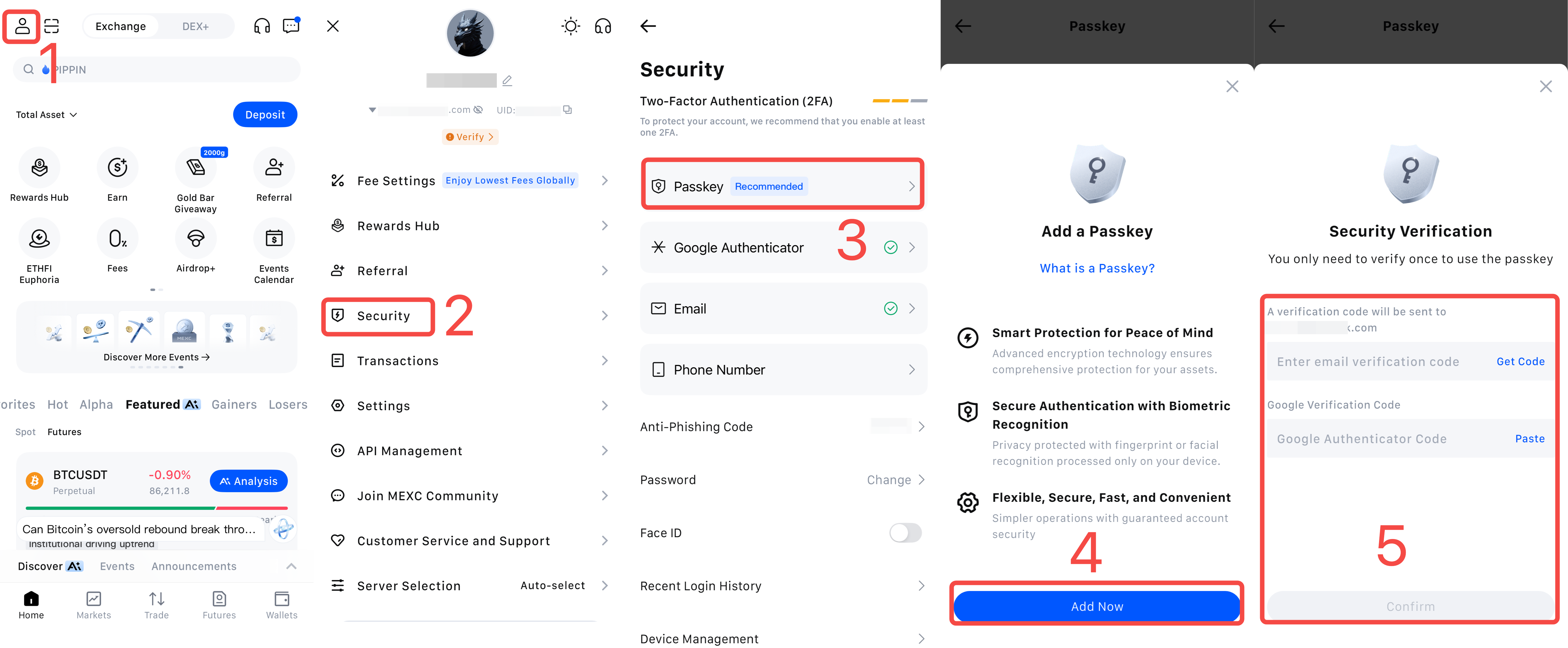
1) Mở App MEXC và đăng nhập. Nhấn vào biểu tượng người dùng trên trang chủ.
2) Nhấn vào Trung tâm bảo mật.
3) Chọn Khoá bảo mật.
4) Trên trang Khoá bảo mật, nhấn Thêm ngay.
5) Nhập mã xác minh Email (hoặc số điện thoại) và mã Google Authenticator, sau đó nhấn Xác nhận. Sau khi hoàn tất xác minh sinh trắc học, khoá bảo mật sẽ được tạo thành công.

1.2 Xem, chỉnh sửa và xóa khoá bảo mật


Sau khi vào trang Khoá bảo mật, bạn có thể xem danh sách tất cả các khoá bảo mật mà bạn đã thiết lập. Để thêm khoá bảo mật, nhấn Thêm khoá bảo mật ở cuối trang. Bạn có thể thêm tối đa 10 khoá bảo mật.

Nếu bạn muốn đổi tên khoá bảo mật để dễ quản lý hơn, nhấn vào biểu tượng bút chì để chỉnh sửa. Để xóa khoá bảo mật không còn sử dụng, nhấn vào nút xóa ở phía bên phải.


2. Hướng dẫn sử dụng khoá bảo mật


2.1 Sử dụng khoá bảo mật để rút tài sản


Ví dụ rút tài sản sau đây được minh họa bằng phiên bản iOS.

1) Mở App MEXC và đăng nhập, sau đó nhấn vào .
2) Trên trang Ví, chọn Rút.
3) Chọn loại tiền mã hoá bạn muốn rút, chẳng hạn như USDT, và nhập "USDT" vào thanh tìm kiếm.
4) Nhấn vào token USDT từ kết quả tìm kiếm.
5) Chọn Rút On-chain làm phương thức rút.
6) Nhập Địa chỉ rút Số lượng rút, và chọn Mạng.
7) Sau khi kiểm tra thông tin, nhấn Xác nhận.
8) Xem lại chi tiết rút và nhấn Xác nhận rút.


Nếu bạn đã thiết lập khoá bảo mật, chỉ cần hoàn tất xác minh sinh trắc học hoặc nhập mật khẩu thiết bị của bạn sau khi nhấn Xác nhận rút để hoàn tất quy trình.

Nếu bạn chưa thiết lập khoá bảo mật, hệ thống sẽ nhắc bạn Thêm khoá bảo mật sau khi bạn nhấn Xác nhận rút.

9) Nhấn Thêm ngay.
10) Nhập mã xác minh Email hoặc số điện thoại và mã Google Authenticator, sau đó nhấn Xác nhận. Sau khi hoàn tất xác minh sinh trắc học, khoá bảo mật sẽ được tạo thành công.

Sau bước này, bạn sẽ không cần nhập mã 2FA khi rút tài sản. Bạn chỉ cần hoàn thành xác minh sinh trắc học hoặc nhập mật khẩu thiết bị.


2.2 Sử dụng khoá bảo mật để đăng nhập


1) Nhập địa chỉ Email hoặc số điện thoại đã liên kết với MEXC của bạn, sau đó nhấn Tiếp theo.
2) Hoàn tất xác minh bằng thanh trượt.
3) Đăng nhập vào App MEXC bằng xác minh sinh trắc học.


Việc sử dụng khoá bảo mật để đăng nhập và rút tài sản không chỉ đơn giản hóa quy trình và nâng cao hiệu quả, mà còn tăng cường đáng kể bảo mật bằng cách ngăn chặn hiệu quả các cuộc tấn công trực tuyến và bảo vệ tài sản của bạn.
Lưu ý: Khoá bảo mật được lưu trữ trên thiết bị của bạn. Hãy đảm bảo giữ gìn điện thoại và các thiết bị khác cẩn thận để tránh những tổn thất không đáng có do mất thiết bị.

Bài viết liên quan:


Hướng dẫn sử dụng khoá bảo mật MEXC (App)

Tóm tắt

  • Ưu điểm chính: Thao tác dễ dàng hơn, bảo mật cao hơn và bảo vệ hiệu quả chống lại các cuộc tấn công lừa đảo.
  • Yêu cầu thiết bị: iOS 16.0.0 hoặc Android 9.0 trở lên.
  • Ứng dụng chính: Có thể được sử dụng để đăng nhập và rút tài sản. Có thể thêm tối đa 10 khoá bảo mật.
  • Lưu ý: Khoá bảo mật được lưu trữ trên thiết bị. Vui lòng giữ thiết bị của bạn an toàn.

Khoá bảo mật là một công nghệ xác thực mới cho phép người dùng đăng nhập nhanh chóng bằng dấu vân tay, xác minh nhận dạng khuôn mặt hoặc khóa màn hình thiết bị (như mã PIN). Khoá bảo mật dễ sử dụng, bảo mật cao và có thể cùng tồn tại với mật khẩu truyền thống, giúp bảo vệ hiệu quả chống lại các mối đe dọa như tấn công lừa đảo.

1. Hướng dẫn thiết lập và quản lý khoá bảo mật


Hiện tại, tính năng khoá bảo mật được hỗ trợ trên các thiết bị iOS 16.0.0 hoặc Android 9.0 trở lên. Các bước sau đây sử dụng phiên bản iOS làm ví dụ.

Lưu ý: Do các hạn chế về quốc gia, khu vực hoặc giới hạn của thiết bị (chẳng hạn như thiếu hỗ trợ dịch vụ của Google), một số thiết bị có thể không sử dụng được tính năng khoá bảo mật.

1.1 Thiết lập khoá bảo mật


1) Mở App MEXC và đăng nhập. Nhấn vào biểu tượng người dùng trên trang chủ.
2) Nhấn vào Trung tâm bảo mật.
3) Chọn Khoá bảo mật.
4) Trên trang Khoá bảo mật, nhấn Thêm ngay.
5) Nhập mã xác minh Email (hoặc số điện thoại) và mã Google Authenticator, sau đó nhấn Xác nhận. Sau khi hoàn tất xác minh sinh trắc học, khoá bảo mật sẽ được tạo thành công.


1.2 Xem, chỉnh sửa và xóa khoá bảo mật


Sau khi vào trang Khoá bảo mật, bạn có thể xem danh sách tất cả các khoá bảo mật mà bạn đã thiết lập. Để thêm khoá bảo mật, nhấn Thêm khoá bảo mật ở cuối trang. Bạn có thể thêm tối đa 10 khoá bảo mật.

Nếu bạn muốn đổi tên khoá bảo mật để dễ quản lý hơn, nhấn vào biểu tượng bút chì để chỉnh sửa. Để xóa khoá bảo mật không còn sử dụng, nhấn vào nút xóa ở phía bên phải.


2. Hướng dẫn sử dụng khoá bảo mật


2.1 Sử dụng khoá bảo mật để rút tài sản


Ví dụ rút tài sản sau đây được minh họa bằng phiên bản iOS.

1) Mở App MEXC và đăng nhập, sau đó nhấn vào .
2) Trên trang Ví, chọn Rút.
3) Chọn loại tiền mã hoá bạn muốn rút, chẳng hạn như USDT, và nhập "USDT" vào thanh tìm kiếm.
4) Nhấn vào token USDT từ kết quả tìm kiếm.
5) Chọn Rút On-chain làm phương thức rút.
6) Nhập Địa chỉ rút Số lượng rút, và chọn Mạng.
7) Sau khi kiểm tra thông tin, nhấn Xác nhận.
8) Xem lại chi tiết rút và nhấn Xác nhận rút.


Nếu bạn đã thiết lập khoá bảo mật, chỉ cần hoàn tất xác minh sinh trắc học hoặc nhập mật khẩu thiết bị của bạn sau khi nhấn Xác nhận rút để hoàn tất quy trình.

Nếu bạn chưa thiết lập khoá bảo mật, hệ thống sẽ nhắc bạn Thêm khoá bảo mật sau khi bạn nhấn Xác nhận rút.

9) Nhấn Thêm ngay.
10) Nhập mã xác minh Email hoặc số điện thoại và mã Google Authenticator, sau đó nhấn Xác nhận. Sau khi hoàn tất xác minh sinh trắc học, khoá bảo mật sẽ được tạo thành công.

Sau bước này, bạn sẽ không cần nhập mã 2FA khi rút tài sản. Bạn chỉ cần hoàn thành xác minh sinh trắc học hoặc nhập mật khẩu thiết bị.


2.2 Sử dụng khoá bảo mật để đăng nhập


1) Nhập địa chỉ Email hoặc số điện thoại đã liên kết với MEXC của bạn, sau đó nhấn Tiếp theo.
2) Hoàn tất xác minh bằng thanh trượt.
3) Đăng nhập vào App MEXC bằng xác minh sinh trắc học.


Việc sử dụng khoá bảo mật để đăng nhập và rút tài sản không chỉ đơn giản hóa quy trình và nâng cao hiệu quả, mà còn tăng cường đáng kể bảo mật bằng cách ngăn chặn hiệu quả các cuộc tấn công trực tuyến và bảo vệ tài sản của bạn.
Lưu ý: Khoá bảo mật được lưu trữ trên thiết bị của bạn. Hãy đảm bảo giữ gìn điện thoại và các thiết bị khác cẩn thận để tránh những tổn thất không đáng có do mất thiết bị.

Bài viết liên quan: