Mua Crypto
Thị trường
Spot
FuturesBTC
Tiết kiệm
Trung tâm sự kiện
Trung tâm thưởng
Xem thêm
Hướng dẫn sử dụng tính năng Lệnh Chase trên MEXC FuturesHướng dẫn sử dụng tính năng Lệnh Chase trên MEXC Futures
Danh mục
Hủy

Hướng dẫn sử dụng tính năng Lệnh Chase trên MEXC Futures

1. Lệnh Chase là gì?


Tính năng lệnh Chase là đặt lại một lệnh Limit với giá mua tốt nhất trên thị trường hiện tại. Hiện tại, tính năng lệnh Chase trên MEXC Futures chỉ hỗ trợ ở chế độ phòng hộ.

2. Ưu điểm của lệnh Chase


Để nâng cao hiệu quả giao dịch, MEXC đã ra mắt tính năng lệnh Chase để giải quyết vấn đề lệnh Limit không được thực hiện trong một khoảng thời gian dài.

Trong hầu hết các trường hợp, người dùng có thể chọn hủy lệnh hiện tại và tạo lệnh mới, cập nhật giá theo giá thị trường mới nhất một cách kịp thời. Với tính năng lệnh Chase, người dùng có thể đặt lại lệnh Limit ở mức giá mua tốt nhất trên thị trường hiện tại chỉ bằng một cú nhấp chuột. lệnh Chase không thay đổi số lượng lệnh ban đầu và loại lệnh vẫn là lệnh Maker, không phát sinh thêm phí.

Tính năng lệnh Chase giúp đơn giản hóa quy trình vận hành và tăng cơ hội thực hiện lệnh, từ đó nâng cao hiệu quả giao dịch.

3. Hướng dẫn sử dụng lệnh Limit lệnh Chase


Chúng tôi sẽ sử dụng USDT-M Futures Vĩnh cửu để làm ví dụ minh hoạ.

3.1 Web


Truy cập trang web chính thức của MEXC và đăng nhập vào tài khoản. Trong mục [Futures], chọn [USDT-M Futures Vĩnh cửu] để vào trang giao dịch và tạo lệnh Limit trong khu vực đặt lệnh bên phải.
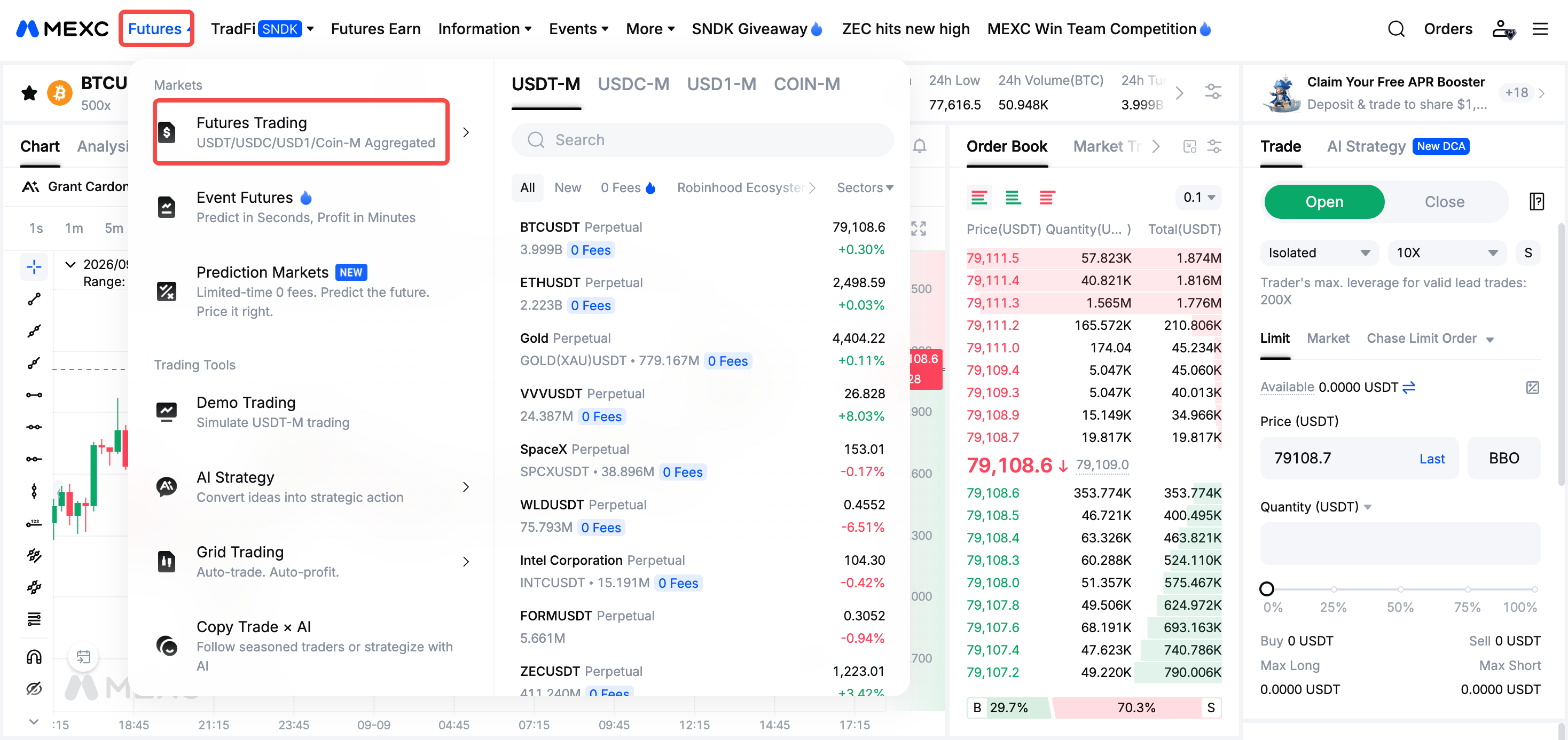

Cuộn xuống phía dưới để xem lệnh Limit đã được tạo ở mục [Lệnh chờ]. Nhấn vào nút [Chase].


Nếu đã bật cài đặt "Bật cửa sổ xác nhận đặt lệnh" trong mục "Cài đặt sở thích", sẽ xuất hiện cửa sổ bật lên "Xác nhận lệnh Chase" sau khi nhấn vào nút [Chase]. Sau khi xác nhận lại việc thực hiện lệnh lệnh Chase, nhấn vào [OK] để hoàn tất thao tác đặt lệnh lệnh Chase.

Nếu chưa bật cài đặt "Bật cửa sổ xác nhận đặt lệnh" trong "Cài đặt sở thích", lệnh Chase sẽ được hoàn thành ngay sau khi nhấn vào nút [Chase].


Sau khi vượt qua các bước xác minh: Tính hợp lý của lệnh, giới hạn rủi ro, số dư khả dụng và rủi ro thanh lý, lệnh Chase sẽ được đặt thành công. Lệnh Limit ban đầu sẽ được đặt lại dưới dạng lệnh Limit với giá mua tốt nhất hiện tại. Sau khi lệnh Limit được khớp sẽ được hiển thị trong [Vị thế hiện tại].

Nếu việc kiểm tra không được thông qua, lệnh Chase sẽ không thành công và hệ thống sẽ hiển thị lời nhắc thông báo lý do.


3.2 App


1)Mở App MEXC và đăng nhập vào tài khoản. Sau đó, nhấn vào nút [Giao dịch] ở cuối trang chủ.
2)Trên trang giao dịch, chọn [Futures] ở trên cùng để chuyển sang trang giao dịch Futures.
3)Tạo một lệnh Limit.
4)Cuộn xuống, tìm lệnh Limit đã tạo trong [Lệnh chờ] và nhấn vào nút [Chase].
5)Nhấn [Xác nhận].
6)Sau khi vượt qua các bước xác minh: Tính hợp lý của lệnh, giới hạn rủi ro, số dư khả dụng và rủi ro thanh lý, lệnh Chase sẽ được đặt thành công. Lệnh Limit ban đầu sẽ được đặt lại dưới dạng lệnh Limit với giá mua tốt nhất hiện tại. Sau khi lệnh Limit được khớp sẽ được hiển thị trong [Vị thế].

Nếu việc kiểm tra không được thông qua, lệnh Chase sẽ không thành công và hệ thống sẽ hiển thị lời nhắc thông báo lý do.


Bài viết đề xuất:

Hướng dẫn sử dụng tính năng Lệnh Chase trên MEXC Futures

1. Lệnh Chase là gì?


Tính năng lệnh Chase là đặt lại một lệnh Limit với giá mua tốt nhất trên thị trường hiện tại. Hiện tại, tính năng lệnh Chase trên MEXC Futures chỉ hỗ trợ ở chế độ phòng hộ.

2. Ưu điểm của lệnh Chase


Để nâng cao hiệu quả giao dịch, MEXC đã ra mắt tính năng lệnh Chase để giải quyết vấn đề lệnh Limit không được thực hiện trong một khoảng thời gian dài.

Trong hầu hết các trường hợp, người dùng có thể chọn hủy lệnh hiện tại và tạo lệnh mới, cập nhật giá theo giá thị trường mới nhất một cách kịp thời. Với tính năng lệnh Chase, người dùng có thể đặt lại lệnh Limit ở mức giá mua tốt nhất trên thị trường hiện tại chỉ bằng một cú nhấp chuột. lệnh Chase không thay đổi số lượng lệnh ban đầu và loại lệnh vẫn là lệnh Maker, không phát sinh thêm phí.

Tính năng lệnh Chase giúp đơn giản hóa quy trình vận hành và tăng cơ hội thực hiện lệnh, từ đó nâng cao hiệu quả giao dịch.

3. Hướng dẫn sử dụng lệnh Limit lệnh Chase


Chúng tôi sẽ sử dụng USDT-M Futures Vĩnh cửu để làm ví dụ minh hoạ.

3.1 Web


Truy cập trang web chính thức của MEXC và đăng nhập vào tài khoản. Trong mục [Futures], chọn [USDT-M Futures Vĩnh cửu] để vào trang giao dịch và tạo lệnh Limit trong khu vực đặt lệnh bên phải.


Cuộn xuống phía dưới để xem lệnh Limit đã được tạo ở mục [Lệnh chờ]. Nhấn vào nút [Chase].


Nếu đã bật cài đặt "Bật cửa sổ xác nhận đặt lệnh" trong mục "Cài đặt sở thích", sẽ xuất hiện cửa sổ bật lên "Xác nhận lệnh Chase" sau khi nhấn vào nút [Chase]. Sau khi xác nhận lại việc thực hiện lệnh lệnh Chase, nhấn vào [OK] để hoàn tất thao tác đặt lệnh lệnh Chase.

Nếu chưa bật cài đặt "Bật cửa sổ xác nhận đặt lệnh" trong "Cài đặt sở thích", lệnh Chase sẽ được hoàn thành ngay sau khi nhấn vào nút [Chase].


Sau khi vượt qua các bước xác minh: Tính hợp lý của lệnh, giới hạn rủi ro, số dư khả dụng và rủi ro thanh lý, lệnh Chase sẽ được đặt thành công. Lệnh Limit ban đầu sẽ được đặt lại dưới dạng lệnh Limit với giá mua tốt nhất hiện tại. Sau khi lệnh Limit được khớp sẽ được hiển thị trong [Vị thế hiện tại].

Nếu việc kiểm tra không được thông qua, lệnh Chase sẽ không thành công và hệ thống sẽ hiển thị lời nhắc thông báo lý do.


3.2 App


1)Mở App MEXC và đăng nhập vào tài khoản. Sau đó, nhấn vào nút [Giao dịch] ở cuối trang chủ.
2)Trên trang giao dịch, chọn [Futures] ở trên cùng để chuyển sang trang giao dịch Futures.
3)Tạo một lệnh Limit.
4)Cuộn xuống, tìm lệnh Limit đã tạo trong [Lệnh chờ] và nhấn vào nút [Chase].
5)Nhấn [Xác nhận].
6)Sau khi vượt qua các bước xác minh: Tính hợp lý của lệnh, giới hạn rủi ro, số dư khả dụng và rủi ro thanh lý, lệnh Chase sẽ được đặt thành công. Lệnh Limit ban đầu sẽ được đặt lại dưới dạng lệnh Limit với giá mua tốt nhất hiện tại. Sau khi lệnh Limit được khớp sẽ được hiển thị trong [Vị thế].

Nếu việc kiểm tra không được thông qua, lệnh Chase sẽ không thành công và hệ thống sẽ hiển thị lời nhắc thông báo lý do.


Bài viết đề xuất: