Mua Crypto
Thị trường
Spot
FuturesBTC
Tiết kiệm
Trung tâm sự kiện
Trung tâm thưởng
Xem thêm
Cách sử dụng TradingView trên MEXC: Hướng dẫn toàn diện về các công cụ biểu đồCách sử dụng TradingView trên MEXC: Hướng dẫn toàn diện về các công cụ biểu đồ
Danh mục
Hủy

Cách sử dụng TradingView trên MEXC: Hướng dẫn toàn diện về các công cụ biểu đồ

Những điểm chính:

  • TradingView là một công cụ biểu đồ thị trường và phân tích giao dịch mạnh mẽ được tích hợp vào các trang giao dịch Spot và Futures của MEXC, nơi bạn có thể trực tiếp sử dụng miễn phí.
  • Bài viết này giải thích cách tùy chỉnh kiểu nến, màu sắc và thiết lập hiển thị TradingView trên MEXC.
  • Tìm hiểu cách sử dụng công cụ vẽ và thêm, điều chỉnh cũng như xóa các chỉ báo kỹ thuật.
  • Tìm hướng dẫn từng bước để cá nhân hóa múi giờ, nhãn và nền của biểu đồ.
  • Tìm hiểu cách đặt lại biểu đồ chỉ bằng một lần nhấn và tìm câu trả lời cho các câu hỏi thường gặp dành cho người mới bắt đầu.

1. TradingView là gì?


TradingView là một công cụ biểu đồ thị trường và phân tích giao dịch mạnh mẽ. TradingView cung cấp dữ liệu thị trường theo thời gian thực, các công cụ biểu đồ chuyên nghiệp và nhiều chỉ báo kỹ thuật cho hàng chục triệu nhà giao dịch và nhà đầu tư trên toàn thế giới. Được thiết kế cho người dùng ở mọi cấp độ kinh nghiệm, TradingView giúp cả người mới bắt đầu và nhà giao dịch giàu kinh nghiệm phân tích xu hướng thị trường trực quan hơn.

MEXC đã tích hợp các công cụ biểu đồ của TradingView vào sàn. Người dùng không cần đăng ký riêng hoặc tải về TradingView. Chỉ cần mở trang giao dịch Spot hoặc Futures của MEXC để trực tiếp truy cập miễn phí tất cả các tính năng biểu đồ cốt lõi của TradingView.

2. Hướng dẫn tùy chỉnh biểu đồ nến TradingView trên MEXC


Biểu đồ nến, còn được gọi là biểu đồ K-line, thường sử dụng nến đặc (solid) theo mặc định, trong đó màu xanh lá biểu thị giá tăng và màu đỏ biểu thị giá giảm. Tại một số khu vực, màu đỏ được sử dụng cho giá tăng và màu xanh dương cho giá giảm.

Trên trang giao dịch MEXC, di chuột qua biểu tượng Biểu đồ để xem tám kiểu biểu đồ. Nhấn vào một kiểu để chuyển sang kiểu đó.
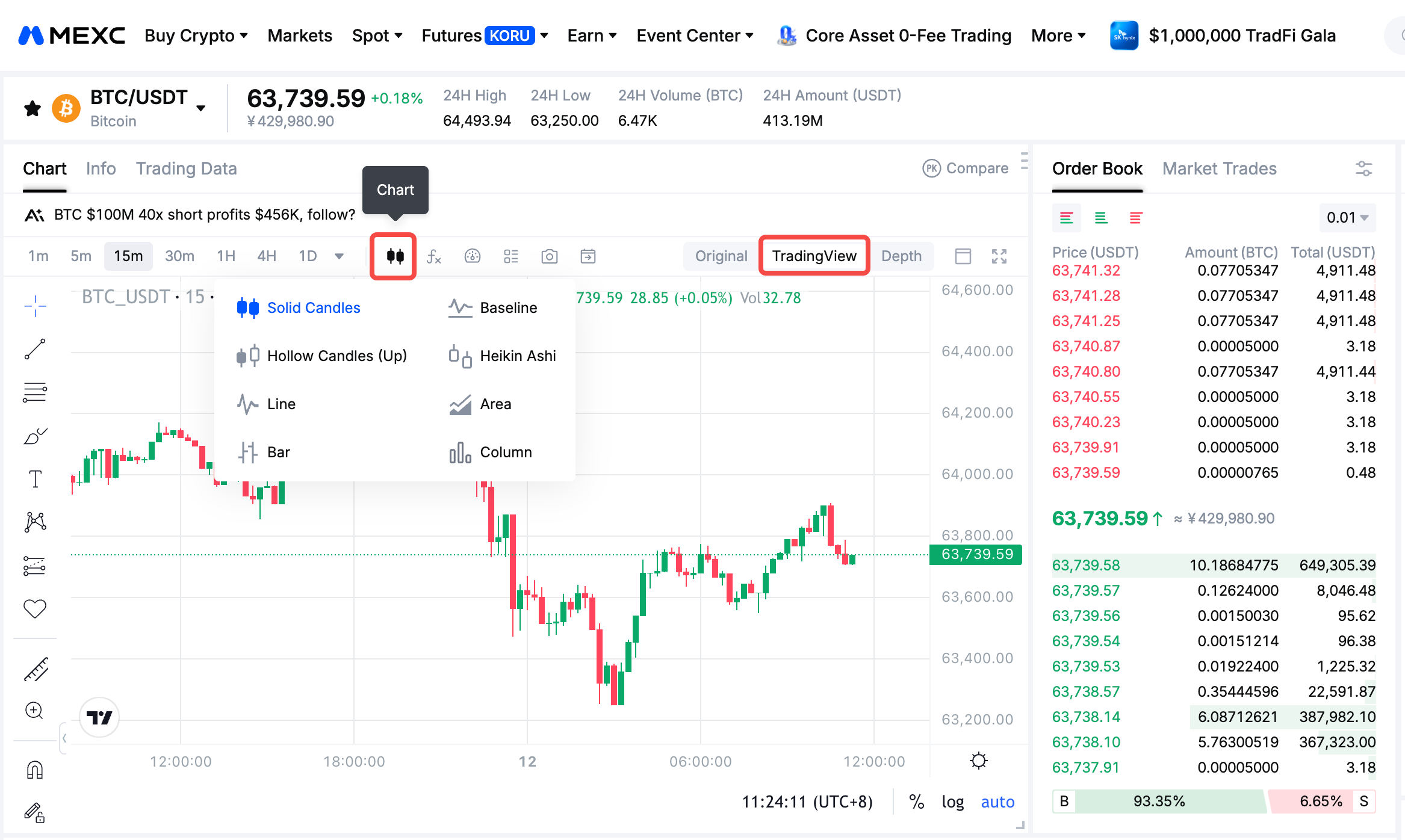


Để có thêm tùy chọn tùy chỉnh, nhấn vào biểu tượng cài đặt biểu đồ phía trên biểu đồ nến để mở Cài đặt biểu đồ. Trong tab đầu tiên, Mã, bạn có thể điều chỉnh màu nến, màu đường giá, múi giờ và các thiết lập khác.


3. Hướng dẫn sử dụng công cụ vẽ TradingView


Thanh công cụ bên cạnh biểu đồ cung cấp các công cụ vẽ phổ biến, bao gồm đường xu hướng, đường ngang và Fibonacci thoái lui. Các công cụ này giúp bạn đánh dấu các mức giá quan trọng và phân tích xu hướng thị trường.

Để sử dụng công cụ vẽ, nhấn vào biểu tượng tương ứng trên thanh công cụ bên cạnh, sau đó vẽ trực tiếp trên biểu đồ nến. Quy trình này rất đơn giản, ngay cả với người mới bắt đầu.


4. Hướng dẫn thêm chỉ báo kỹ thuật trên TradingView


Đối với nhà giao dịch giàu kinh nghiệm hơn, các chỉ báo kỹ thuật là công cụ quan trọng để phân tích xu hướng thị trường. Để thêm một chỉ báo vào biểu đồ TradingView trên MEXC:

1. Nhấn vào nút chỉ báo kỹ thuật phía trên biểu đồ nến.

2. Cuộn qua danh sách Chỉ báo hoặc tìm kiếm chỉ báo theo tên.

3. Nhấn vào chỉ báo để thêm chỉ báo vào biểu đồ.


Sau khi thêm chỉ báo, bạn có thể điều chỉnh các thông số và kiểu hiển thị cho phù hợp với tùy chọn của mình. Ví dụ, để tùy chỉnh dải Bollinger (BB), nhấn vào chỉ báo trên biểu đồ nến, sau đó nhấn vào biểu tượng bánh răng phía trên để mở phần cài đặt. Thực hiện thay đổi, sau đó nhấn Ok để áp dụng.

Nhấn vào biểu tượng con mắt để hiển thị hoặc ẩn một chỉ báo, hoặc nhấn X để xóa chỉ báo khỏi biểu đồ.


5. Hướng dẫn thay đổi múi giờ biểu đồ TradingView


Nhấn vào thông tin múi giờ bên dưới biểu đồ nến để thay đổi múi giờ của biểu đồ. Tất cả các giá trị thống kê vẫn không thay đổi; chỉ ngày và giờ hiển thị thay đổi.


6. Cài đặt biểu đồ TradingView


Nhấn vào biểu tượng cài đặt biểu đồ phía trên biểu đồ nến để mở Cài đặt biểu đồ. Bốn tab, từ trên xuống dưới, gồm:

  • Mã: Tùy chỉnh màu nến, màu đường giá, độ chính xác và múi giờ.
  • Dòng trạng thái: Chọn thông tin hiển thị ở phía trên biểu đồ, bao gồm giá mở cửa, cao nhất, thấp nhất và đóng cửa, biến động giá nến và khối lượng giao dịch.
  • Các tỷ lệ: Thiết lập nhãn cho tên mã giao dịch, giá cao nhất và thấp nhất, cùng thời gian đếm ngược đến khi nến đóng cửa.
  • Diện mạo: Tùy chỉnh màu nền biểu đồ, màu đường lưới và các thiết lập hiển thị khác.


7. Hướng dẫn đặt lại biểu đồ TradingView


Để xóa các tùy chỉnh biểu đồ và khôi phục cài đặt mặc định, nhấn chuột phải vào biểu đồ nến và chọn Đặt lại chế độ xem biểu đồ.


8. Câu hỏi thường gặp về TradingView


8.1 TradingView là gì?


TradingView là một công cụ biểu đồ thị trường và phân tích giao dịch chuyên nghiệp, cung cấp dữ liệu thị trường theo thời gian thực, công cụ biểu đồ và hàng trăm chỉ báo kỹ thuật. TradingView được các nhà giao dịch trên toàn thế giới sử dụng rộng rãi.

8.2 TradingView có được sử dụng miễn phí trên MEXC không?


Có. MEXC đã tích hợp các công cụ biểu đồ của TradingView vào sàn và tất cả người dùng đều có thể truy cập miễn phí trên các trang giao dịch Spot và Futures.

8.3 Tôi có cần tài khoản riêng để sử dụng TradingView trên MEXC không?


Không. Chỉ cần đăng nhập vào tài khoản MEXC và mở trang giao dịch. Người dùng không cần đăng ký thêm hoặc tải về phần mềm.

8.4 Những chỉ báo kỹ thuật nào thường được sử dụng trên TradingView?


Các chỉ báo phổ biến bao gồm đường trung bình động, dải Bollinger, chỉ số sức mạnh tương đối (RSI) và đường trung bình động hội tụ phân kỳ (MACD). Bạn có thể tìm kiếm và thêm các chỉ báo này từ danh sách Chỉ báo trên MEXC.

8.5 Tôi có thể thay đổi màu nến trên TradingView không?


Có. Mở Cài đặt biểu đồ và vào Mã để tùy chỉnh màu cho nến tăng và nến giảm, đường giá và các mục khác.

8.6 Cài đặt TradingView trên trang giao dịch Futures có giống nhau không?


Có. Biểu đồ TradingView trên trang giao dịch Futures của MEXC sử dụng cùng cài đặt với biểu đồ trên trang giao dịch Spot.

8.7 Làm cách nào để khôi phục cài đặt biểu đồ mặc định?


Nhấn chuột phải vào biểu đồ nến và chọn Đặt lại chế độ xem biểu đồ để xóa toàn bộ tùy chỉnh và khôi phục cài đặt mặc định.

Bài viết đề xuất:


Cách sử dụng TradingView trên MEXC: Hướng dẫn toàn diện về các công cụ biểu đồ

Những điểm chính:

  • TradingView là một công cụ biểu đồ thị trường và phân tích giao dịch mạnh mẽ được tích hợp vào các trang giao dịch Spot và Futures của MEXC, nơi bạn có thể trực tiếp sử dụng miễn phí.
  • Bài viết này giải thích cách tùy chỉnh kiểu nến, màu sắc và thiết lập hiển thị TradingView trên MEXC.
  • Tìm hiểu cách sử dụng công cụ vẽ và thêm, điều chỉnh cũng như xóa các chỉ báo kỹ thuật.
  • Tìm hướng dẫn từng bước để cá nhân hóa múi giờ, nhãn và nền của biểu đồ.
  • Tìm hiểu cách đặt lại biểu đồ chỉ bằng một lần nhấn và tìm câu trả lời cho các câu hỏi thường gặp dành cho người mới bắt đầu.

1. TradingView là gì?


TradingView là một công cụ biểu đồ thị trường và phân tích giao dịch mạnh mẽ. TradingView cung cấp dữ liệu thị trường theo thời gian thực, các công cụ biểu đồ chuyên nghiệp và nhiều chỉ báo kỹ thuật cho hàng chục triệu nhà giao dịch và nhà đầu tư trên toàn thế giới. Được thiết kế cho người dùng ở mọi cấp độ kinh nghiệm, TradingView giúp cả người mới bắt đầu và nhà giao dịch giàu kinh nghiệm phân tích xu hướng thị trường trực quan hơn.

MEXC đã tích hợp các công cụ biểu đồ của TradingView vào sàn. Người dùng không cần đăng ký riêng hoặc tải về TradingView. Chỉ cần mở trang giao dịch Spot hoặc Futures của MEXC để trực tiếp truy cập miễn phí tất cả các tính năng biểu đồ cốt lõi của TradingView.

2. Hướng dẫn tùy chỉnh biểu đồ nến TradingView trên MEXC


Biểu đồ nến, còn được gọi là biểu đồ K-line, thường sử dụng nến đặc (solid) theo mặc định, trong đó màu xanh lá biểu thị giá tăng và màu đỏ biểu thị giá giảm. Tại một số khu vực, màu đỏ được sử dụng cho giá tăng và màu xanh dương cho giá giảm.

Trên trang giao dịch MEXC, di chuột qua biểu tượng Biểu đồ để xem tám kiểu biểu đồ. Nhấn vào một kiểu để chuyển sang kiểu đó.


Để có thêm tùy chọn tùy chỉnh, nhấn vào biểu tượng cài đặt biểu đồ phía trên biểu đồ nến để mở Cài đặt biểu đồ. Trong tab đầu tiên, Mã, bạn có thể điều chỉnh màu nến, màu đường giá, múi giờ và các thiết lập khác.


3. Hướng dẫn sử dụng công cụ vẽ TradingView


Thanh công cụ bên cạnh biểu đồ cung cấp các công cụ vẽ phổ biến, bao gồm đường xu hướng, đường ngang và Fibonacci thoái lui. Các công cụ này giúp bạn đánh dấu các mức giá quan trọng và phân tích xu hướng thị trường.

Để sử dụng công cụ vẽ, nhấn vào biểu tượng tương ứng trên thanh công cụ bên cạnh, sau đó vẽ trực tiếp trên biểu đồ nến. Quy trình này rất đơn giản, ngay cả với người mới bắt đầu.


4. Hướng dẫn thêm chỉ báo kỹ thuật trên TradingView


Đối với nhà giao dịch giàu kinh nghiệm hơn, các chỉ báo kỹ thuật là công cụ quan trọng để phân tích xu hướng thị trường. Để thêm một chỉ báo vào biểu đồ TradingView trên MEXC:

1. Nhấn vào nút chỉ báo kỹ thuật phía trên biểu đồ nến.

2. Cuộn qua danh sách Chỉ báo hoặc tìm kiếm chỉ báo theo tên.

3. Nhấn vào chỉ báo để thêm chỉ báo vào biểu đồ.


Sau khi thêm chỉ báo, bạn có thể điều chỉnh các thông số và kiểu hiển thị cho phù hợp với tùy chọn của mình. Ví dụ, để tùy chỉnh dải Bollinger (BB), nhấn vào chỉ báo trên biểu đồ nến, sau đó nhấn vào biểu tượng bánh răng phía trên để mở phần cài đặt. Thực hiện thay đổi, sau đó nhấn Ok để áp dụng.

Nhấn vào biểu tượng con mắt để hiển thị hoặc ẩn một chỉ báo, hoặc nhấn X để xóa chỉ báo khỏi biểu đồ.


5. Hướng dẫn thay đổi múi giờ biểu đồ TradingView


Nhấn vào thông tin múi giờ bên dưới biểu đồ nến để thay đổi múi giờ của biểu đồ. Tất cả các giá trị thống kê vẫn không thay đổi; chỉ ngày và giờ hiển thị thay đổi.


6. Cài đặt biểu đồ TradingView


Nhấn vào biểu tượng cài đặt biểu đồ phía trên biểu đồ nến để mở Cài đặt biểu đồ. Bốn tab, từ trên xuống dưới, gồm:

  • Mã: Tùy chỉnh màu nến, màu đường giá, độ chính xác và múi giờ.
  • Dòng trạng thái: Chọn thông tin hiển thị ở phía trên biểu đồ, bao gồm giá mở cửa, cao nhất, thấp nhất và đóng cửa, biến động giá nến và khối lượng giao dịch.
  • Các tỷ lệ: Thiết lập nhãn cho tên mã giao dịch, giá cao nhất và thấp nhất, cùng thời gian đếm ngược đến khi nến đóng cửa.
  • Diện mạo: Tùy chỉnh màu nền biểu đồ, màu đường lưới và các thiết lập hiển thị khác.


7. Hướng dẫn đặt lại biểu đồ TradingView


Để xóa các tùy chỉnh biểu đồ và khôi phục cài đặt mặc định, nhấn chuột phải vào biểu đồ nến và chọn Đặt lại chế độ xem biểu đồ.


8. Câu hỏi thường gặp về TradingView


8.1 TradingView là gì?


TradingView là một công cụ biểu đồ thị trường và phân tích giao dịch chuyên nghiệp, cung cấp dữ liệu thị trường theo thời gian thực, công cụ biểu đồ và hàng trăm chỉ báo kỹ thuật. TradingView được các nhà giao dịch trên toàn thế giới sử dụng rộng rãi.

8.2 TradingView có được sử dụng miễn phí trên MEXC không?


Có. MEXC đã tích hợp các công cụ biểu đồ của TradingView vào sàn và tất cả người dùng đều có thể truy cập miễn phí trên các trang giao dịch Spot và Futures.

8.3 Tôi có cần tài khoản riêng để sử dụng TradingView trên MEXC không?


Không. Chỉ cần đăng nhập vào tài khoản MEXC và mở trang giao dịch. Người dùng không cần đăng ký thêm hoặc tải về phần mềm.

8.4 Những chỉ báo kỹ thuật nào thường được sử dụng trên TradingView?


Các chỉ báo phổ biến bao gồm đường trung bình động, dải Bollinger, chỉ số sức mạnh tương đối (RSI) và đường trung bình động hội tụ phân kỳ (MACD). Bạn có thể tìm kiếm và thêm các chỉ báo này từ danh sách Chỉ báo trên MEXC.

8.5 Tôi có thể thay đổi màu nến trên TradingView không?


Có. Mở Cài đặt biểu đồ và vào Mã để tùy chỉnh màu cho nến tăng và nến giảm, đường giá và các mục khác.

8.6 Cài đặt TradingView trên trang giao dịch Futures có giống nhau không?


Có. Biểu đồ TradingView trên trang giao dịch Futures của MEXC sử dụng cùng cài đặt với biểu đồ trên trang giao dịch Spot.

8.7 Làm cách nào để khôi phục cài đặt biểu đồ mặc định?


Nhấn chuột phải vào biểu đồ nến và chọn Đặt lại chế độ xem biểu đồ để xóa toàn bộ tùy chỉnh và khôi phục cài đặt mặc định.

Bài viết đề xuất: