Buy Crypto
Markets
Spot
FuturesBTC
Earn
Event Center
More
Cómo gestionar y desactivar las notificacionesCómo gestionar y desactivar las notificaciones
Categorías
Cancelar

Cómo gestionar y desactivar las notificaciones

En MEXC, puedes gestionar de manera flexible diferentes tipos de configuraciones de notificaciones según tus necesidades. Este artículo explica cómo habilitar o deshabilitar las notificaciones de la aplicación/web, darte de baja de las actualizaciones de AI News Radar, ocultar el botón flotante y gestionar las notificaciones de marketing.

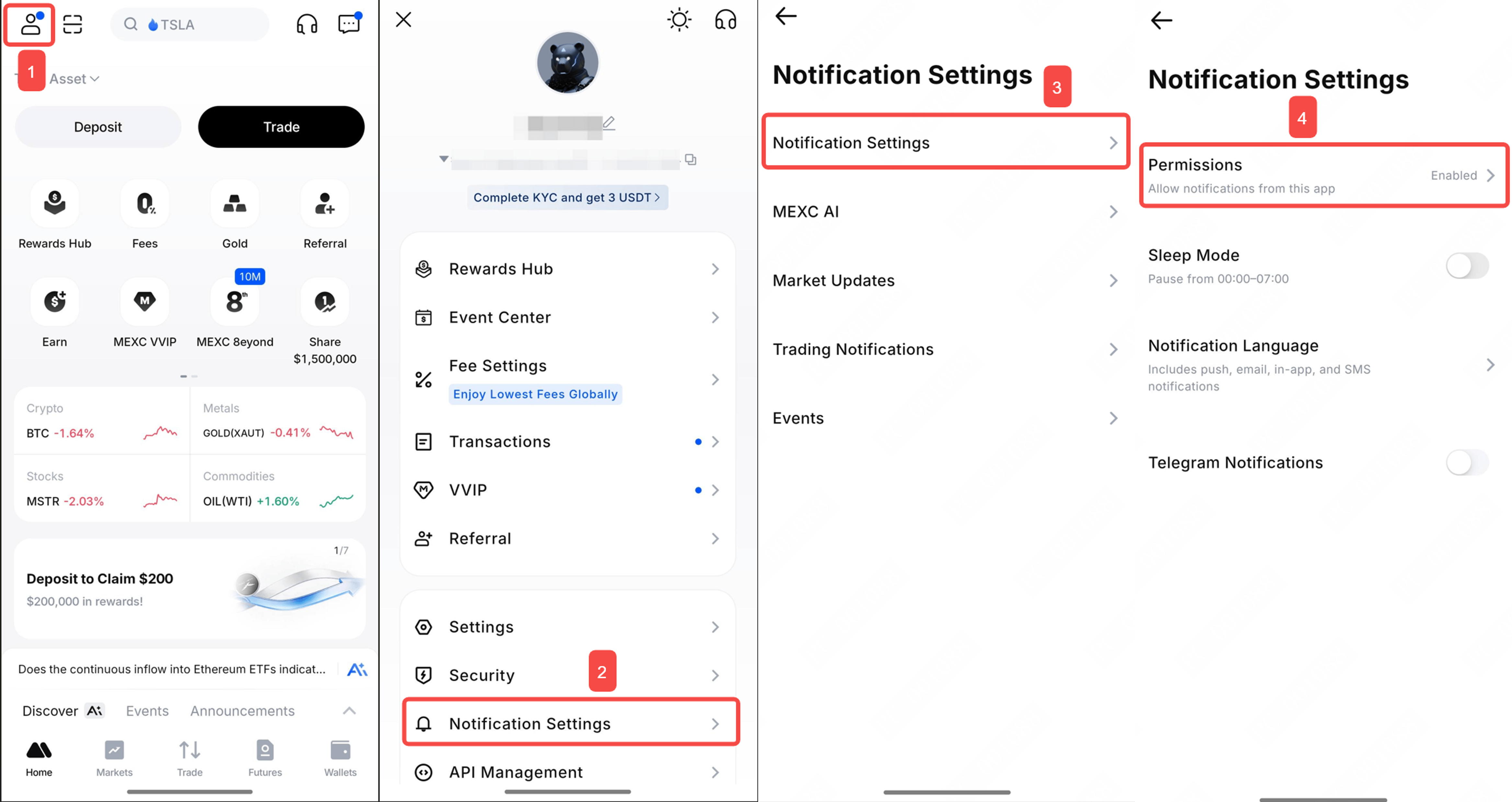
1. Cómo habilitar o deshabilitar todas las notificaciones de la aplicación


Página principal de la aplicación MEXC → Icono de perfil → Configuración de notificaciones → Configuración de notificaciones → Permisos → Habilitar o deshabilitar todas las notificaciones.

Ten esto en cuenta: Después de deshabilitar esta función, ya no recibirás notificaciones importantes de la aplicación, como alertas de ejecución de órdenes y alertas de movimientos del mercado.

2. Cómo darte de baja de las actualizaciones de los feeds de AI en tiempo real


Las suscripciones a los feeds de AI en tiempo real incluyen notificaciones push y mensajes de notificación en la aplicación. Puedes darte de baja de cualquiera de las siguientes maneras:

Método 1: Darse de baja desde la página de feeds
Página principal de la aplicación MEXC → Descubrir AI → Noticias → Toca "Suscrito" para darte de baja.


Método 2: Darse de baja a través de la configuración de notificaciones

Página principal de la aplicación MEXC → Icono de perfil → Configuración de notificaciones → MEXC AI → Desactivar suscripciones a feed de noticias en tiempo real.


3. Cómo ocultar el botón flotante de AI


Página principal de la aplicación MEXC → Icono de perfil → Configuración de notificaciones → MEXC AI → Desactivar Página de inicio y Página de mercados bajo "Mostrar botón flotante".

Ten esto en cuenta: Si tocas el botón flotante y lo cierras directamente con el icono de cierre, solo se ocultará temporalmente y puede volver a aparecer después de iniciar sesión nuevamente o después de aproximadamente 24 horas. Para ocultar el botón flotante permanentemente, por favor, desactívalo a través de la ruta de configuración mencionada anteriormente.


4. Cómo deshabilitar las notificaciones de movimiento de precios y actualizaciones de nuevos tokens


Página principal de la aplicación MEXC → Icono de perfil → Configuración de notificaciones → Actualizaciones de mercado → Desactivar las opciones correspondientes para dejar de recibir notificaciones push sobre movimientos de precios y actualizaciones de nuevos tokens.


5. Cómo deshabilitar las notificaciones de trading


Página principal de la aplicación MEXC → Icono de perfil → Configuración de notificaciones → Notificaciones de trading.

Puedes habilitar o deshabilitar las notificaciones relacionadas con spot, futuros y P2P según tus necesidades de trading. Para deshabilitar una función de notificación específica, por favor, ve a la página de configuración correspondiente.


6. Cómo deshabilitar las notificaciones de marketing


6.1 Deshabilitar las notificaciones de marketing por correo electrónico


Web: Sitio web oficial de MEXC → Icono de perfil → Configuración → Suscripciones por correo electrónicopara darte de baja de los correos electrónicos de marketing.


App: Página principal de la aplicación MEXC → Icono de perfil → Configuración de notificaciones → Eventos → Correo electrónico para darte de baja de los correos electrónicos de marketing.


6.2 Deshabilitar las notificaciones push de la aplicación y del banner superior


Página principal de la aplicación MEXC → Icono de perfil → Configuración de notificaciones → Eventos → Push o Banner superior de la aplicación para darte de baja.


Lecturas recomendadas

Cómo gestionar y desactivar las notificaciones

En MEXC, puedes gestionar de manera flexible diferentes tipos de configuraciones de notificaciones según tus necesidades. Este artículo explica cómo habilitar o deshabilitar las notificaciones de la aplicación/web, darte de baja de las actualizaciones de AI News Radar, ocultar el botón flotante y gestionar las notificaciones de marketing.

1. Cómo habilitar o deshabilitar todas las notificaciones de la aplicación


Página principal de la aplicación MEXC → Icono de perfil → Configuración de notificaciones → Configuración de notificaciones → Permisos → Habilitar o deshabilitar todas las notificaciones.

Ten esto en cuenta: Después de deshabilitar esta función, ya no recibirás notificaciones importantes de la aplicación, como alertas de ejecución de órdenes y alertas de movimientos del mercado.


2. Cómo darte de baja de las actualizaciones de los feeds de AI en tiempo real


Las suscripciones a los feeds de AI en tiempo real incluyen notificaciones push y mensajes de notificación en la aplicación. Puedes darte de baja de cualquiera de las siguientes maneras:

Método 1: Darse de baja desde la página de feeds
Página principal de la aplicación MEXC → Descubrir AI → Noticias → Toca "Suscrito" para darte de baja.


Método 2: Darse de baja a través de la configuración de notificaciones

Página principal de la aplicación MEXC → Icono de perfil → Configuración de notificaciones → MEXC AI → Desactivar suscripciones a feed de noticias en tiempo real.


3. Cómo ocultar el botón flotante de AI


Página principal de la aplicación MEXC → Icono de perfil → Configuración de notificaciones → MEXC AI → Desactivar Página de inicio y Página de mercados bajo "Mostrar botón flotante".

Ten esto en cuenta: Si tocas el botón flotante y lo cierras directamente con el icono de cierre, solo se ocultará temporalmente y puede volver a aparecer después de iniciar sesión nuevamente o después de aproximadamente 24 horas. Para ocultar el botón flotante permanentemente, por favor, desactívalo a través de la ruta de configuración mencionada anteriormente.


4. Cómo deshabilitar las notificaciones de movimiento de precios y actualizaciones de nuevos tokens


Página principal de la aplicación MEXC → Icono de perfil → Configuración de notificaciones → Actualizaciones de mercado → Desactivar las opciones correspondientes para dejar de recibir notificaciones push sobre movimientos de precios y actualizaciones de nuevos tokens.


5. Cómo deshabilitar las notificaciones de trading


Página principal de la aplicación MEXC → Icono de perfil → Configuración de notificaciones → Notificaciones de trading.

Puedes habilitar o deshabilitar las notificaciones relacionadas con spot, futuros y P2P según tus necesidades de trading. Para deshabilitar una función de notificación específica, por favor, ve a la página de configuración correspondiente.


6. Cómo deshabilitar las notificaciones de marketing


6.1 Deshabilitar las notificaciones de marketing por correo electrónico


Web: Sitio web oficial de MEXC → Icono de perfil → Configuración → Suscripciones por correo electrónicopara darte de baja de los correos electrónicos de marketing.


App: Página principal de la aplicación MEXC → Icono de perfil → Configuración de notificaciones → Eventos → Correo electrónico para darte de baja de los correos electrónicos de marketing.


6.2 Deshabilitar las notificaciones push de la aplicación y del banner superior


Página principal de la aplicación MEXC → Icono de perfil → Configuración de notificaciones → Eventos → Push o Banner superior de la aplicación para darte de baja.


Lecturas recomendadas