Cómo usar las claves de acceso de MEXC (web)Cómo usar las claves de acceso de MEXC (web)
Categorías
Cancelar

Cómo usar las claves de acceso de MEXC (web)

Resumen

  • Una clave de acceso es un nuevo método de inicio de sesión que reemplaza las contraseñas tradicionales por huellas dactilares, reconocimiento facial o el bloqueo de pantalla del dispositivo (como un PIN).
  • Ventajas clave: Operación más sencilla, mayor seguridad y protección eficaz contra ataques de phishing.
  • Principales casos de uso: Se puede usar para iniciar sesión en la cuenta y para realizar retiros. Se pueden añadir hasta 10 claves de acceso en total.
  • Recordatorio: Las claves de acceso se almacenan en tu dispositivo. Mantén tu dispositivo seguro.

Una clave de acceso es una nueva tecnología de autenticación. En pocas palabras, te permite iniciar sesión rápidamente usando huellas dactilares, reconocimiento facial o métodos de desbloqueo de pantalla de dispositivo (como un PIN), sin necesidad de introducir códigos de verificación complejos.

En comparación con las contraseñas tradicionales, las claves de acceso son más seguras. Al estar vinculadas a tu dispositivo, incluso si un hacker conoce la información de tu cuenta, no podrá suplantarte en otro dispositivo. Esto protege eficazmente contra ataques de phishing y otras amenazas de seguridad.

1. Cómo configurar y gestionar claves de acceso


1.1 Configurar una clave de acceso


Abre el sitio web oficial de MEXC e inicia sesión en tu cuenta. Haz clic en Seguridaddesde el menú de tu perfil.
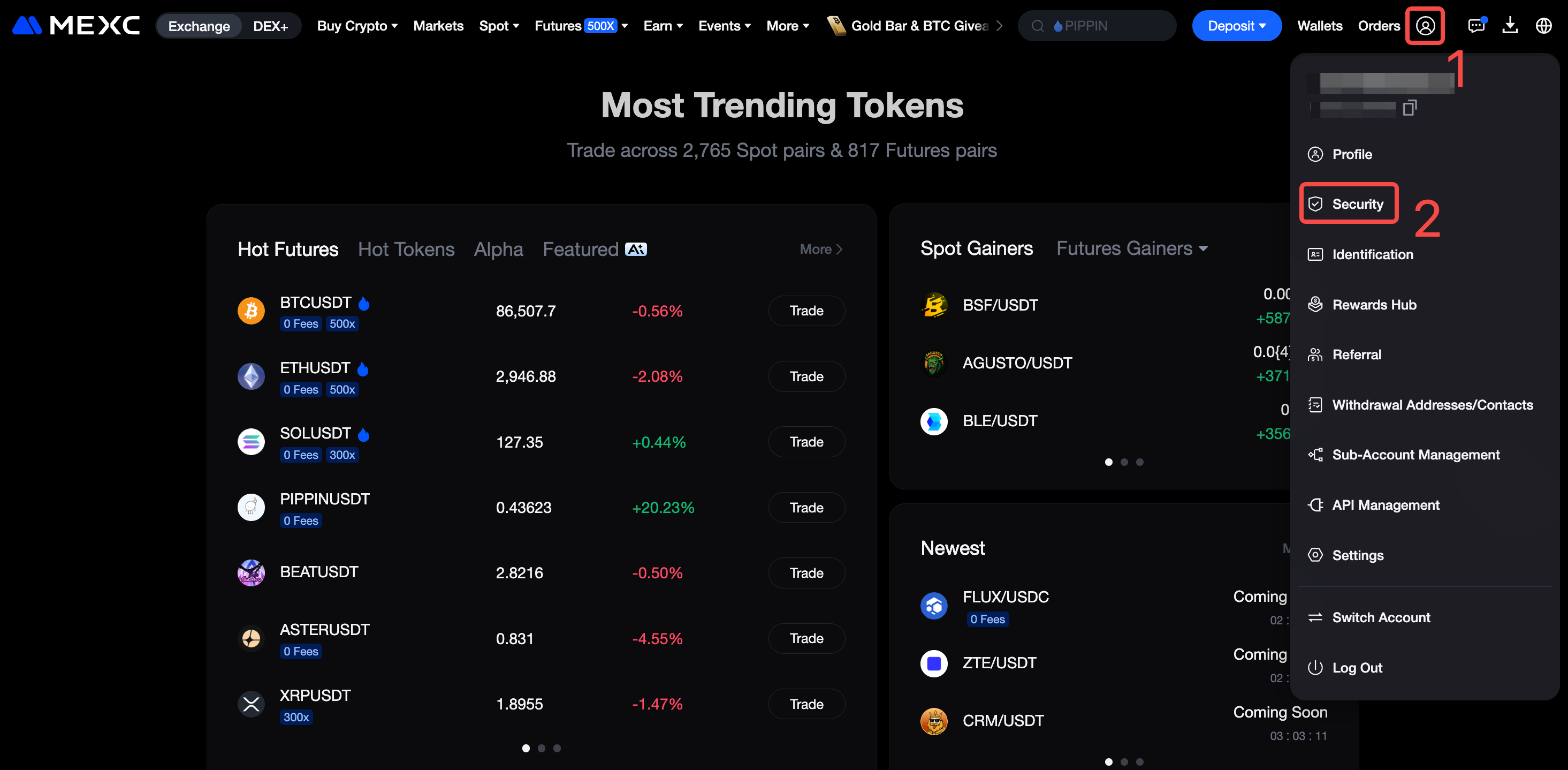

En la página de "Seguridad", haz clic en Gestionar junto a "Clave de acceso".


En la página de configuración de claves de acceso, haz clic en Añadir clave de acceso.


Introduce el código de verificación por correo electrónico (o móvil) y el código de Google Authenticator. Tras introducir los códigos, haz clic en Enviar y sigue las instrucciones para completar la autenticación biométrica, como huella dactilar o reconocimiento facial. La clave de acceso se creará correctamente.


1.2 Ver, editar y eliminar claves de acceso


Después de entrar en la página de claves de acceso, puedes ver la lista de todas las claves de acceso configuradas. Si necesitas añadir más claves de acceso, haz clic en Añadir clave de acceso en la parte inferior de la página. Cada cuenta puede añadir hasta 10 claves de acceso.

Si deseas cambiar el nombre de una clave de acceso para facilitar su gestión, haz clic en el icono de lápiz para editarla. Si una clave de acceso ya no es necesaria, haz clic en el botón de eliminar situado en el extremo derecho para eliminarla.


2. Cómo usar claves de acceso


2.1 Usar una clave de acceso para retiros


En la página de retiro de MEXC, introduce la criptomoneda que deseas retirar, la dirección de retiro y la cantidad; luego, haz clic en Enviar.


El sistema mostrará una página de confirmación del retiro. Tras verificar los detalles, haz clic en Enviar.


Si ya has configurado una clave de acceso, solo completa la autenticación biométrica o introduce la contraseña de tu dispositivo después de hacer clic en Confirmar retiro para finalizar el proceso.

Si aún no has configurado una clave de acceso, también puedes hacer clic en Crear y usar clave de acceso en esta etapa para configurarla.


Sigue las instrucciones para introducir el código de verificación por correo electrónico (o móvil) y el código de Google Authenticator; luego, haz clic en Enviar. Tras completar la autenticación biométrica, la clave de acceso se creará correctamente. A partir de entonces, solo necesitarás la autenticación biométrica o la contraseña de tu dispositivo para cada retiro, sin necesidad de introducir repetidamente códigos 2FA.


2.2 Usar una clave de acceso para iniciar sesión


Abre el sitio web oficial de MEXC y haz clic en Iniciar sesión.


En la página de inicio de sesión, selecciona Iniciar sesión con clave de acceso.


Tras completar la verificación deslizante, puedes iniciar sesión rápidamente en tu cuenta de MEXC mediante autenticación biométrica.


El uso de claves de acceso para iniciar sesión y realizar retiros no solo simplifica el proceso y mejora la eficiencia, sino que también mejora significativamente la seguridad al prevenir eficazmente ataques en línea y proteger tus activos.

Nota: Las claves de acceso se almacenan en tu dispositivo. Asegúrate de mantener tu dispositivo seguro para evitar pérdidas innecesarias causadas por la pérdida del dispositivo.

Lecturas recomendadas:


Cómo usar las claves de acceso de MEXC (web)

Resumen

  • Una clave de acceso es un nuevo método de inicio de sesión que reemplaza las contraseñas tradicionales por huellas dactilares, reconocimiento facial o el bloqueo de pantalla del dispositivo (como un PIN).
  • Ventajas clave: Operación más sencilla, mayor seguridad y protección eficaz contra ataques de phishing.
  • Principales casos de uso: Se puede usar para iniciar sesión en la cuenta y para realizar retiros. Se pueden añadir hasta 10 claves de acceso en total.
  • Recordatorio: Las claves de acceso se almacenan en tu dispositivo. Mantén tu dispositivo seguro.

Una clave de acceso es una nueva tecnología de autenticación. En pocas palabras, te permite iniciar sesión rápidamente usando huellas dactilares, reconocimiento facial o métodos de desbloqueo de pantalla de dispositivo (como un PIN), sin necesidad de introducir códigos de verificación complejos.

En comparación con las contraseñas tradicionales, las claves de acceso son más seguras. Al estar vinculadas a tu dispositivo, incluso si un hacker conoce la información de tu cuenta, no podrá suplantarte en otro dispositivo. Esto protege eficazmente contra ataques de phishing y otras amenazas de seguridad.

1. Cómo configurar y gestionar claves de acceso


1.1 Configurar una clave de acceso


Abre el sitio web oficial de MEXC e inicia sesión en tu cuenta. Haz clic en Seguridaddesde el menú de tu perfil.


En la página de "Seguridad", haz clic en Gestionar junto a "Clave de acceso".


En la página de configuración de claves de acceso, haz clic en Añadir clave de acceso.


Introduce el código de verificación por correo electrónico (o móvil) y el código de Google Authenticator. Tras introducir los códigos, haz clic en Enviar y sigue las instrucciones para completar la autenticación biométrica, como huella dactilar o reconocimiento facial. La clave de acceso se creará correctamente.


1.2 Ver, editar y eliminar claves de acceso


Después de entrar en la página de claves de acceso, puedes ver la lista de todas las claves de acceso configuradas. Si necesitas añadir más claves de acceso, haz clic en Añadir clave de acceso en la parte inferior de la página. Cada cuenta puede añadir hasta 10 claves de acceso.

Si deseas cambiar el nombre de una clave de acceso para facilitar su gestión, haz clic en el icono de lápiz para editarla. Si una clave de acceso ya no es necesaria, haz clic en el botón de eliminar situado en el extremo derecho para eliminarla.


2. Cómo usar claves de acceso


2.1 Usar una clave de acceso para retiros


En la página de retiro de MEXC, introduce la criptomoneda que deseas retirar, la dirección de retiro y la cantidad; luego, haz clic en Enviar.


El sistema mostrará una página de confirmación del retiro. Tras verificar los detalles, haz clic en Enviar.


Si ya has configurado una clave de acceso, solo completa la autenticación biométrica o introduce la contraseña de tu dispositivo después de hacer clic en Confirmar retiro para finalizar el proceso.

Si aún no has configurado una clave de acceso, también puedes hacer clic en Crear y usar clave de acceso en esta etapa para configurarla.


Sigue las instrucciones para introducir el código de verificación por correo electrónico (o móvil) y el código de Google Authenticator; luego, haz clic en Enviar. Tras completar la autenticación biométrica, la clave de acceso se creará correctamente. A partir de entonces, solo necesitarás la autenticación biométrica o la contraseña de tu dispositivo para cada retiro, sin necesidad de introducir repetidamente códigos 2FA.


2.2 Usar una clave de acceso para iniciar sesión


Abre el sitio web oficial de MEXC y haz clic en Iniciar sesión.


En la página de inicio de sesión, selecciona Iniciar sesión con clave de acceso.


Tras completar la verificación deslizante, puedes iniciar sesión rápidamente en tu cuenta de MEXC mediante autenticación biométrica.


El uso de claves de acceso para iniciar sesión y realizar retiros no solo simplifica el proceso y mejora la eficiencia, sino que también mejora significativamente la seguridad al prevenir eficazmente ataques en línea y proteger tus activos.

Nota: Las claves de acceso se almacenan en tu dispositivo. Asegúrate de mantener tu dispositivo seguro para evitar pérdidas innecesarias causadas por la pérdida del dispositivo.

Lecturas recomendadas: