

۴ مرحله ساده برای انتقال حافظه ChatGPT به Claude
جابجایی بین چتباتها یا عوامل مختلف هوش مصنوعی (AI) میتواند مثل引 نقل مکان به خانهای جدید باشد. بسیاری از کاربران مشتاق امتحان کردن دستیار هوش مصنوعی Anthropic، یعنی Claude هستند، زیرا در انجام وظایف بسیار مفید است. با این حال، بزرگترین مانع برای کاربران ممکن است فکر شروع از صفر باشد.
تردید در جابجایی اغلب به خستگی ذهنی از معرفی مجدد خود خلاصه میشود. در طول ماهها استفاده، چتبات هوش مصنوعی ChatGPT از طریق ویژگی حافظهاش، حرفه، لحن نوشتاری، پروژههای گذشته و اولویتهای خاص شما را یاد میگیرد. آموزش دادن همه این جزئیات به یک ابزار هوش مصنوعی جدید مثل یک کار خستهکننده به نظر میرسد.
خوشبختانه، لازم نیست آن تجربه شخصیسازیشده را از دست بدهید. میتوانید با صادرات انبوه داده ChatGPT خود، تاریخچه دیجیتالیتان را بهطور یکپارچه به Claude منتقل کنید.
این به شما امکان میدهد از چندین ابزار هوش مصنوعی بهطور همزمان استفاده کنید بدون اینکه وقت خود را صرف بازسازی پروفایلتان از ابتدا کنید. این مقاله فرآیند را در ۴ مرحله ساده توضیح میدهد.
۴ مرحله برای انتقال حافظه ChatGPT شما به Claude
۱. درخواست صادرات انبوه داده ChatGPT خود
فرآیند مهاجرت با بازیابی دادههای انباشتهشدهتان از OpenAI، شرکت مادر ChatGPT آغاز میشود.
به جای کپی-پیست کردن تاریخچههای چت فردی، میتوانید یک آرشیو جامع از تعاملات حسابتان درخواست دهید.
نحوه انجام آن: ChatGPT را باز کنید > به آیکون پروفایلتان در گوشه پایین-چپ بروید > روی «Settings» کلیک کنید.
از منو، «data controls» را انتخاب کنید > گزینه «export data» را پیدا کنید. سپس درخواست را تأیید کنید تا صادرات آغاز شود.
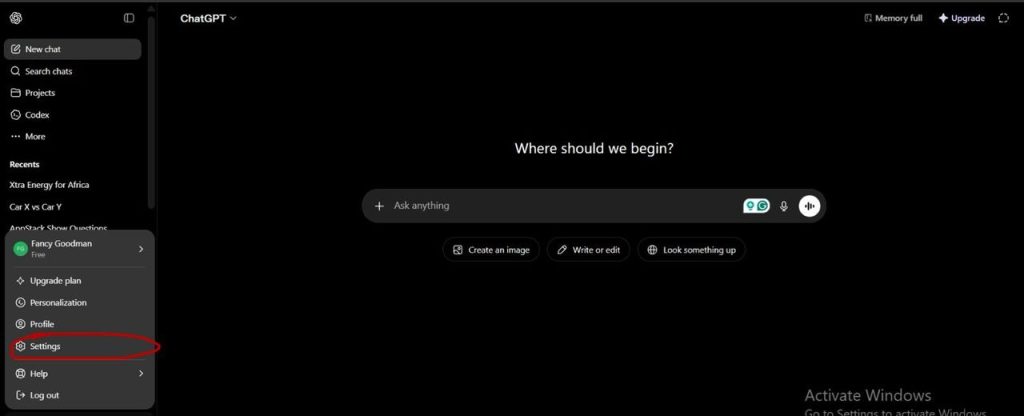 اسکرین شات از ChatGPT گرفتهشده در وب، که گزینه «settings» را نشان میدهد. منبع تصویر: TechCabal
 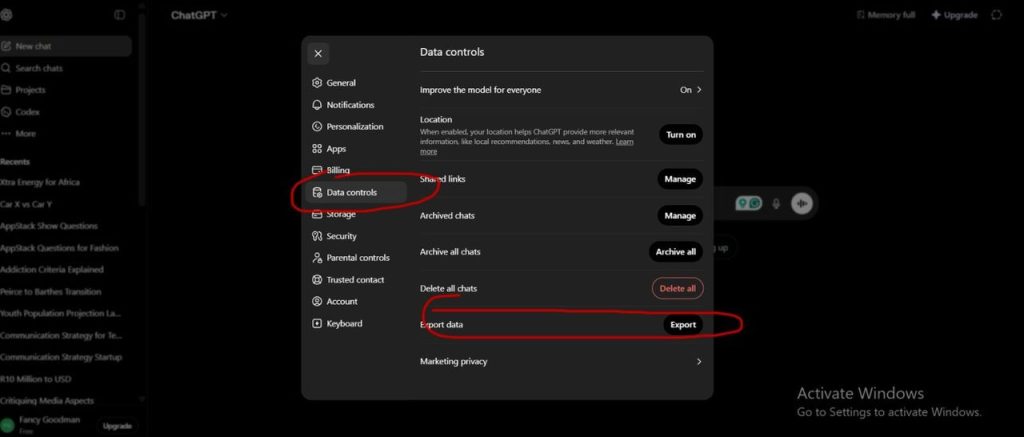 اسکرین شات از ChatGPT گرفتهشده در وب، که گزینههای «data controls» و «export data» را نشان میدهد. منبع تصویر: TechCabal
 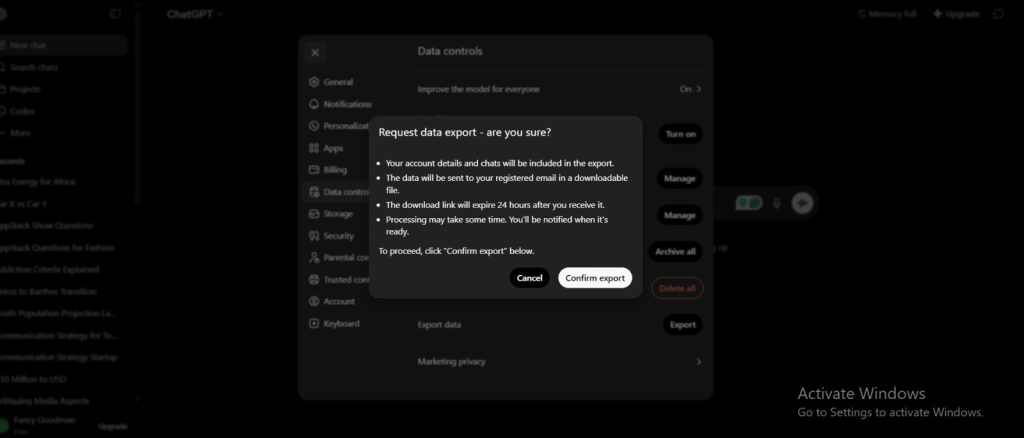 اسکرین شات از ChatGPT گرفتهشده در وب، که دکمه «confirm export» را نشان میدهد. منبع تصویر: TechCabal
۲. دانلود بسته دادهتان از حساب ایمیل
OpenAI کل تاریخچه مکالمهتان را در یک فایل ZIP قابل دانلود جمعآوری میکند. این آرشیو شامل فایلهایی مانند تاریخچه چت، بازخورد پیامها و اطلاعات پایه حساب است.
توجه داشته باشید که حافظه ChatGPT — اولویتها و عادتهای ذخیرهشدهای که درباره شما یاد گرفته — جدا از تاریخچه مکالمهتان است و به عنوان یک فایل تمیز و قابل انتقال در این صادرات گنجانده نشده است.
نحوه انجام آن: آدرس ایمیل مرتبط با حساب OpenAIتان را بررسی کنید. پس از آماده شدن فایل، یک لینک دانلود دریافت خواهید کرد.
توجه داشته باشید که این تحویل بسته به حجم تاریخچه دادهتان و سرعت شبکهتان ممکن است تا هفت روز طول بکشد. پس از دریافت، فایل ZIP را روی کامپیوترتان دانلود کنید.
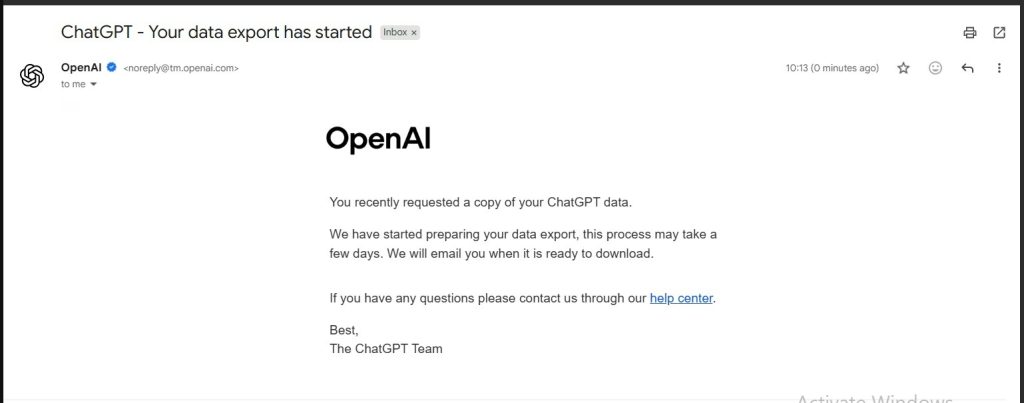 اسکرین شات از ایمیلی از OpenAI که درخواست صادرات انبوه داده از ChatGPT را تأیید میکند. منبع تصویر: TechCabal
 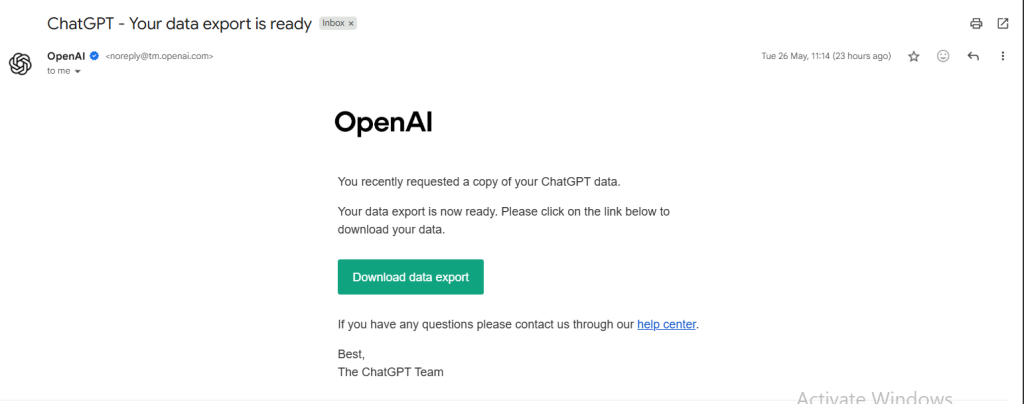 اسکرین شات از ایمیلی از OpenAI که داده قابل دانلود از ChatGPT را نشان میدهد. منبع تصویر: TechCabal
۳. استخراج خلاصه حافظهتان از ChatGPT
Anthropic یک ابزار وارد کردن اختصاصی ارائه میدهد که اولویتها، عادتها و زمینه ذخیرهشدهتان را از ChatGPT مستقیماً به سیستم حافظه Claude منتقل میکند. فرآیند با یک پرامپت استخراج خاص که در ChatGPT پیست میکنید آغاز میشود.
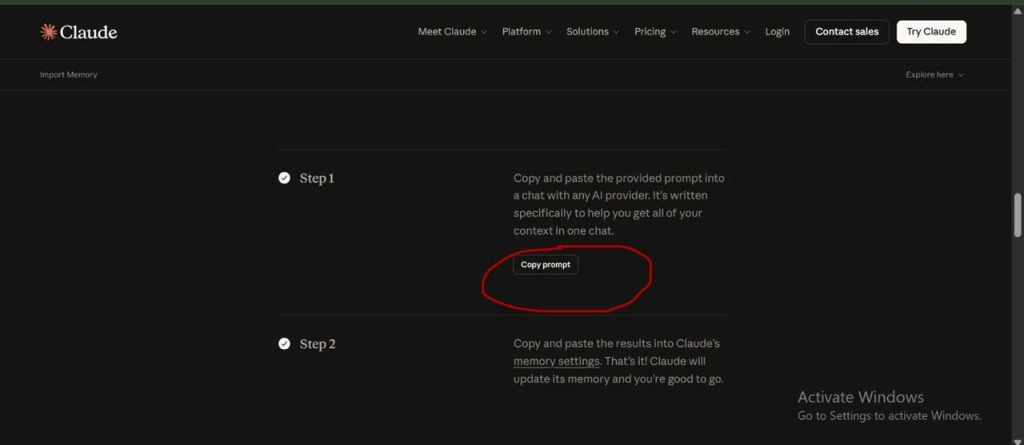 اسکرین شات از وبسایت Claude گرفتهشده در وب، که پرامپت برای کپی کردن را نشان میدهد. منبع تصویر: TechCabal
نحوه انجام آن: به رابط وارد کردن حافظه Claude بروید و پرامپت استخراجی که Anthropic ارائه میدهد را کپی کنید. سپس ChatGPT را باز کنید و پرامپت زیر را در یک مکالمه پیست کنید:
"I'm moving to another service and need to export my data. List every memory you have stored about me, as well as any context you've learned about me from past conversations. Output everything in a single code block so I can easily copy it. Format each entry as: [date saved, if available] - memory content. Make sure to cover all of the following — preserve my words verbatim where possible: Instructions I've given you about how to respond (tone, format, style, 'always do X', 'never do Y'). Personal details: name, location, job, family, interests. Projects, goals, and recurring topics. Tools, languages, and frameworks I use. Preferences and corrections I've made to your behaviour. Any other stored context not covered above. Do not summarise, group, or omit any entries. After the code block, confirm whether that is the complete set or if any remain."
ChatGPT یک خلاصه ساختاریافته از همه چیزهایی که درباره شما میداند تولید میکند. آن خروجی را کپی کنید.
۴. پیست کردن خلاصه حافظهتان در Claude
مرحله آخر وارد کردن حافظه استخراجشدهتان به Claude با استفاده از ابزار وارد کردن Anthropic است که آن را مستقیماً به سیستم حافظه Claude اعمال میکند — نه فقط یک پروژه واحد.
نحوه انجام آن: به رابط وارد کردن حافظه Claude برگردید و خروجی که از ChatGPT کپی کردید را پیست کنید. Claude آن را پردازش کرده و اولویتها، عادتها و زمینهتان را ذخیره میکند تا بهطور خودکار در تمام مکالماتتان اعمال شوند، بدون نیاز به معرفی مجدد.
اختیاری: اگر میخواهید Claude بهطور خاص به مکالمات قدیمی ChatGPT شما نیز مراجعه کند، میتوانید یک پروژه Claude ایجاد کنید، فایل «conversations.JSON» را از آرشیو ZIPتان آپلود کنید و از آن به عنوان یک سند مرجع در آن پروژه استفاده کنید. توجه داشته باشید که این با سیستم حافظه Claude متفاوت است؛ فقط در آن پروژه اعمال میشود، نه در همه چتهایتان.
نتیجهگیری
این فرآیند درباره انتخاب یک هوش مصنوعی به جای دیگری یا رها کردن ChatGPT نیست. در عوض، شما را مجهز میکند تا از هر دو پلتفرم بهصورت پویا استفاده کنید و اطمینان حاصل کنید که بهترین نتایج را از هر ابزاری که با وظیفه فوری شما مناسبتر است، به دست میآورید.


محتوای پیشنهادی
سهام Plug Power (PLUG) با رسیدن به نقطه عطف پروژه هیدروژن سبز در بریتانیا افزایش یافت

اخبار DOGECOIN: Revolut کارت دبیت DOGE را راهاندازی میکند در حالی که پیشفروش PEPETO قبل از عرضه ۱۰ میلیون دلار جمعآوری میکند

چرا یافتن یک پنل SMM با کیفیت بالا دشوار است



