نحوه استفاده از کلیدهای عبور MEXC (برنامه)نحوه استفاده از کلیدهای عبور MEXC (برنامه)
لیست دسته‌ بندی‌ ها
لغو

نحوه استفاده از کلیدهای عبور MEXC (برنامه)

خلاصه

  • مزایای کلیدی: استفاده سادهتر، امنیت بالاتر و محافظت مؤثر در برابر حملات فیشینگ
  • الزامات دستگاه: سیستمعامل iOS 16.0.0 یا Android 9.0 و بالاتر
  • کاربردهای اصلی: ورود به حساب و انجام برداشتها (امکان افزودن حداکثر 10 کلید عبور)

یادآوری مهم: کلیدهای عبور روی دستگاه شما ذخیره میشوند؛ لطفاً امنیت دستگاه خود را حفظ کنید.
کلید عبور یک فناوری نوین احراز هویت است که به کاربران اجازه میدهد با استفاده از اثر انگشت، تشخیص چهره یا قفل صفحه دستگاه (مانند رمز عددی) بهسرعت وارد حساب شوند. این روش در کنار گذرواژههای سنتی قابل استفاده است و با سطح امنیت بالا، بهطور مؤثری از تهدیداتی مانند فیشینگ جلوگیری میکند.

1. نحوه راهاندازی و مدیریت کلیدهای عبور


در حال حاضر، قابلیت کلید عبور روی دستگاههایی با iOS 16.0.0 یا Android 9.0 و بالاتر پشتیبانی میشود. مراحل زیر بر اساس نسخه iOS توضیح داده شده است.

توجه: بهدلیل محدودیتهای کشوری/منطقهای یا محدودیتهای دستگاه (مانند عدم پشتیبانی از خدمات گوگل)، ممکن است این قابلیت روی برخی دستگاهها در دسترس نباشد.

1.1 راهاندازی یک کلید عبور


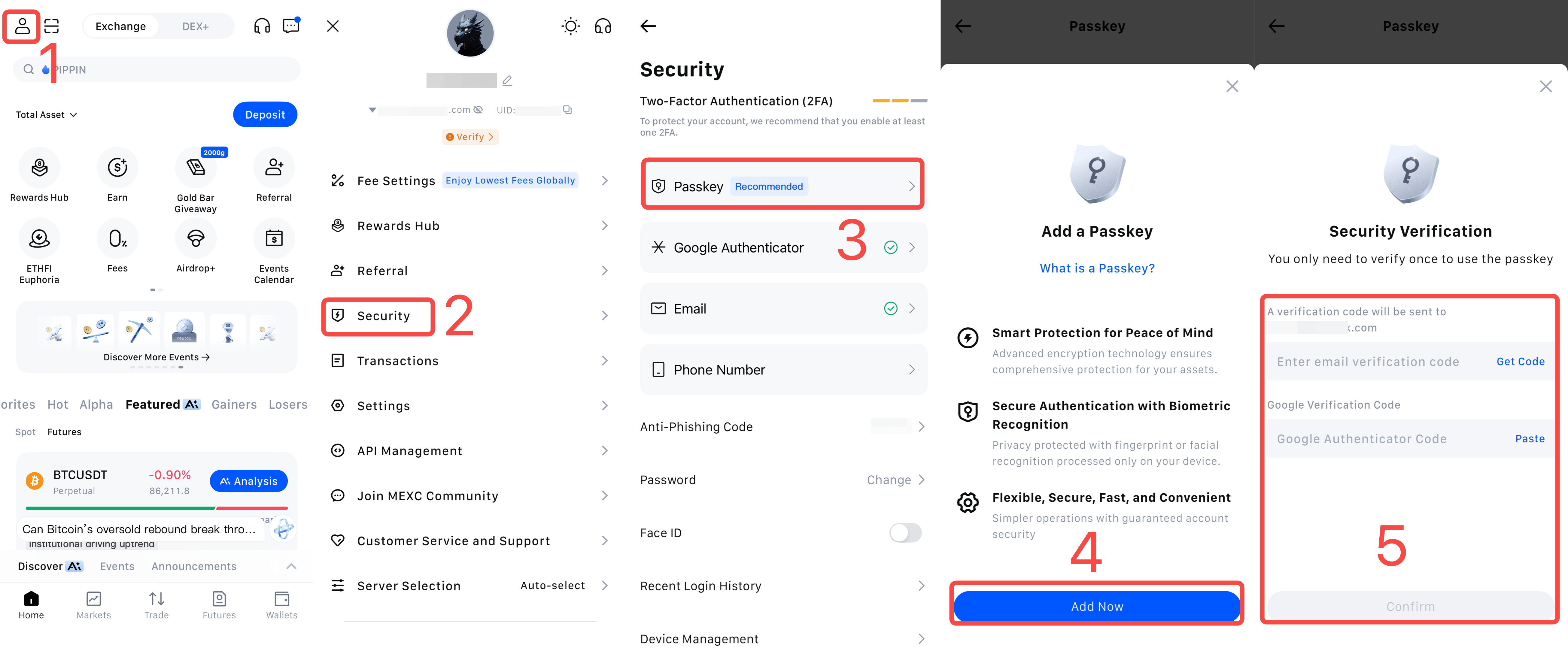
1) برنامه MEXC را باز کرده و وارد حساب خود شوید. سپس روی آیکون پروفایل در صفحه اصلی ضربه بزنید.
2) گزینه امنیت را انتخاب کنید.
3) کلید عبور را انتخاب کنید.
4) در صفحه کلید عبور، روی افزودن اکنون ضربه بزنید.
5) کد تأیید ایمیل (یا موبایل) و کد تأییدکننده گوگل را وارد کرده و روی تأیید بزنید. پس از تکمیل احراز هویت بیومتریک، کلید عبور با موفقیت ایجاد میشود.

1.2 مشاهده، ویرایش و حذف کلیدهای عبور


پس از ورود به صفحه کلید عبور، میتوانید فهرست تمام کلیدهای عبور ایجادشده را مشاهده کنید.
برای افزودن کلید جدید، در پایین صفحه روی افزودن کلید عبور ضربه بزنید (حداکثر 10 کلید عبور قابل افزودن است).
  • برای تغییر نام یک کلید عبور و مدیریت آسانتر، روی آیکون مداد ضربه بزنید.
  • برای حذف کلید عبوری که دیگر استفاده نمیشود، روی دکمه حذف در سمت راست ضربه بزنید.


2. نحوه استفاده از کلید عبور


2.1 استفاده از کلید عبور برای برداشت


نمونه زیر بر اساس نسخه iOS ارائه شده است:

1) برنامه را باز کرده و وارد حساب شوید، سپس کیف پولها را انتخاب کنید.
2) در صفحه داراییها، گزینه برداشت را بزنید.
3) رمزارز موردنظر (مثلاً USDT) را انتخاب کرده و نام USDT را در نوار جستوجو وارد کنید.
4) روی توکن موردنظر از نتایج جستوجو ضربه بزنید.
5) روش برداشت درونزنجیره ای را انتخاب کنید.
6) آدرس برداشت، مقدار برداشت و شبکه برداشت را وارد/انتخاب کنید.
7) پس از بررسی اطلاعات، روی تأیید ضربه بزنید.
8) جزئیات برداشت را دوباره بررسی کرده و تأیید برداشت را انتخاب کنید.


اگر قبلاً کلید عبور را تنظیم کرده باشید، پس از انتخاب تأیید برداشت تنها کافی است احراز هویت بیومتریک را انجام دهید یا رمز دستگاه را وارد کنید تا فرایند تکمیل شود.

اگر هنوز کلید عبور ایجاد نکرده باشید، سیستم پس از تأیید برداشت از شما میخواهد کلید عبور اضافه کنید:

9) روی افزودن ضربه بزنید.
10) کد تأیید ایمیل/موبایل و کد تأییدکننده گوگل را وارد کرده و تأیید را بزنید. پس از احراز هویت بیومتریک، کلید عبور ایجاد میشود.

پس از این مرحله، دیگر نیازی به وارد کردن کدهای تأیید دومرحلهای برای برداشت نخواهید داشت و فقط احراز هویت بیومتریک یا رمز دستگاه کافی است.


2.2 استفاده از کلید عبور برای ورود به حساب


1) ایمیل یا شماره موبایل متصل به حساب مکسی را وارد کرده و بعدی را بزنید.
2) تأیید اسلایدر را انجام دهید.
3) با استفاده از احراز هویت بیومتریک وارد برنامه شوید.


استفاده از کلیدهای عبور برای ورود و برداشت، علاوه بر سادهسازی فرایند و افزایش سرعت، امنیت حساب را بهطور چشمگیری ارتقا میدهد و از داراییهای شما در برابر حملات آنلاین محافظت میکند.
نکته مهم: کلیدهای عبور روی دستگاه شما ذخیره میشوند؛ بنابراین حتماً از گوشی و سایر دستگاههای خود بهخوبی محافظت کنید تا از زیانهای احتمالی ناشی از مفقودی دستگاه جلوگیری شود.

مطالعه پیشنهادی


نحوه استفاده از کلیدهای عبور MEXC (برنامه)

خلاصه

  • مزایای کلیدی: استفاده سادهتر، امنیت بالاتر و محافظت مؤثر در برابر حملات فیشینگ
  • الزامات دستگاه: سیستمعامل iOS 16.0.0 یا Android 9.0 و بالاتر
  • کاربردهای اصلی: ورود به حساب و انجام برداشتها (امکان افزودن حداکثر 10 کلید عبور)

یادآوری مهم: کلیدهای عبور روی دستگاه شما ذخیره میشوند؛ لطفاً امنیت دستگاه خود را حفظ کنید.
کلید عبور یک فناوری نوین احراز هویت است که به کاربران اجازه میدهد با استفاده از اثر انگشت، تشخیص چهره یا قفل صفحه دستگاه (مانند رمز عددی) بهسرعت وارد حساب شوند. این روش در کنار گذرواژههای سنتی قابل استفاده است و با سطح امنیت بالا، بهطور مؤثری از تهدیداتی مانند فیشینگ جلوگیری میکند.

1. نحوه راهاندازی و مدیریت کلیدهای عبور


در حال حاضر، قابلیت کلید عبور روی دستگاههایی با iOS 16.0.0 یا Android 9.0 و بالاتر پشتیبانی میشود. مراحل زیر بر اساس نسخه iOS توضیح داده شده است.

توجه: بهدلیل محدودیتهای کشوری/منطقهای یا محدودیتهای دستگاه (مانند عدم پشتیبانی از خدمات گوگل)، ممکن است این قابلیت روی برخی دستگاهها در دسترس نباشد.

1.1 راهاندازی یک کلید عبور


1) برنامه MEXC را باز کرده و وارد حساب خود شوید. سپس روی آیکون پروفایل در صفحه اصلی ضربه بزنید.
2) گزینه امنیت را انتخاب کنید.
3) کلید عبور را انتخاب کنید.
4) در صفحه کلید عبور، روی افزودن اکنون ضربه بزنید.
5) کد تأیید ایمیل (یا موبایل) و کد تأییدکننده گوگل را وارد کرده و روی تأیید بزنید. پس از تکمیل احراز هویت بیومتریک، کلید عبور با موفقیت ایجاد میشود.


1.2 مشاهده، ویرایش و حذف کلیدهای عبور


پس از ورود به صفحه کلید عبور، میتوانید فهرست تمام کلیدهای عبور ایجادشده را مشاهده کنید.
برای افزودن کلید جدید، در پایین صفحه روی افزودن کلید عبور ضربه بزنید (حداکثر 10 کلید عبور قابل افزودن است).
  • برای تغییر نام یک کلید عبور و مدیریت آسانتر، روی آیکون مداد ضربه بزنید.
  • برای حذف کلید عبوری که دیگر استفاده نمیشود، روی دکمه حذف در سمت راست ضربه بزنید.


2. نحوه استفاده از کلید عبور


2.1 استفاده از کلید عبور برای برداشت


نمونه زیر بر اساس نسخه iOS ارائه شده است:

1) برنامه را باز کرده و وارد حساب شوید، سپس کیف پولها را انتخاب کنید.
2) در صفحه داراییها، گزینه برداشت را بزنید.
3) رمزارز موردنظر (مثلاً USDT) را انتخاب کرده و نام USDT را در نوار جستوجو وارد کنید.
4) روی توکن موردنظر از نتایج جستوجو ضربه بزنید.
5) روش برداشت درونزنجیره ای را انتخاب کنید.
6) آدرس برداشت، مقدار برداشت و شبکه برداشت را وارد/انتخاب کنید.
7) پس از بررسی اطلاعات، روی تأیید ضربه بزنید.
8) جزئیات برداشت را دوباره بررسی کرده و تأیید برداشت را انتخاب کنید.


اگر قبلاً کلید عبور را تنظیم کرده باشید، پس از انتخاب تأیید برداشت تنها کافی است احراز هویت بیومتریک را انجام دهید یا رمز دستگاه را وارد کنید تا فرایند تکمیل شود.

اگر هنوز کلید عبور ایجاد نکرده باشید، سیستم پس از تأیید برداشت از شما میخواهد کلید عبور اضافه کنید:

9) روی افزودن ضربه بزنید.
10) کد تأیید ایمیل/موبایل و کد تأییدکننده گوگل را وارد کرده و تأیید را بزنید. پس از احراز هویت بیومتریک، کلید عبور ایجاد میشود.

پس از این مرحله، دیگر نیازی به وارد کردن کدهای تأیید دومرحلهای برای برداشت نخواهید داشت و فقط احراز هویت بیومتریک یا رمز دستگاه کافی است.


2.2 استفاده از کلید عبور برای ورود به حساب


1) ایمیل یا شماره موبایل متصل به حساب مکسی را وارد کرده و بعدی را بزنید.
2) تأیید اسلایدر را انجام دهید.
3) با استفاده از احراز هویت بیومتریک وارد برنامه شوید.


استفاده از کلیدهای عبور برای ورود و برداشت، علاوه بر سادهسازی فرایند و افزایش سرعت، امنیت حساب را بهطور چشمگیری ارتقا میدهد و از داراییهای شما در برابر حملات آنلاین محافظت میکند.
نکته مهم: کلیدهای عبور روی دستگاه شما ذخیره میشوند؛ بنابراین حتماً از گوشی و سایر دستگاههای خود بهخوبی محافظت کنید تا از زیانهای احتمالی ناشی از مفقودی دستگاه جلوگیری شود.

مطالعه پیشنهادی