

4 étapes simples pour transférer votre mémoire ChatGPT vers Claude
Passer d'un chatbot ou agent d'IA à un autre peut donner l'impression de déménager dans une nouvelle maison. De nombreux utilisateurs sont impatients d'essayer l'assistant IA d'Anthropic, Claude, car il s'avère utile pour accomplir des tâches. Cependant, le plus grand obstacle pour les utilisateurs est peut-être l'idée de repartir de zéro.
La réticence à changer se résume souvent à l'épuisement mental lié au fait de se réintroduire. Au fil des mois d'utilisation, le chatbot IA ChatGPT apprend votre profession, votre ton d'écriture, vos projets passés et vos préférences spécifiques grâce à sa fonctionnalité de mémoire. Réenseigner ces détails précis à un nouvel outil IA semble être une tâche fastidieuse.
Heureusement, vous n'avez pas à perdre cette expérience personnalisée. Vous pouvez migrer votre historique numérique vers Claude de manière transparente en exportant vos données ChatGPT.
Cela vous permet d'exploiter plusieurs outils IA simultanément sans perdre de temps à reconstruire votre profil depuis le début. Cet article décompose le processus en 4 étapes simples.
4 étapes pour transférer votre mémoire ChatGPT vers Claude
1. Demandez l'exportation de vos données ChatGPT
Le processus de migration commence par la récupération de vos données accumulées auprès d'OpenAI, la société mère de ChatGPT.
Au lieu de copier-coller des historiques de discussion individuels, vous pouvez demander une archive complète des interactions de votre compte.
Comment procéder : Ouvrez ChatGPT > accédez à l'icône de votre profil dans le coin inférieur gauche > cliquez sur « Paramètres ».
Dans le menu, sélectionnez « contrôles des données » > localisez l'option « exporter les données ». Confirmez ensuite la demande pour lancer l'exportation.
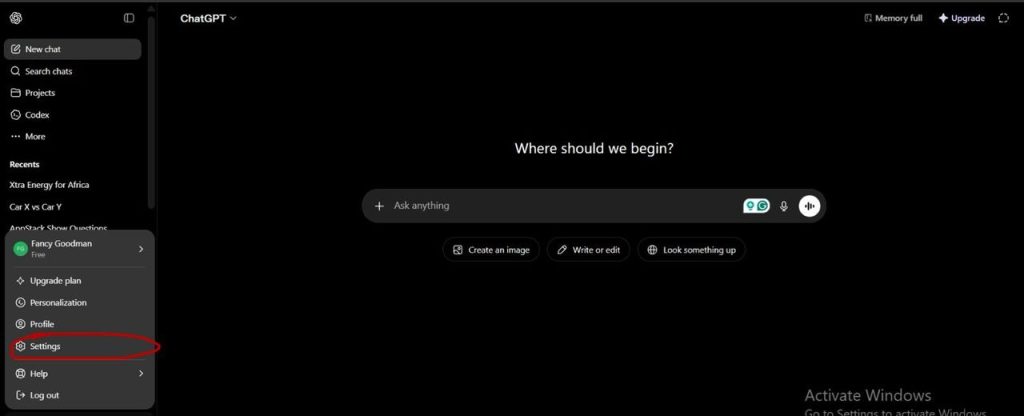 Capture d'écran de ChatGPT prise sur le web, affichant l'option « paramètres ». Source de l'image : TechCabal
 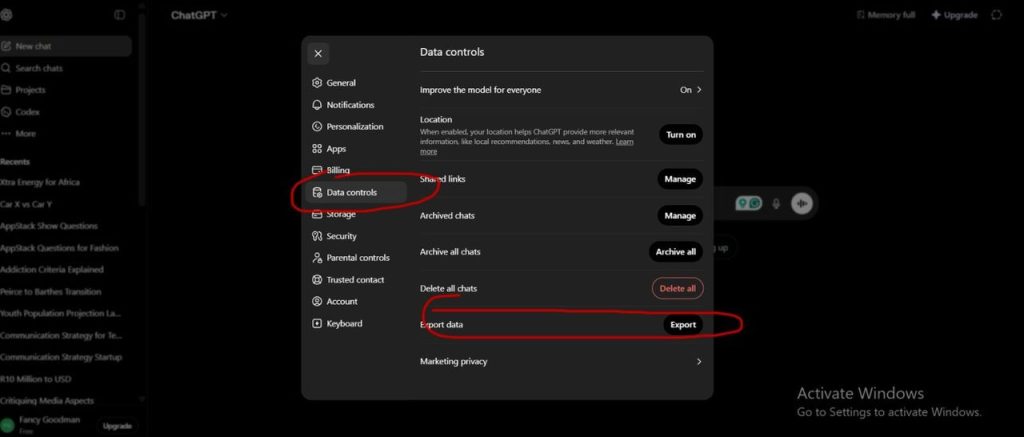 Capture d'écran de ChatGPT prise sur le web, affichant les options « contrôles des données » et « exporter les données ». Source de l'image : TechCabal
 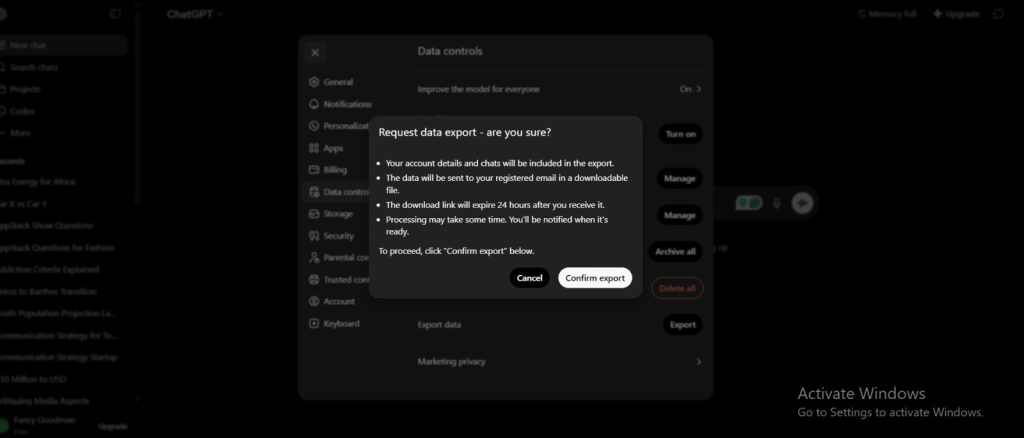 Capture d'écran de ChatGPT prise sur le web, affichant le bouton « confirmer l'exportation ». Source de l'image : TechCabal
2. Téléchargez votre package de données depuis votre e-mail
OpenAI compilera l'intégralité de votre historique de conversations dans un fichier ZIP téléchargeable. Cette archive contient des fichiers tels que votre historique de discussion, les retours sur les messages et les informations de base du compte.
Notez que la mémoire de ChatGPT — les préférences et habitudes stockées qu'il a apprises sur vous — est distincte de votre historique de conversations et n'est pas incluse en tant que fichier propre et transférable dans cette exportation.
Comment procéder : Vérifiez l'adresse e-mail associée à votre compte OpenAI. Vous recevrez un lien de téléchargement une fois le fichier prêt.
Notez que cette livraison peut prendre jusqu'à sept jours, selon la taille de votre historique de données et la vitesse de votre réseau. Téléchargez le fichier ZIP sur votre ordinateur à sa réception.
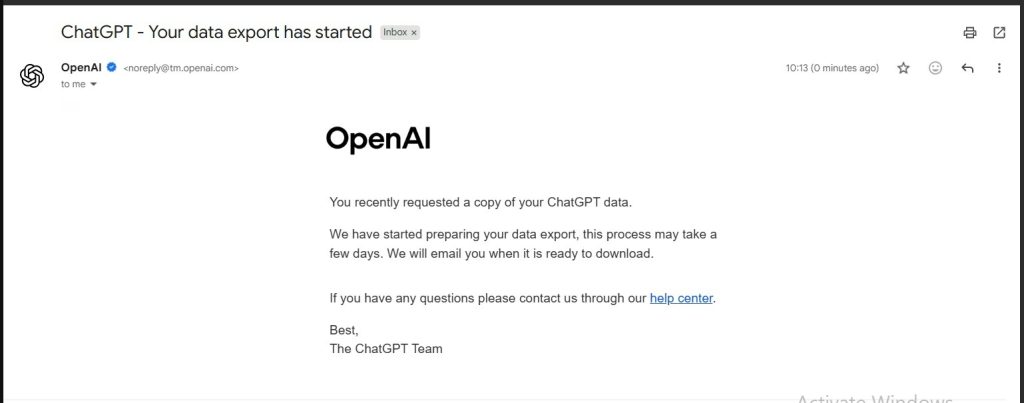 Capture d'écran d'un e-mail d'OpenAI, confirmant la demande d'exportation de données de ChatGPT. Source de l'image : TechCabal
 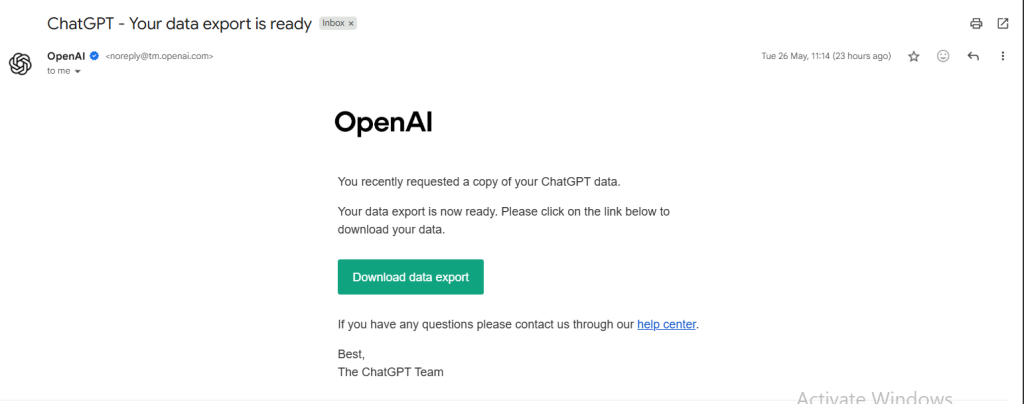 Capture d'écran d'un e-mail d'OpenAI, affichant les données téléchargeables de ChatGPT. Source de l'image : TechCabal
3. Extrayez le résumé de votre mémoire depuis ChatGPT
Anthropic fournit un outil d'importation dédié qui transfère vos préférences, habitudes et contexte stockés depuis ChatGPT directement dans le système de mémoire de Claude. Le processus commence par une invite d'extraction spéciale que vous collez dans ChatGPT.
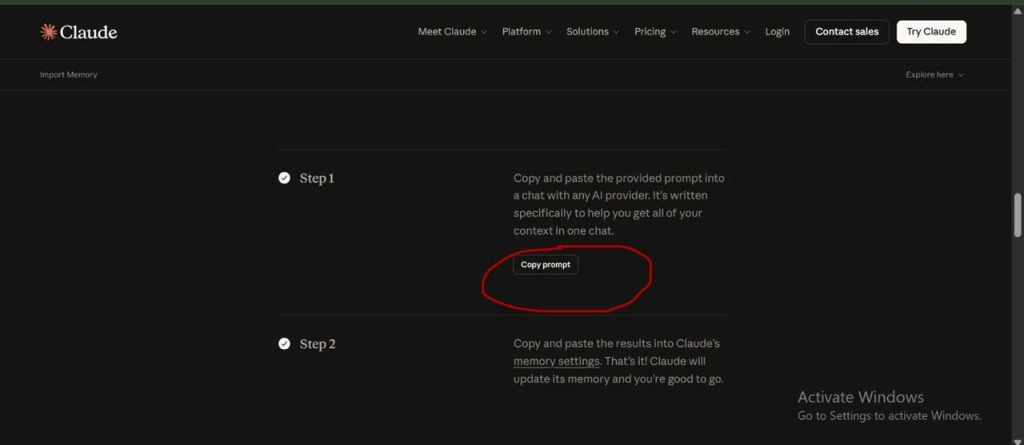 Capture d'écran du site web de Claude prise sur le web, affichant l'invite à copier. Source de l'image : TechCabal
Comment procéder : Accédez à l'interface d'importation de mémoire de Claude et copiez l'invite d'extraction fournie par Anthropic. Ouvrez ensuite ChatGPT et collez l'invite suivante dans une conversation :
"I'm moving to another service and need to export my data. List every memory you have stored about me, as well as any context you've learned about me from past conversations. Output everything in a single code block so I can easily copy it. Format each entry as: [date saved, if available] - memory content. Make sure to cover all of the following — preserve my words verbatim where possible: Instructions I've given you about how to respond (tone, format, style, 'always do X', 'never do Y'). Personal details: name, location, job, family, interests. Projects, goals, and recurring topics. Tools, languages, and frameworks I use. Preferences and corrections I've made to your behaviour. Any other stored context not covered above. Do not summarise, group, or omit any entries. After the code block, confirm whether that is the complete set or if any remain."
ChatGPT générera un résumé structuré de tout ce qu'il sait sur vous. Copiez ce résultat.
4. Collez le résumé de votre mémoire dans Claude
La dernière étape consiste à importer votre mémoire extraite dans Claude à l'aide de l'outil d'importation d'Anthropic, qui l'applique directement au système de mémoire de Claude — et pas seulement à un seul projet.
Comment procéder : Retournez à l'interface d'importation de mémoire de Claude et collez le résultat copié depuis ChatGPT. Claude le traitera et stockera vos préférences, habitudes et contexte afin qu'ils s'appliquent automatiquement à toutes vos conversations, sans réintroduction nécessaire.
Facultatif : Si vous souhaitez également que Claude fasse référence spécifiquement à vos anciennes conversations ChatGPT, vous pouvez créer un projet Claude, télécharger le fichier « conversations.JSON » depuis votre archive ZIP et l'utiliser comme document de référence dans ce projet. Gardez à l'esprit que cela est différent du système de mémoire de Claude ; cela ne s'applique qu'à ce projet, pas à toutes vos conversations.
Conclusion
Ce processus ne consiste pas à choisir une IA plutôt qu'une autre ou à abandonner ChatGPT. Il vous permet plutôt d'utiliser les deux plateformes de manière dynamique, en vous assurant d'obtenir les meilleurs résultats avec l'outil qui correspond le mieux à votre tâche immédiate.


Vous aimerez peut-être aussi

L'action Momentus (MNTS) s'envole de 218 % alors qu'un administrateur du conseil achète des actions après une levée de fonds de 25 M$

Prédiction du prix d'Ethereum : ETH risque de tomber à 1 800 $ si les haussiers ne reprennent pas ce niveau critique
Action de Robinhood (HOOD) : La plateforme introduit des outils de trading et d'achat alimentés par l'IA



