暗号資産を購入
市場
現物
先物取引BTC
MEXC Earn
イベントセンター
報酬ハブ
もっと見る
MEXCアカウントに紐付けられているメールアドレスの変更方法MEXCアカウントに紐付けられているメールアドレスの変更方法
カテゴリ一覧
キャンセル

MEXCアカウントに紐付けられているメールアドレスの変更方法

要約

  • MEXCでは、アプリとウェブの両方から登録メールアドレスの変更が可能です。
  • アドレス変更には、アカウントセキュリティ確保のため認証コードの確認が必要です。
  • 重要なお知らせ:メールアドレス変更後24時間は、暗号資産および法定通貨の出金ができません。
  • アカウントのセキュリティ強化のため、メールアドレスの定期的な更新をお勧めします。

MEXCをご利用中、メインメールアドレスの変更やセキュリティ強化のために、登録メールアドレスの更新が必要になる場合があります。本ガイドでは、MEXCのアプリおよびウェブサイトでメールアドレスを変更する詳細な手順を解説し、再設定をスムーズに完了できるようサポートします。

1. アプリ版


1) MEXCアプリを開き、ホーム画面の人型アイコンをタップして個人アカウント管理ページに入ります。
2) [セキュリティ]をタップします。
3) セキュリティセクションに入ったら、[メール認証] をタップし、変更ページにアクセスします。
4) メールアドレス変更ページで、新しいメールアドレスを入力し[コードを取得]をタップします。システムが新しいメールアドレスに認証コードを送信します。コードを入力後、[確認]をタップしてメールアドレスの変更を完了します。
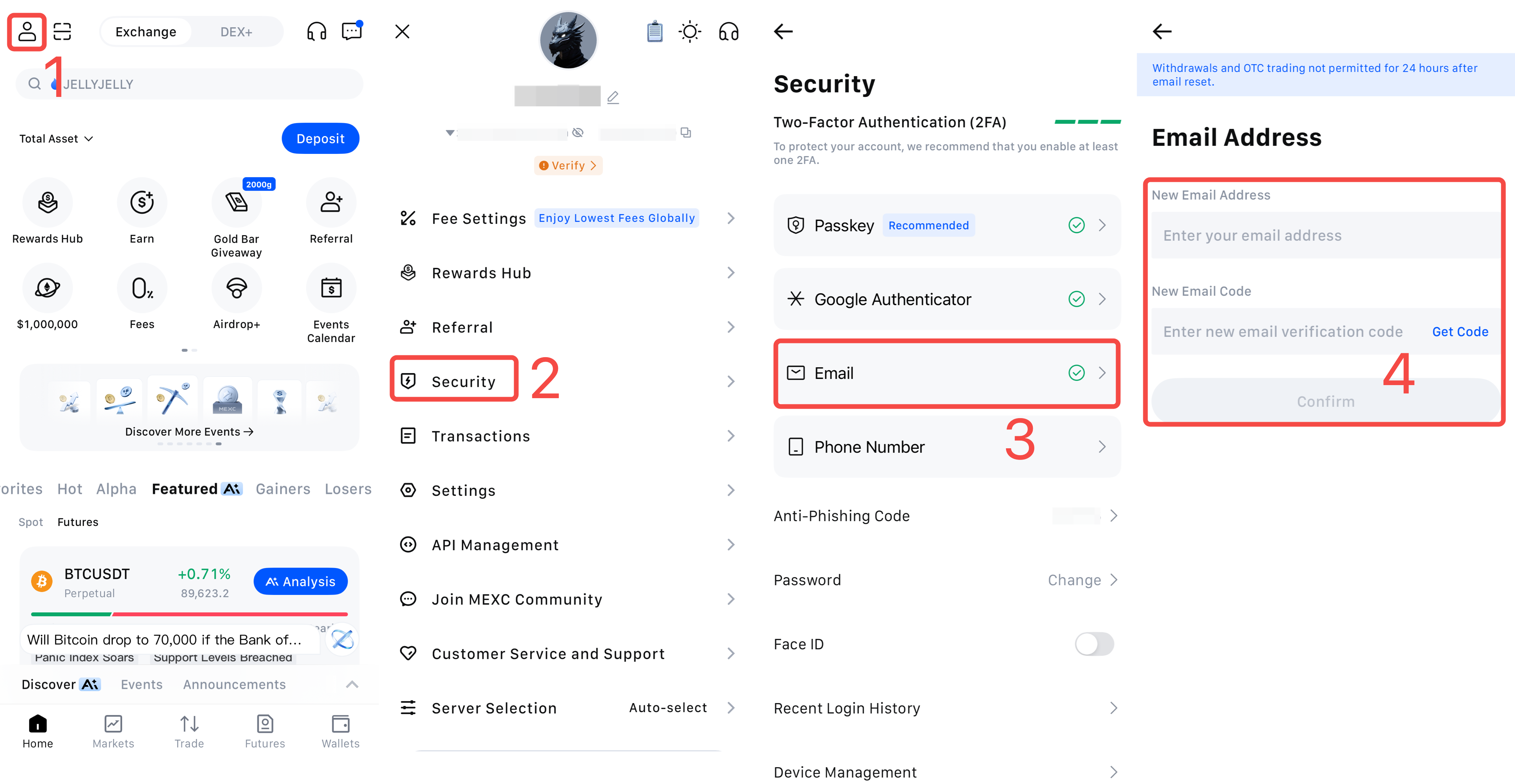

注意事項:資産保護のため、メールアドレス変更後は一時的に暗号資産・法定通貨の出金機能が停止されます。通常取引に影響が出ないよう、変更タイミングを慎重に計画してください。

2. ウェブ版


MEXC公式ウェブサイトにアクセスし、アカウントにログインします。ホームページのプロフィール名下にあるドロップダウンメニューを開き、[セキュリティ]を選択します。


セキュリティページで「メール認証」を探し、右側の「変更」をクリックしてください。


画面上の注意書きを必ずよくお読みいただき、確認チェックボックスにチェックを入れた後、[このまま変更する]をクリックしてください。


新しいメールアドレスを入力し、[コードを取得]をクリックしてください。システムが新しいメールアドレスに確認コードを送信します。受信したコードを入力後、[確認]をクリックしてメールアドレスの変更を完了してください。


注意事項:資産保護のため、登録メールアドレス変更後24時間は暗号資産および法定通貨の出金機能が一時停止されます。通常の取引に影響が出ないよう、変更タイミングを計画してください。

以上の手順で、MEXCアカウントのメールアドレス変更が完了します。もしお手続きの途中で問題が発生した場合は、いつでも当社のカスタマーサービスまでお気軽にお問い合わせください。

アカウントのセキュリティをさらに強化するため、以下の関連記事も併せてご参照ください:

MEXCアカウントに紐付けられているメールアドレスの変更方法

要約

  • MEXCでは、アプリとウェブの両方から登録メールアドレスの変更が可能です。
  • アドレス変更には、アカウントセキュリティ確保のため認証コードの確認が必要です。
  • 重要なお知らせ:メールアドレス変更後24時間は、暗号資産および法定通貨の出金ができません。
  • アカウントのセキュリティ強化のため、メールアドレスの定期的な更新をお勧めします。

MEXCをご利用中、メインメールアドレスの変更やセキュリティ強化のために、登録メールアドレスの更新が必要になる場合があります。本ガイドでは、MEXCのアプリおよびウェブサイトでメールアドレスを変更する詳細な手順を解説し、再設定をスムーズに完了できるようサポートします。

1. アプリ版


1) MEXCアプリを開き、ホーム画面の人型アイコンをタップして個人アカウント管理ページに入ります。
2) [セキュリティ]をタップします。
3) セキュリティセクションに入ったら、[メール認証] をタップし、変更ページにアクセスします。
4) メールアドレス変更ページで、新しいメールアドレスを入力し[コードを取得]をタップします。システムが新しいメールアドレスに認証コードを送信します。コードを入力後、[確認]をタップしてメールアドレスの変更を完了します。


注意事項:資産保護のため、メールアドレス変更後は一時的に暗号資産・法定通貨の出金機能が停止されます。通常取引に影響が出ないよう、変更タイミングを慎重に計画してください。

2. ウェブ版


MEXC公式ウェブサイトにアクセスし、アカウントにログインします。ホームページのプロフィール名下にあるドロップダウンメニューを開き、[セキュリティ]を選択します。


セキュリティページで「メール認証」を探し、右側の「変更」をクリックしてください。


画面上の注意書きを必ずよくお読みいただき、確認チェックボックスにチェックを入れた後、[このまま変更する]をクリックしてください。


新しいメールアドレスを入力し、[コードを取得]をクリックしてください。システムが新しいメールアドレスに確認コードを送信します。受信したコードを入力後、[確認]をクリックしてメールアドレスの変更を完了してください。


注意事項:資産保護のため、登録メールアドレス変更後24時間は暗号資産および法定通貨の出金機能が一時停止されます。通常の取引に影響が出ないよう、変更タイミングを計画してください。

以上の手順で、MEXCアカウントのメールアドレス変更が完了します。もしお手続きの途中で問題が発生した場合は、いつでも当社のカスタマーサービスまでお気軽にお問い合わせください。

アカウントのセキュリティをさらに強化するため、以下の関連記事も併せてご参照ください: