暗号資産を購入
市場
現物
先物取引BTC
MEXC Earn
イベントセンター
報酬ハブ
もっと見る
iPhone(iOS)でのMEXCアプリのダウンロードおよびインストール方法iPhone(iOS)でのMEXCアプリのダウンロードおよびインストール方法
カテゴリ一覧
キャンセル

iPhone(iOS)でのMEXCアプリのダウンロードおよびインストール方法

App Storeの地域制限により、一部のiPhoneユーザーはMEXCアプリをダウンロードする前に、新しいApple IDの登録が必要な場合があります。以下の手順に従うことで、設定とインストールをスムーズに完了できます。

1. MEXCアプリがApp Storeに表示されない理由


アプリの提供状況は国や地域によって異なります。現在使用しているApple IDがMEXCアプリ未提供の地域に登録されている場合、App Storeの検索結果にアプリが表示されないことがあります。

アプリを正常にダウンロードするには、対応地域で登録されたApple IDの使用をおすすめします。

2. 新しいApple IDの登録方法


ステップ 1:Apple ID登録ページを開く


iPhoneでSafariを開き、Appleの公式アカウント登録ページにアクセスします。


ポイント:登録手続きをスムーズに行うため、サードパーティ製ブラウザではなくSafariの使用を推奨します。

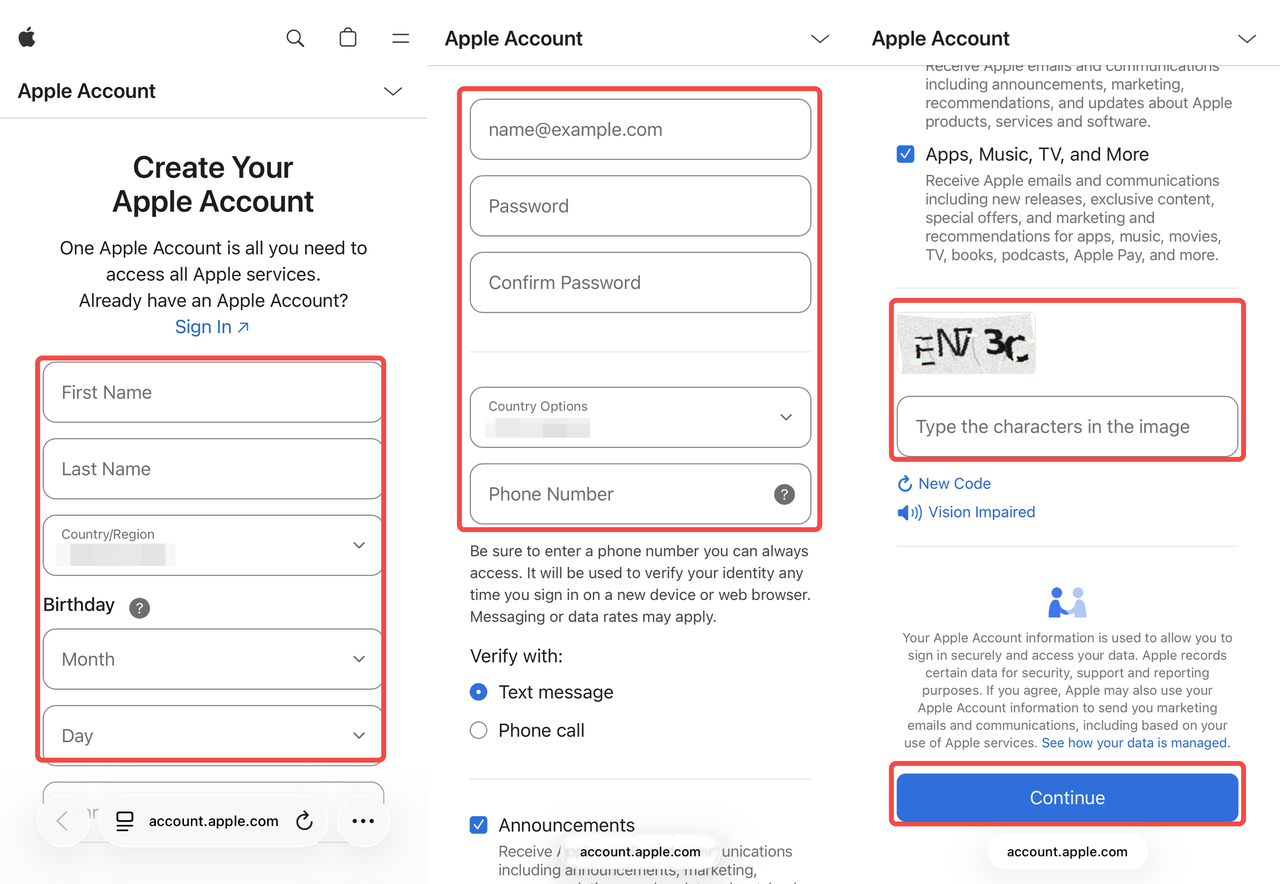
ステップ 2:個人の登録情報を入力する


登録ページで、以下の情報を入力してください:
  • 国/地域:MEXCアプリがサポートされている国または地域を選択してください。詳細はMEXCアプリが対応している国・地域をご参照ください。
  • 氏名:実名を入力してください。
  • 生年月日:生年月日を選択してください。
  • メールアドレス:これまでにApple IDとして登録されていないメールアドレスを使用してください。
  • パスワード:Appleの要件を満たした安全なパスワードを設定してください。
  • 電話番号:認証コードを受け取れる有効な電話番号を入力してください。
入力が完了したら、[次に進む] ボタンをタップします。

重要事項:今後のログインや端末管理に不可欠な情報となるため、Apple IDのメールアドレス、パスワード、電話番号は大切に保管してください。 

ステップ 3:メールと電話番号の認証を完了する


Appleから、入力したメールアドレスと電話番号宛に認証コードが送信されます。両方の認証コードを入力し、登録手続きを完了させてください。


3. MEXCアプリのダウンロードとインストール


Apple IDの作成が完了したら、アプリのインストールに進みます。

ステップ 1:App Storeにサインインする


App Storeを開き、右上隅にあるプロフィールアイコンをタップします。新しく登録したApple IDを使用してサインインし、必要に応じて画面の指示に従って認証を行ってください。


ステップ 2:MEXCアプリを検索する


App Storeの下部にある検索アイコンをタップし、検索バーに「MEXC」と入力して、🔍をタップして検索を開始します。

ステップ 3:MEXCアプリをダウンロードしてインストールする


検索結果からMEXCアプリを見つけ、[入手] ボタンをタップして、iPhoneにダウンロード・インストールを開始します。

App Storeを初めて利用する場合は、ダウンロード前にAppleの利用規約への同意を求められることがあります。


インストールが完了すると、ホーム画面にMEXCアプリのアイコンが表示されます。アプリを開き、MEXCアカウントにログインして、暗号資産取引を始めましょう。

4. MEXCアプリのダウンロードに関するよくある質問


4.1 MEXCアプリは無料でダウンロードできますか?


MEXCアプリは、無料でダウンロードおよびご利用いただけます。ただし、暗号資産の取引を行う際には取引手数料が発生する場合があります。詳細な手数料については、MEXC公式の手数料ページをご参照ください。


4.2 MEXCアプリがApp Storeで見つからないのはなぜですか?


これは通常、現在使用しているApple IDがMEXCアプリ非対応の地域に登録されていることが原因です。解決するには、本ガイドに従ってMEXC対応地域の新しいApple IDを作成し、そのIDでApp Storeに再度サインインして検索・ダウンロードを行ってください。

4.3 MEXCアプリはどの国や地域で利用できますか?


MEXCアプリは、世界のほとんどの国や地域で利用可能です。最新の対応地域リストについてはMEXCアプリが対応している国・地域をご確認ください。Apple IDを登録する際は、対応地域のいずれかを選択してください。

4.4 MEXCアプリは安全ですか?公式バージョンですか?


App StoreからダウンロードしたMEXCアプリは、MEXC取引所が公式に提供しているアプリです。アカウントや資産を守るため、必ず公式チャネルからダウンロードし、非公式の第三者サイトからの入手は避けてください。

4.5 iPhoneにMEXCアプリをダウンロードした後、ログインできない場合はどうすればよいですか?


以下をご確認ください:
  • インターネット接続が安定していることを確認してください。
  • アカウント情報が正しく入力されていることを確認してください。2段階認証(2FA)を有効にしている場合は完了していることを確認してください。
問題が解決しない場合は、MEXCカスタマーサービスにお問い合わせください。

4.6 MEXCアプリを最新バージョンにアップデートするにはどうすればよいですか?


App Storeを開き、右上のプロフィールアイコンをタップして、保留中のアップデートを確認してください。MEXCアプリが見つかったら、[アップデート] をタップしてください。常に最新の機能やセキュリティパッチを利用できるよう、自動更新を有効にすることを強くおすすめします。

4.7 Apple IDからログアウトしたり、Apple IDを削除した場合でも、アプリは使えますか?


はい。インストール済みのアプリは通常通り動作し続けます。ただし、今後のアップデートには、ダウンロードに使用した元のApple IDで再度サインインする必要がある場合があります。

4.8 所在地域でApp Storeが利用できない場合はどうすればよいですか?


所在地域でApp Storeが利用できない場合は、Liteアプリなどの代替インストール方法を検討してください。詳しい手順については、該当するインストールチュートリアルを参照してください。

関連ガイドまたはおすすめの参考記事:

iPhone(iOS)でのMEXCアプリのダウンロードおよびインストール方法

App Storeの地域制限により、一部のiPhoneユーザーはMEXCアプリをダウンロードする前に、新しいApple IDの登録が必要な場合があります。以下の手順に従うことで、設定とインストールをスムーズに完了できます。

1. MEXCアプリがApp Storeに表示されない理由


アプリの提供状況は国や地域によって異なります。現在使用しているApple IDがMEXCアプリ未提供の地域に登録されている場合、App Storeの検索結果にアプリが表示されないことがあります。

アプリを正常にダウンロードするには、対応地域で登録されたApple IDの使用をおすすめします。

2. 新しいApple IDの登録方法


ステップ 1:Apple ID登録ページを開く


iPhoneでSafariを開き、Appleの公式アカウント登録ページにアクセスします。


ポイント:登録手続きをスムーズに行うため、サードパーティ製ブラウザではなくSafariの使用を推奨します。

ステップ 2:個人の登録情報を入力する


登録ページで、以下の情報を入力してください:
  • 国/地域:MEXCアプリがサポートされている国または地域を選択してください。詳細はMEXCアプリが対応している国・地域をご参照ください。
  • 氏名:実名を入力してください。
  • 生年月日:生年月日を選択してください。
  • メールアドレス:これまでにApple IDとして登録されていないメールアドレスを使用してください。
  • パスワード:Appleの要件を満たした安全なパスワードを設定してください。
  • 電話番号:認証コードを受け取れる有効な電話番号を入力してください。
入力が完了したら、[次に進む] ボタンをタップします。

重要事項:今後のログインや端末管理に不可欠な情報となるため、Apple IDのメールアドレス、パスワード、電話番号は大切に保管してください。 


ステップ 3:メールと電話番号の認証を完了する


Appleから、入力したメールアドレスと電話番号宛に認証コードが送信されます。両方の認証コードを入力し、登録手続きを完了させてください。


3. MEXCアプリのダウンロードとインストール


Apple IDの作成が完了したら、アプリのインストールに進みます。

ステップ 1:App Storeにサインインする


App Storeを開き、右上隅にあるプロフィールアイコンをタップします。新しく登録したApple IDを使用してサインインし、必要に応じて画面の指示に従って認証を行ってください。


ステップ 2:MEXCアプリを検索する


App Storeの下部にある検索アイコンをタップし、検索バーに「MEXC」と入力して、🔍をタップして検索を開始します。

ステップ 3:MEXCアプリをダウンロードしてインストールする


検索結果からMEXCアプリを見つけ、[入手] ボタンをタップして、iPhoneにダウンロード・インストールを開始します。

App Storeを初めて利用する場合は、ダウンロード前にAppleの利用規約への同意を求められることがあります。


インストールが完了すると、ホーム画面にMEXCアプリのアイコンが表示されます。アプリを開き、MEXCアカウントにログインして、暗号資産取引を始めましょう。

4. MEXCアプリのダウンロードに関するよくある質問


4.1 MEXCアプリは無料でダウンロードできますか?


MEXCアプリは、無料でダウンロードおよびご利用いただけます。ただし、暗号資産の取引を行う際には取引手数料が発生する場合があります。詳細な手数料については、MEXC公式の手数料ページをご参照ください。


4.2 MEXCアプリがApp Storeで見つからないのはなぜですか?


これは通常、現在使用しているApple IDがMEXCアプリ非対応の地域に登録されていることが原因です。解決するには、本ガイドに従ってMEXC対応地域の新しいApple IDを作成し、そのIDでApp Storeに再度サインインして検索・ダウンロードを行ってください。

4.3 MEXCアプリはどの国や地域で利用できますか?


MEXCアプリは、世界のほとんどの国や地域で利用可能です。最新の対応地域リストについてはMEXCアプリが対応している国・地域をご確認ください。Apple IDを登録する際は、対応地域のいずれかを選択してください。

4.4 MEXCアプリは安全ですか?公式バージョンですか?


App StoreからダウンロードしたMEXCアプリは、MEXC取引所が公式に提供しているアプリです。アカウントや資産を守るため、必ず公式チャネルからダウンロードし、非公式の第三者サイトからの入手は避けてください。

4.5 iPhoneにMEXCアプリをダウンロードした後、ログインできない場合はどうすればよいですか?


以下をご確認ください:
  • インターネット接続が安定していることを確認してください。
  • アカウント情報が正しく入力されていることを確認してください。2段階認証(2FA)を有効にしている場合は完了していることを確認してください。
問題が解決しない場合は、MEXCカスタマーサービスにお問い合わせください。

4.6 MEXCアプリを最新バージョンにアップデートするにはどうすればよいですか?


App Storeを開き、右上のプロフィールアイコンをタップして、保留中のアップデートを確認してください。MEXCアプリが見つかったら、[アップデート] をタップしてください。常に最新の機能やセキュリティパッチを利用できるよう、自動更新を有効にすることを強くおすすめします。

4.7 Apple IDからログアウトしたり、Apple IDを削除した場合でも、アプリは使えますか?


はい。インストール済みのアプリは通常通り動作し続けます。ただし、今後のアップデートには、ダウンロードに使用した元のApple IDで再度サインインする必要がある場合があります。

4.8 所在地域でApp Storeが利用できない場合はどうすればよいですか?


所在地域でApp Storeが利用できない場合は、Liteアプリなどの代替インストール方法を検討してください。詳しい手順については、該当するインストールチュートリアルを参照してください。

関連ガイドまたはおすすめの参考記事: