AltStore PALを使用してMEXCアプリをインストールする方法AltStore PALを使用してMEXCアプリをインストールする方法
カテゴリ一覧
キャンセル

AltStore PALを使用してMEXCアプリをインストールする方法

このガイドでは、日本のユーザーがAltStore PALを使用してMEXCアプリをダウンロードおよびインストールする方法について解説します。

AltStore PALは、日本のスマホソフトウェア競争促進法(MSCAおよびEUのデジタル市場法(DMA)に準拠した、Apple公認の第三者アプリマーケットプレイスです。対応地域のユーザーに対し、安全かつ法令を遵守した代替のインストール方法を提供しています。

1. AltStore PALを利用してMEXCをインストールするための事前準備


開始する前に、お使いの端末が以下の要件を満たしていることを確認してください:
  • 端末がiOS 26.2以降で動作していること
  • Appleの第三者アプリマーケットプレイスの利用要件として、端末が物理的に日本国内にあること

2. MEXC AltStore PALインストール手順ガイド


ステップ 1:AltStore PALをダウンロードしてインストールする


Safariを開き、AltStoreの公式サイトにアクセスします。ホームページ上の [Get AltStore] をクリックすると、ダウンロードセクションまで画面がスクロールします。そこにある [AltStore PAL] を見つけて [Download] をクリックすると、ダウンロードが開始されます。
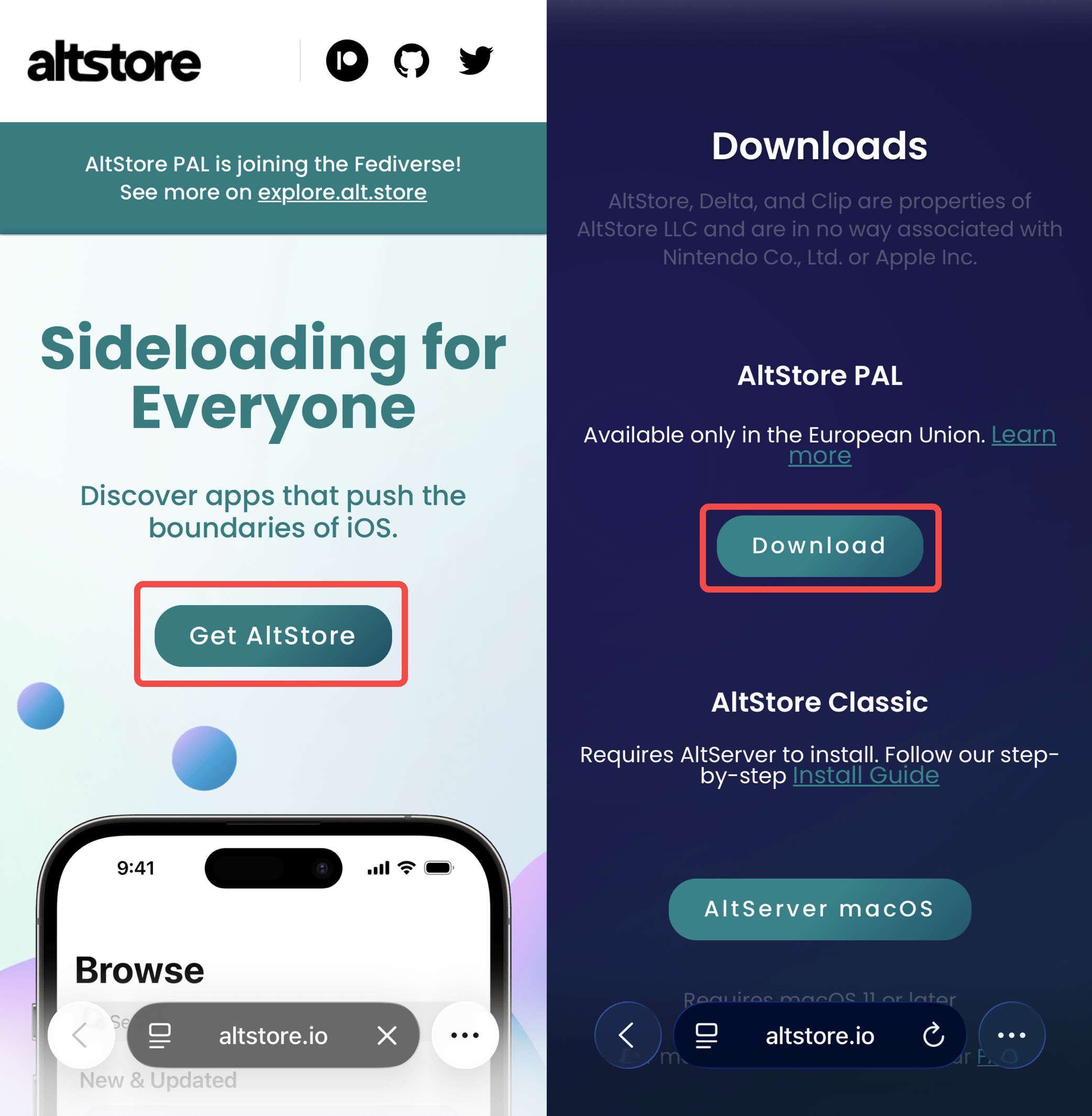


ダウンロードが完了すると、iOSが許可を求めるプロンプトを表示します。[設定] をタップし、[AltStore PAL] を見つけ、[許可] をタップしてインストールを承認してください。承認が終わったら、ホーム画面に戻り、AltStore PALアプリを開きます。


ステップ 2:MEXC公式ソースを追加する


AltStore PALを開き、画面下部のナビゲーションバーにある2番目のタブ [ソース] をタップします。


画面左上の [+] アイコンをタップします。入力欄に、MEXC公式のソースアドレスを入力します:alt.mexc.com

アドレスを入力すると、MEXC AltStore Sourceが自動的に表示されます。[+] ボタンをタップして追加してください。追加に成功すると、ソースリストの中にMEXCソースが表示されます。


ステップ 3:MEXCアプリをインストールする


先ほど追加したMEXCソースを開きます。MEXCアプリの一覧が表示されるので、[無料] をタップしてアプリのダウンロードとインストールを開始してください。

なお、インストールの途中で、認証のためにApple IDのパスワード入力を求められる場合があります。


インストールが完了すると、ホーム画面にMEXCアプリのアイコンが表示されます。アイコンをタップしてアプリを開き、MEXCのすべての機能をご利用ください。

もしインストール中に問題が発生した場合は、MEXC公式コミュニティに参加してサポートを受けることができます。


3. よくある質問


3.1 AltStore PALがインストールできない場合はどうすればよいですか?


以下を確認してください:
  • 端末がiOS 26.2以降であること
  • 端末が物理的に日本国内にあること
AltStore PALは、Appleの規定に基づき、端末の実際の地理的位置を確認しています。

3.2 「ソースを追加できません」というメッセージが表示された場合はどうすればよいですか?


この問題は、通常以下のいずれかの理由によって発生します:
1)ソースアドレスの入力ミス:ソースアドレスがalt.mexc.comと正確に入力されているか確認してください。冒頭にhttps://を付けたり、余計な文字を含めたりしないでください。
2)ネットワーク接続の問題:端末が安定したネットワークに接続されていることを確認してください。必要に応じて、Wi-Fiとモバイルデータ通信を切り替えて再試行してください。

3.3 アプリのインストール中にエラーが発生した場合はどうすればよいですか?


アプリのインストール中にエラーが発生する原因はいくつか考えられます:
  • Apple ID認証の失敗:[設定] からApple IDのログイン状態を確認し、必要であれば再度サインインしてください。
  • ストレージ容量の不足:未使用のアプリやファイルを削除して、空き容量を確保してください。
  • ネットワークの中断:通信環境が安定している場所で、再度インストールを試みてください。

3.4 MEXCアプリを更新するには?


1)AltStore PALアプリを開きます
2)画面下部の [自分のアプリ(My App)] をタップします
3)MEXCアプリの更新がある場合、ページ内に表示されます
4)[更新(Update)] をタップして、更新を完了します
常に最新バージョンのMEXCアプリを利用できるよう、定期的に更新状況の確認を行うことをおすすめします。

3.5 AltStore PALとは?App Storeとは何が違いますか?


AltStore PALは、日本のスマホソフトウェア競争促進法(MSCA)および EUのデジタル市場法(DMA)に基づき設立された、Apple公認の第三者アプリマーケットプレイスです。現在、日本およびEUで利用可能で、開発者は従来のApp Store以外のルートを通じてiOSアプリを配布できるようになっています。

主な違いは以下の通りです:
  • インストール方法:App Storeで直接検索してダウンロードするのではなく、まずAltStore PALをインストールし、そのアプリ内から目的のアプリをダウンロードします。
  • アプリの審査:AltStore PALを通じて配布されるすべてのアプリは、最低限のセキュリティを確保するために、Appleの公証(Notarization)プロセスを通過する必要があります。
  • 更新方法:アプリの更新は、App Storeの自動更新システムではなく、AltStore PALを通じて管理および実行されます。

AltStore PALは現在、日本とEUでのみ利用可能です。

なお、AltStore PALを通じてインストールされたMEXCアプリは、すべての取引機能、アカウント管理機能、セキュリティ機能を含め、App Store版と同じ機能を備えています。

3.6 AltStore PALを通じてMEXCアプリをインストールしても安全ですか?


はい。AltStore PALを通じてMEXCアプリをインストールすることは、複数のセキュリティ層によって保護されているため、安全です。
  • Appleによる公証(Notarization):AltStore PALで配布されるすべてのアプリは、Apple公式の公証プロセスに合格する必要があります。これにより、悪意のあるコードが含まれていないか、基本的なセキュリティ基準を満たしているかがチェックされます。
  • MEXC公式の配布ソース:MEXCは、公式ソースalt.mexc.comを通じてのみ配布されます。ソースはMEXCが直接管理・運営しており、真正性と信頼性が保証されています。
  • 公式アプリ署名:AltStore PAL版のMEXCアプリは、App Store版と同じ公式開発者証明書で署名されており、同様の署名検証プロセスに従っています。
  • 同等のセキュリティ基準:AltStore PAL版は、App Store版と同一のセキュリティアーキテクチャ、暗号化基準、および保護メカニズムを採用しています。

セキュリティ上の理由から、MEXCアプリは必ず公式ソースalt.mexc.comからインストールし、未知のソースからのインストールは避けてください。アプリは常に最新の状態に更新して、最新のセキュリティパッチや機能改善を適用するようにしてください。

AltStore PALを使用してMEXCアプリをインストールする方法

このガイドでは、日本のユーザーがAltStore PALを使用してMEXCアプリをダウンロードおよびインストールする方法について解説します。

AltStore PALは、日本のスマホソフトウェア競争促進法(MSCAおよびEUのデジタル市場法(DMA)に準拠した、Apple公認の第三者アプリマーケットプレイスです。対応地域のユーザーに対し、安全かつ法令を遵守した代替のインストール方法を提供しています。

1. AltStore PALを利用してMEXCをインストールするための事前準備


開始する前に、お使いの端末が以下の要件を満たしていることを確認してください:
  • 端末がiOS 26.2以降で動作していること
  • Appleの第三者アプリマーケットプレイスの利用要件として、端末が物理的に日本国内にあること

2. MEXC AltStore PALインストール手順ガイド


ステップ 1:AltStore PALをダウンロードしてインストールする


Safariを開き、AltStoreの公式サイトにアクセスします。ホームページ上の [Get AltStore] をクリックすると、ダウンロードセクションまで画面がスクロールします。そこにある [AltStore PAL] を見つけて [Download] をクリックすると、ダウンロードが開始されます。


ダウンロードが完了すると、iOSが許可を求めるプロンプトを表示します。[設定] をタップし、[AltStore PAL] を見つけ、[許可] をタップしてインストールを承認してください。承認が終わったら、ホーム画面に戻り、AltStore PALアプリを開きます。


ステップ 2:MEXC公式ソースを追加する


AltStore PALを開き、画面下部のナビゲーションバーにある2番目のタブ [ソース] をタップします。


画面左上の [+] アイコンをタップします。入力欄に、MEXC公式のソースアドレスを入力します:alt.mexc.com

アドレスを入力すると、MEXC AltStore Sourceが自動的に表示されます。[+] ボタンをタップして追加してください。追加に成功すると、ソースリストの中にMEXCソースが表示されます。


ステップ 3:MEXCアプリをインストールする


先ほど追加したMEXCソースを開きます。MEXCアプリの一覧が表示されるので、[無料] をタップしてアプリのダウンロードとインストールを開始してください。

なお、インストールの途中で、認証のためにApple IDのパスワード入力を求められる場合があります。


インストールが完了すると、ホーム画面にMEXCアプリのアイコンが表示されます。アイコンをタップしてアプリを開き、MEXCのすべての機能をご利用ください。

もしインストール中に問題が発生した場合は、MEXC公式コミュニティに参加してサポートを受けることができます。


3. よくある質問


3.1 AltStore PALがインストールできない場合はどうすればよいですか?


以下を確認してください:
  • 端末がiOS 26.2以降であること
  • 端末が物理的に日本国内にあること
AltStore PALは、Appleの規定に基づき、端末の実際の地理的位置を確認しています。

3.2 「ソースを追加できません」というメッセージが表示された場合はどうすればよいですか?


この問題は、通常以下のいずれかの理由によって発生します:
1)ソースアドレスの入力ミス:ソースアドレスがalt.mexc.comと正確に入力されているか確認してください。冒頭にhttps://を付けたり、余計な文字を含めたりしないでください。
2)ネットワーク接続の問題:端末が安定したネットワークに接続されていることを確認してください。必要に応じて、Wi-Fiとモバイルデータ通信を切り替えて再試行してください。

3.3 アプリのインストール中にエラーが発生した場合はどうすればよいですか?


アプリのインストール中にエラーが発生する原因はいくつか考えられます:
  • Apple ID認証の失敗:[設定] からApple IDのログイン状態を確認し、必要であれば再度サインインしてください。
  • ストレージ容量の不足:未使用のアプリやファイルを削除して、空き容量を確保してください。
  • ネットワークの中断:通信環境が安定している場所で、再度インストールを試みてください。

3.4 MEXCアプリを更新するには?


1)AltStore PALアプリを開きます
2)画面下部の [自分のアプリ(My App)] をタップします
3)MEXCアプリの更新がある場合、ページ内に表示されます
4)[更新(Update)] をタップして、更新を完了します
常に最新バージョンのMEXCアプリを利用できるよう、定期的に更新状況の確認を行うことをおすすめします。

3.5 AltStore PALとは?App Storeとは何が違いますか?


AltStore PALは、日本のスマホソフトウェア競争促進法(MSCA)および EUのデジタル市場法(DMA)に基づき設立された、Apple公認の第三者アプリマーケットプレイスです。現在、日本およびEUで利用可能で、開発者は従来のApp Store以外のルートを通じてiOSアプリを配布できるようになっています。

主な違いは以下の通りです:
  • インストール方法:App Storeで直接検索してダウンロードするのではなく、まずAltStore PALをインストールし、そのアプリ内から目的のアプリをダウンロードします。
  • アプリの審査:AltStore PALを通じて配布されるすべてのアプリは、最低限のセキュリティを確保するために、Appleの公証(Notarization)プロセスを通過する必要があります。
  • 更新方法:アプリの更新は、App Storeの自動更新システムではなく、AltStore PALを通じて管理および実行されます。

AltStore PALは現在、日本とEUでのみ利用可能です。

なお、AltStore PALを通じてインストールされたMEXCアプリは、すべての取引機能、アカウント管理機能、セキュリティ機能を含め、App Store版と同じ機能を備えています。

3.6 AltStore PALを通じてMEXCアプリをインストールしても安全ですか?


はい。AltStore PALを通じてMEXCアプリをインストールすることは、複数のセキュリティ層によって保護されているため、安全です。
  • Appleによる公証(Notarization):AltStore PALで配布されるすべてのアプリは、Apple公式の公証プロセスに合格する必要があります。これにより、悪意のあるコードが含まれていないか、基本的なセキュリティ基準を満たしているかがチェックされます。
  • MEXC公式の配布ソース:MEXCは、公式ソースalt.mexc.comを通じてのみ配布されます。ソースはMEXCが直接管理・運営しており、真正性と信頼性が保証されています。
  • 公式アプリ署名:AltStore PAL版のMEXCアプリは、App Store版と同じ公式開発者証明書で署名されており、同様の署名検証プロセスに従っています。
  • 同等のセキュリティ基準:AltStore PAL版は、App Store版と同一のセキュリティアーキテクチャ、暗号化基準、および保護メカニズムを採用しています。

セキュリティ上の理由から、MEXCアプリは必ず公式ソースalt.mexc.comからインストールし、未知のソースからのインストールは避けてください。アプリは常に最新の状態に更新して、最新のセキュリティパッチや機能改善を適用するようにしてください。