暗号資産を購入
市場
現物
先物取引BTC
MEXC Earn
イベントセンター
報酬ハブ
もっと見る
MEXC 資産サポートチェッカーの使い方:資産を移転する前に必ず確認すべき重要ツールMEXC 資産サポートチェッカーの使い方:資産を移転する前に必ず確認すべき重要ツール
カテゴリ一覧
キャンセル

MEXC 資産サポートチェッカーの使い方:資産を移転する前に必ず確認すべき重要ツール

主なポイント:

  • MEXC 資産サポートチェッカーは、ログイン不要で利用できるツールです。資産を移転する前に、MEXCでその資産が対応しているかどうかをすばやく確認できます。
  • スクリーンショットをアップロードするか、トークン名を手動で入力して資産を確認できます。初心者でも簡単に利用できる、使いやすいツールです。
  • このツールはインテリジェント認識技術を使用しており、スキャン後にスクリーンショットのデータを保持しません。
  • 結果は資産サポートレポートとして表示され、現物、先物、Earnの各商品で利用可能かどうかを確認できます。

1. MEXC 資産サポートチェッカーとは?


暗号資産取引プラットフォームの運営が停止した場合、ユーザーは保有資産を別のプラットフォームへ移す必要が生じることがあります。資産を移転する前に確認すべき重要な点の一つが、保有している資産が移転先のプラットフォームで対応しているかどうかです。MEXC 資産サポートチェッカーは、ユーザーが保有する資産がMEXCで取引可能かどうかをすばやく確認できる公式ツールです。


資産サポートチェッカーを利用すると、資産を移転する前に、別のプラットフォームで保有している資産がMEXCで取引可能かどうかをすばやく確認できます。このツールには、主に3つのメリットがあります。ログインが不要であること、アカウントへのアクセス権限を付与する必要がないこと、そしてスキャン後にスクリーンショットのデータが保持されないことです。

なお、資産サポートチェッカーは、資産の対応状況に関する情報のみを提供するツールです。資産を自動的に移転する機能はありません。レポートの結果を参考にして、資産の移転計画を立てることができます。
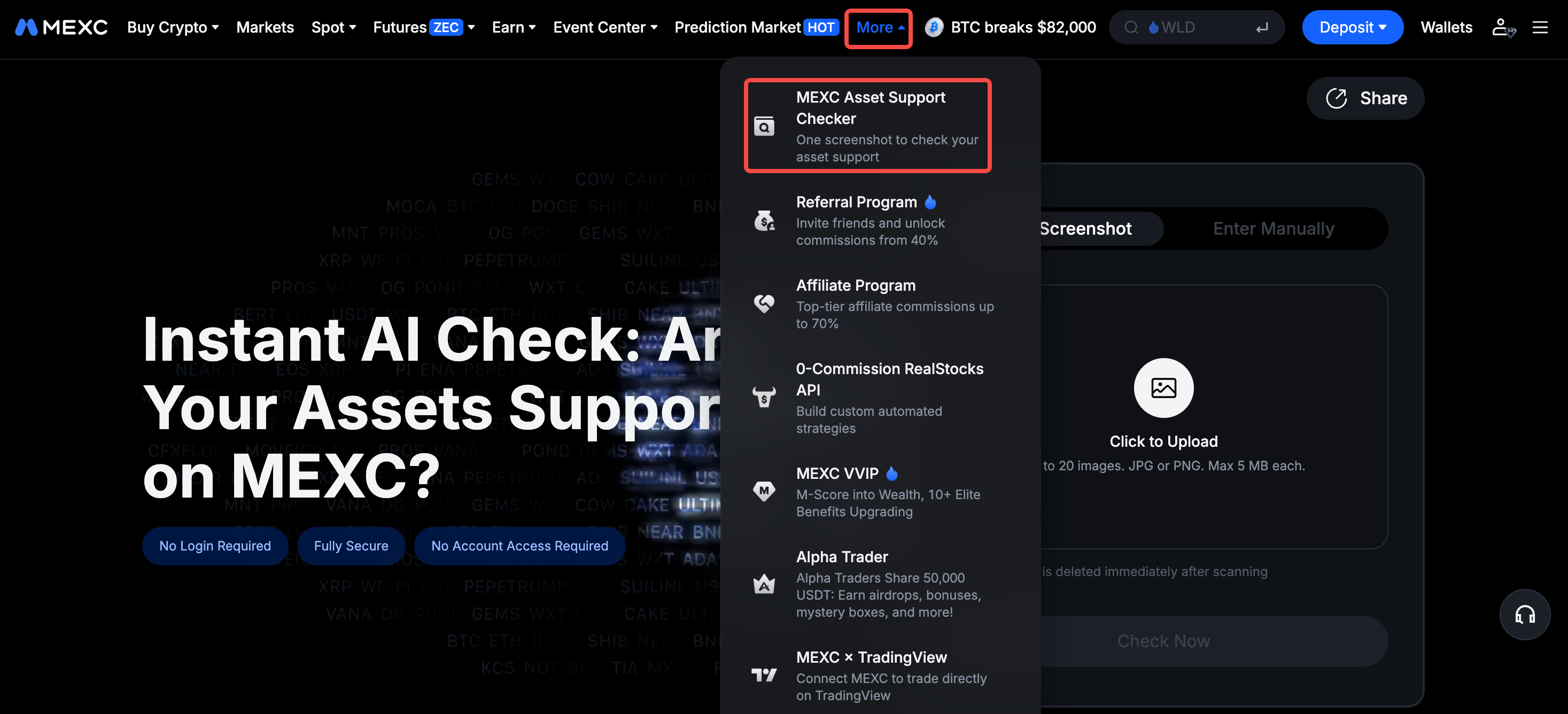

2. 資産の対応状況を確認する2つの方法


2.1 スクリーンショットをアップロードしてインテリジェント認識


これは、保有資産を確認する最も迅速な方法です。以下の手順に従ってください。

1) ツールを開く:MEXC 資産サポートチェッカーにアクセスします。登録やログインは必要ありません。

2) 資産のスクリーンショットをアップロード:スクリーンショットをアップロードを選択し、アップロードエリアをクリックして、フォトライブラリまたはフォルダから資産が表示されているスクリーンショットを選択します。一度に最大20枚までアップロードできます。一般的な画像形式に対応しており、1枚あたりのファイルサイズは5 MB以下である必要があります。

3) アップロードした画像を管理:アップロードしたスクリーンショットはサムネイルとして表示され、ページ上にはアップロードした画像の枚数も表示されます。間違った画像をアップロードした場合は、個別に削除するか、すべて削除を選択してすべての画像を削除できます。

4) スキャンを開始:スクリーンショットに間違いがないことを確認したら、[今すぐ確認] をクリックします。システムが画像に表示されている資産を自動的に認識します。


2.2 トークン名を手動で入力


スクリーンショットのアップロードが難しい場合は、手動入力を選択します。トークン名(例:BTC)を入力し、[追加] をクリックします。最大100種類のトークンを追加できます。入力したトークンが間違っていた場合は、そのタグを削除して、もう一度入力してください。

どちらの方法でも、同じレポートが生成されます。最初からやり直す場合は、[再アップロード] をクリックすると、現在の入力内容をクリアしてツールをリセットできます。


3. 資産サポートレポートを確認


スキャンが完了すると、システムによって分かりやすい資産サポートレポートが生成されます。各資産がMEXCの現物、先物、Earnの各商品に対応しているかどうかを、一目で確認できます。

保有資産が対応していることを確認したら、安心して資産の移転を計画し、MEXCで利用可能な商品や特典を検討できます。これには、現物および先物の手数料0取引や、Earn商品の新規ユーザー向けAPRの引き上げなどが含まれます。

4. 資産サポートチェッカーを利用する際の重要な注意事項


照会回数の制限:1つのIPアドレスにつき、24時間以内に最大20回まで確認できます。上限に達すると、システムから翌日にもう一度お試しいただくよう案内されます。

認識に失敗した場合:スクリーンショット内の資産をツールが認識できない場合は、より鮮明な画像をアップロードするか、トークン名を手動で入力してください。

混雑時の遅延:システムが大量の画像を処理している場合、時間を置いてから再度お試しいただくよう案内されることがあります。混雑していない時間帯に確認することをおすすめします。ログインユーザーは、より高い照会回数の上限が適用される場合があります。

スクリーンショットの品質:スクリーンショット内のトークン名が明確に表示され、他の要素で隠れていないことを確認してください。認識精度を高めるため、文字がぼやけていたり、一部が隠れていたりする画像は避けてください。


資産を移転する際、事前に保有資産が対応しているかを確認することは、不確実性を減らすための第一歩です。MEXC 資産サポートチェッカーを利用すれば、資産を移転する前に、どの資産が対応しているのかを簡単に確認できます。MEXCのウェブサイトにアクセスし、今すぐ資産サポートチェッカーをお試しください。よりスムーズな資産移転を実現できます。

おすすめの記事


MEXC 資産サポートチェッカーの使い方:資産を移転する前に必ず確認すべき重要ツール

主なポイント:

  • MEXC 資産サポートチェッカーは、ログイン不要で利用できるツールです。資産を移転する前に、MEXCでその資産が対応しているかどうかをすばやく確認できます。
  • スクリーンショットをアップロードするか、トークン名を手動で入力して資産を確認できます。初心者でも簡単に利用できる、使いやすいツールです。
  • このツールはインテリジェント認識技術を使用しており、スキャン後にスクリーンショットのデータを保持しません。
  • 結果は資産サポートレポートとして表示され、現物、先物、Earnの各商品で利用可能かどうかを確認できます。

1. MEXC 資産サポートチェッカーとは?


暗号資産取引プラットフォームの運営が停止した場合、ユーザーは保有資産を別のプラットフォームへ移す必要が生じることがあります。資産を移転する前に確認すべき重要な点の一つが、保有している資産が移転先のプラットフォームで対応しているかどうかです。MEXC 資産サポートチェッカーは、ユーザーが保有する資産がMEXCで取引可能かどうかをすばやく確認できる公式ツールです。


資産サポートチェッカーを利用すると、資産を移転する前に、別のプラットフォームで保有している資産がMEXCで取引可能かどうかをすばやく確認できます。このツールには、主に3つのメリットがあります。ログインが不要であること、アカウントへのアクセス権限を付与する必要がないこと、そしてスキャン後にスクリーンショットのデータが保持されないことです。

なお、資産サポートチェッカーは、資産の対応状況に関する情報のみを提供するツールです。資産を自動的に移転する機能はありません。レポートの結果を参考にして、資産の移転計画を立てることができます。


2. 資産の対応状況を確認する2つの方法


2.1 スクリーンショットをアップロードしてインテリジェント認識


これは、保有資産を確認する最も迅速な方法です。以下の手順に従ってください。

1) ツールを開く:MEXC 資産サポートチェッカーにアクセスします。登録やログインは必要ありません。

2) 資産のスクリーンショットをアップロード:スクリーンショットをアップロードを選択し、アップロードエリアをクリックして、フォトライブラリまたはフォルダから資産が表示されているスクリーンショットを選択します。一度に最大20枚までアップロードできます。一般的な画像形式に対応しており、1枚あたりのファイルサイズは5 MB以下である必要があります。

3) アップロードした画像を管理:アップロードしたスクリーンショットはサムネイルとして表示され、ページ上にはアップロードした画像の枚数も表示されます。間違った画像をアップロードした場合は、個別に削除するか、すべて削除を選択してすべての画像を削除できます。

4) スキャンを開始:スクリーンショットに間違いがないことを確認したら、[今すぐ確認] をクリックします。システムが画像に表示されている資産を自動的に認識します。


2.2 トークン名を手動で入力


スクリーンショットのアップロードが難しい場合は、手動入力を選択します。トークン名(例:BTC)を入力し、[追加] をクリックします。最大100種類のトークンを追加できます。入力したトークンが間違っていた場合は、そのタグを削除して、もう一度入力してください。

どちらの方法でも、同じレポートが生成されます。最初からやり直す場合は、[再アップロード] をクリックすると、現在の入力内容をクリアしてツールをリセットできます。


3. 資産サポートレポートを確認


スキャンが完了すると、システムによって分かりやすい資産サポートレポートが生成されます。各資産がMEXCの現物、先物、Earnの各商品に対応しているかどうかを、一目で確認できます。

保有資産が対応していることを確認したら、安心して資産の移転を計画し、MEXCで利用可能な商品や特典を検討できます。これには、現物および先物の手数料0取引や、Earn商品の新規ユーザー向けAPRの引き上げなどが含まれます。

4. 資産サポートチェッカーを利用する際の重要な注意事項


照会回数の制限:1つのIPアドレスにつき、24時間以内に最大20回まで確認できます。上限に達すると、システムから翌日にもう一度お試しいただくよう案内されます。

認識に失敗した場合:スクリーンショット内の資産をツールが認識できない場合は、より鮮明な画像をアップロードするか、トークン名を手動で入力してください。

混雑時の遅延:システムが大量の画像を処理している場合、時間を置いてから再度お試しいただくよう案内されることがあります。混雑していない時間帯に確認することをおすすめします。ログインユーザーは、より高い照会回数の上限が適用される場合があります。

スクリーンショットの品質:スクリーンショット内のトークン名が明確に表示され、他の要素で隠れていないことを確認してください。認識精度を高めるため、文字がぼやけていたり、一部が隠れていたりする画像は避けてください。


資産を移転する際、事前に保有資産が対応しているかを確認することは、不確実性を減らすための第一歩です。MEXC 資産サポートチェッカーを利用すれば、資産を移転する前に、どの資産が対応しているのかを簡単に確認できます。MEXCのウェブサイトにアクセスし、今すぐ資産サポートチェッカーをお試しください。よりスムーズな資産移転を実現できます。

おすすめの記事