Как перенести Google Authenticator для MEXC на новый мобильный телефон
Как экспортировать и перенести Google Authenticator на новый мобильный телефон
Популярные статьи
Узнать больше
Возвраты, отмены и споры по MEXC Card: сколько идёт возврат, сколько он стоит и как оспорить операцию
Платёж картой — это не одно событие, а два, и почти каждый вопрос «где мои деньги» возникает именно в промежутке между ними. Списание может всё ещё висеть в обработке, обещанный возврат не приходит, с
MEXC Invite & Earn: приглашайте друзей и делите призовой фонд в 100 000 USDT — до 360 USDT на человека
Invite & Earn — это уровень событий в реферальной системе MEXC с призовым фондом до 100 000 USDT. Правила несложные: участвовать можно и в одиночку, но чем активнее ваши друзья и чем больше людей вы п
Маржинальная торговля криптовалютой: сравнение 8 бирж и 6 разных циклов начисления
Маржинальная торговля криптовалютой — это заимствование средств, позволяющее открыть позицию крупнее вашего собственного капитала. Она делится на два продукта: спот-маржа, где вы занимаете средства и
Популярные новости
Узнать больше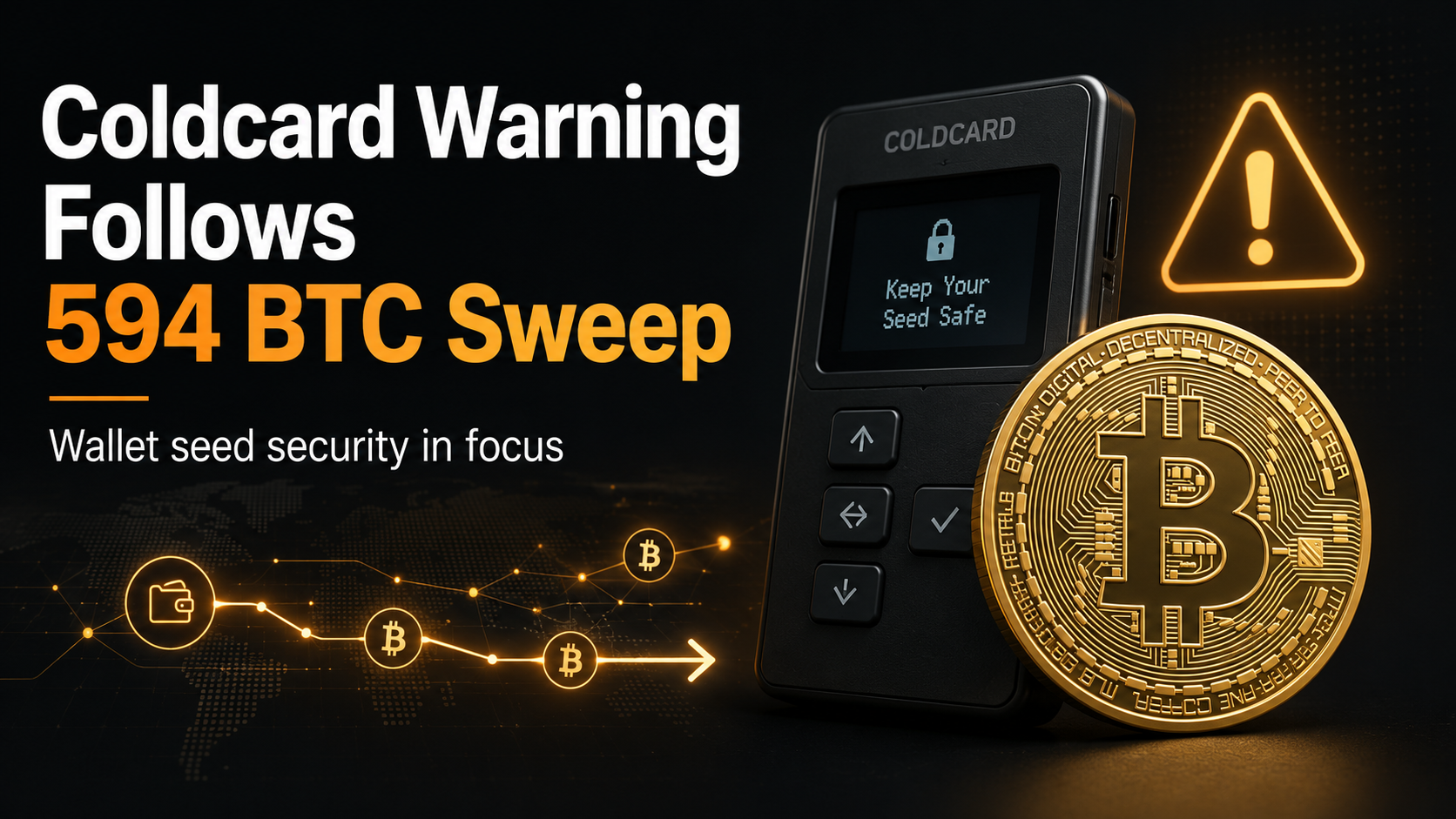
Предупреждение Coldcard Mk3 после вывода биткоинов на сумму 38 млн $, но причина остаётся неподтверждённой
Производитель аппаратных кошельков Bitcoin, компания Coinkite, предупредила пользователей о проблеме с генерацией сид-фразы, затрагивающей устройства Coldcard, включая все версии прошивки Mk3 начиная
Bitget покидает Японию: услуги для резидентов Японии прекращаются 31 декабря 2026 года
Bitget прекратит обслуживание пользователей в Японии 31 декабря 2026 года. Затронутые пользователи должны закрыть открытые позиции и вывести активы до указанного срока.
Mastercard завершает приобретение BVNK на сумму до 1,8 млрд $ — стейблкоины выходят в ядро глобальных платежей
Mastercard завершила приобретение поставщика инфраструктуры стейблкоинов BVNK 3 августа 2026 года после объявления о сделке в марте.

Соотношение спотовых объемов торгов DEX к CEX достигло 24% на фоне ослабления активности на централизованных биржах
Согласно текущей серии данных The Block, отношение объема спотовых торгов на децентрализованных биржах к объему на централизованных биржах достигло 24,14% в июле 2026 года. Эта цифра не означает, что
Связанные статьи
Узнать больше
Как использовать ИИ для анализа криптовалютного рынка
Анализ криптовалютного рынка включает в себя гораздо больше, чем просто проверку того, движется ли Bitcoin или другой актив вверх или вниз. Трейдерам необходимо понимать структуру цены, объем торгов,
Что такое AI-торговый ассистент и как трейдеры могут им пользоваться?
Искусственный интеллект меняет то, как трейдеры взаимодействуют с финансовой информацией.В течение многих лет использование торговых инструментов обычно означало навигацию по множеству интерфейсов: от
Как использовать ИИ для поиска торговых возможностей в криптовалюте
Криптовалютные рынки производят больше информации, чем любой отдельный трейдер способен реалистично обработать. Цены движутся круглосуточно, объемы торгов быстро меняются, в разных секторах появляются