ซื้อคริปโต
ตลาด
สปอต
ฟิวเจอร์สBTC
Earn
ศูนย์กิจกรรม
ศูนย์รางวัล
เพิ่มเติม
วิธีจัดการและปิดใช้งานการแจ้งเตือนวิธีจัดการและปิดใช้งานการแจ้งเตือน
รายการหมวดหมู่
ยกเลิก

วิธีจัดการและปิดใช้งานการแจ้งเตือน

ใน MEXC คุณสามารถจัดการการตั้งค่าการแจ้งเตือนประเภทต่างๆ ได้อย่างยืดหยุ่นตามความต้องการของคุณ บทความนี้อธิบายวิธีการเปิดหรือปิดการแจ้งเตือนแอป/เว็บไซต์ ยกเลิกการสมัครรับข้อมูลอัปเดตจาก เรดาร์ข่าว AI ซ่อนปุ่มลอย และจัดการการแจ้งเตือนทางการตลาด

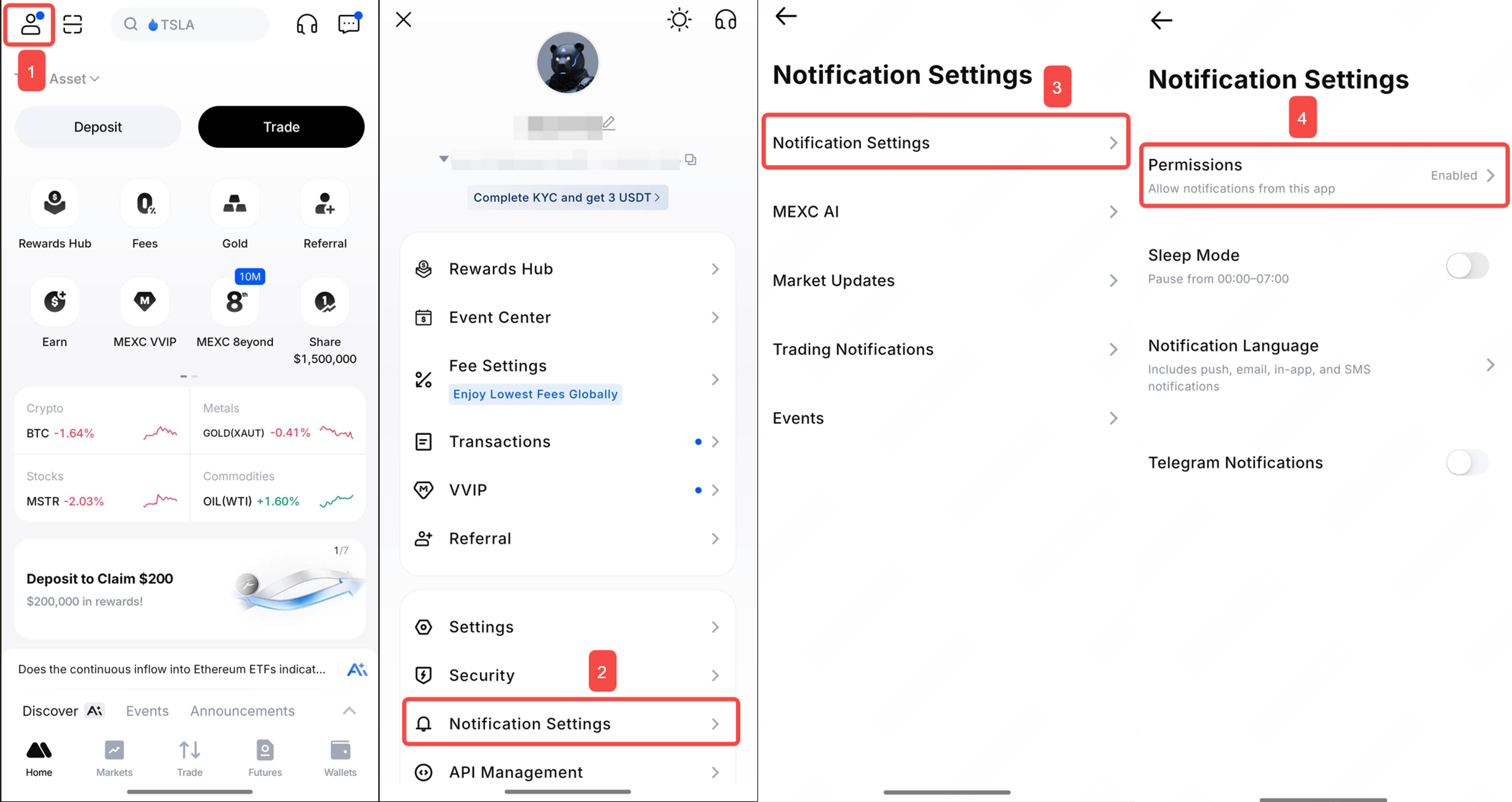
1. วิธีเปิดหรือปิดการแจ้งเตือนแอปทั้งหมด


หน้าหลักแอป MEXC → ไอคอนโปรไฟล์ → การตั้งค่าการแจ้งเตือน → การตั้งค่าการแจ้งเตือน → สิทธิ์ → เปิดหรือปิดการแจ้งเตือนทั้งหมด

โปรดทราบ: หลังจากปิดใช้งานฟีเจอร์นี้ คุณจะไม่ได้รับการแจ้งเตือนสำคัญจากแอปอีกต่อไป เช่น การแจ้งเตือนการดำเนินการคำสั่งซื้อและการแจ้งเตือนความเคลื่อนไหวของตลาด

2. วิธียกเลิกการสมัครรับข้อมูลอัปเดตจากฟีด AI แบบเรียลไทม์


การสมัครรับข้อมูล AI แบบเรียลไทม์ประกอบด้วยการแจ้งเตือนแบบพุชและการแจ้งเตือนภายในแอป คุณสามารถยกเลิกการสมัครรับข้อมูลได้ด้วยวิธีใดวิธีหนึ่งต่อไปนี้:

วิธีที่ 1: ยกเลิกการสมัครรับข้อมูลจากหน้าฟีด

หน้าหลักแอป MEXC → ค้นพบ AI → ข่าวสาร → แตะ สมัครรับข้อมูลแล้ว เพื่อยกเลิกการสมัครรับข้อมูล


วิธีที่ 2: ยกเลิกการสมัครรับข้อมูลผ่านการตั้งค่าการแจ้งเตือน

หน้าแรกของแอป MEXC → ไอคอนโปรไฟล์ → การตั้งค่าการแจ้งเตือน → MEXC AI → ปิดการสมัครรับข้อมูลฟีดแบบเรียลไทม์


3. วิธีซ่อนปุ่มลอย AI


หน้าแรกของแอป MEXC → ไอคอนโปรไฟล์ → การตั้งค่าการแจ้งเตือน → MEXC AI → ปิดใช้งานการแสดงปุ่มลอยบนหน้าแรกและหน้าตลาด ภารใต้ปุ่มการแสดงผลลอย

โปรดทราบ: หากคุณแตะปุ่มลอยและปิดโดยตรงด้วยไอคอนปิด ปุ่มนั้นจะถูกซ่อนไว้ชั่วคราวเท่านั้น และอาจปรากฏขึ้นอีกครั้งหลังจากที่คุณเข้าสู่ระบบใหม่ หรือหลังจากประมาณ 24 ชั่วโมง หากต้องการซ่อนปุ่มลอยอย่างถาวร โปรดปิดใช้งานผ่านเส้นทางการตั้งค่าด้านบน


4. วิธีปิดการแจ้งเตือนการเปลี่ยนแปลงราคาและการอัปเดตโทเค็นใหม่


หน้าหลักแอป MEXC → ไอคอนโปรไฟล์ → การตั้งค่าการแจ้งเตือน → การอัปเดตตลาด → ปิดใช้งานตัวเลือกที่เกี่ยวข้องเพื่อหยุดรับการแจ้งเตือนแบบพุชเกี่ยวกับการเปลี่ยนแปลงราคาและการอัปเดตโทเค็นใหม่


5. วิธีปิดการแจ้งเตือนการเทรด


หน้าหลักแอป MEXC → ไอคอนโปรไฟล์ → การตั้งค่าการแจ้งเตือน → การแจ้งเตือนการเทรด

คุณสามารถเปิดหรือปิดการแจ้งเตือนที่เกี่ยวข้องกับสปอต, ฟิวเจอร์ส และ P2P ได้ตามความต้องการในการเทรดของคุณ หากต้องการปิดใช้งานฟีเจอร์การแจ้งเตือนเฉพาะ โปรดไปที่หน้าการตั้งค่าที่เกี่ยวข้อง


6. วิธีปิดการแจ้งเตือนทางการตลาด


6.1 ปิดใช้งานการแจ้งเตือนทางอีเมลด้านการตลาด


เว็บไซต์: เว็บไซต์อย่างเป็นทางการของ MEXC → ไอคอนโปรไฟล์ → การตั้งค่า → การสมัครรับอีเมล เพื่อยกเลิกการรับอีเมลทางการตลาด


แอป: k,หน้าหลักแอป MEXC → ไอคอนโปรไฟล์ → การตั้งค่าการแจ้งเตือน → กิจกรรม → อีเมลสำหรับยกเลิกการรับอีเมลทางการตลาด


6.2 ปิดการแจ้งเตือนแบบพุชและการแจ้งเตือนแบนเนอร์ด้านบนของแอป


หน้าแรกของแอป MEXC → ไอคอนโปรไฟล์ → การตั้งค่าการแจ้งเตือน → กิจกรรม → พุชหรือแบนเนอร์ด้านบนในแอป เพื่อยกเลิกการสมัครรับ


แนะนำอ่าน

วิธีจัดการและปิดใช้งานการแจ้งเตือน

ใน MEXC คุณสามารถจัดการการตั้งค่าการแจ้งเตือนประเภทต่างๆ ได้อย่างยืดหยุ่นตามความต้องการของคุณ บทความนี้อธิบายวิธีการเปิดหรือปิดการแจ้งเตือนแอป/เว็บไซต์ ยกเลิกการสมัครรับข้อมูลอัปเดตจาก เรดาร์ข่าว AI ซ่อนปุ่มลอย และจัดการการแจ้งเตือนทางการตลาด

1. วิธีเปิดหรือปิดการแจ้งเตือนแอปทั้งหมด


หน้าหลักแอป MEXC → ไอคอนโปรไฟล์ → การตั้งค่าการแจ้งเตือน → การตั้งค่าการแจ้งเตือน → สิทธิ์ → เปิดหรือปิดการแจ้งเตือนทั้งหมด

โปรดทราบ: หลังจากปิดใช้งานฟีเจอร์นี้ คุณจะไม่ได้รับการแจ้งเตือนสำคัญจากแอปอีกต่อไป เช่น การแจ้งเตือนการดำเนินการคำสั่งซื้อและการแจ้งเตือนความเคลื่อนไหวของตลาด


2. วิธียกเลิกการสมัครรับข้อมูลอัปเดตจากฟีด AI แบบเรียลไทม์


การสมัครรับข้อมูล AI แบบเรียลไทม์ประกอบด้วยการแจ้งเตือนแบบพุชและการแจ้งเตือนภายในแอป คุณสามารถยกเลิกการสมัครรับข้อมูลได้ด้วยวิธีใดวิธีหนึ่งต่อไปนี้:

วิธีที่ 1: ยกเลิกการสมัครรับข้อมูลจากหน้าฟีด

หน้าหลักแอป MEXC → ค้นพบ AI → ข่าวสาร → แตะ สมัครรับข้อมูลแล้ว เพื่อยกเลิกการสมัครรับข้อมูล


วิธีที่ 2: ยกเลิกการสมัครรับข้อมูลผ่านการตั้งค่าการแจ้งเตือน

หน้าแรกของแอป MEXC → ไอคอนโปรไฟล์ → การตั้งค่าการแจ้งเตือน → MEXC AI → ปิดการสมัครรับข้อมูลฟีดแบบเรียลไทม์


3. วิธีซ่อนปุ่มลอย AI


หน้าแรกของแอป MEXC → ไอคอนโปรไฟล์ → การตั้งค่าการแจ้งเตือน → MEXC AI → ปิดใช้งานการแสดงปุ่มลอยบนหน้าแรกและหน้าตลาด ภารใต้ปุ่มการแสดงผลลอย

โปรดทราบ: หากคุณแตะปุ่มลอยและปิดโดยตรงด้วยไอคอนปิด ปุ่มนั้นจะถูกซ่อนไว้ชั่วคราวเท่านั้น และอาจปรากฏขึ้นอีกครั้งหลังจากที่คุณเข้าสู่ระบบใหม่ หรือหลังจากประมาณ 24 ชั่วโมง หากต้องการซ่อนปุ่มลอยอย่างถาวร โปรดปิดใช้งานผ่านเส้นทางการตั้งค่าด้านบน


4. วิธีปิดการแจ้งเตือนการเปลี่ยนแปลงราคาและการอัปเดตโทเค็นใหม่


หน้าหลักแอป MEXC → ไอคอนโปรไฟล์ → การตั้งค่าการแจ้งเตือน → การอัปเดตตลาด → ปิดใช้งานตัวเลือกที่เกี่ยวข้องเพื่อหยุดรับการแจ้งเตือนแบบพุชเกี่ยวกับการเปลี่ยนแปลงราคาและการอัปเดตโทเค็นใหม่


5. วิธีปิดการแจ้งเตือนการเทรด


หน้าหลักแอป MEXC → ไอคอนโปรไฟล์ → การตั้งค่าการแจ้งเตือน → การแจ้งเตือนการเทรด

คุณสามารถเปิดหรือปิดการแจ้งเตือนที่เกี่ยวข้องกับสปอต, ฟิวเจอร์ส และ P2P ได้ตามความต้องการในการเทรดของคุณ หากต้องการปิดใช้งานฟีเจอร์การแจ้งเตือนเฉพาะ โปรดไปที่หน้าการตั้งค่าที่เกี่ยวข้อง


6. วิธีปิดการแจ้งเตือนทางการตลาด


6.1 ปิดใช้งานการแจ้งเตือนทางอีเมลด้านการตลาด


เว็บไซต์: เว็บไซต์อย่างเป็นทางการของ MEXC → ไอคอนโปรไฟล์ → การตั้งค่า → การสมัครรับอีเมล เพื่อยกเลิกการรับอีเมลทางการตลาด


แอป: k,หน้าหลักแอป MEXC → ไอคอนโปรไฟล์ → การตั้งค่าการแจ้งเตือน → กิจกรรม → อีเมลสำหรับยกเลิกการรับอีเมลทางการตลาด


6.2 ปิดการแจ้งเตือนแบบพุชและการแจ้งเตือนแบนเนอร์ด้านบนของแอป


หน้าแรกของแอป MEXC → ไอคอนโปรไฟล์ → การตั้งค่าการแจ้งเตือน → กิจกรรม → พุชหรือแบนเนอร์ด้านบนในแอป เพื่อยกเลิกการสมัครรับ


แนะนำอ่าน