

วิธีใช้พาสคีย์ MEXC (แอป)
สรุป
- ข้อดีหลัก: ใช้งานง่ายขึ้น ปลอดภัยยิ่งขึ้น และป้องกันการโจมตีแบบฟิชชิ่งได้อย่างมีประสิทธิภาพ
- ข้อกำหนดของอุปกรณ์: iOS 16.0.0 หรือ Android 9.0 หรือเวอร์ชันที่ใหม่กว่า
- กรณีการใช้งานหลัก: สามารถใช้สำหรับการเข้าสู่ระบบบัญชีและการถอนเงินได้ สามารถเพิ่มพาสคีย์ได้สูงสุด 10 รหัส
- คำเตือน: พาสคีย์จะถูกจัดเก็บไว้ในอุปกรณ์ของคุณ โปรดรักษาความปลอดภัยของอุปกรณ์ของคุณ
พาสคีย์ เป็นเทคโนโลยีการตรวจสอบสิทธิ์แบบใหม่ที่ช่วยให้ผู้ใช้สามารถเข้าสู่ระบบได้อย่างรวดเร็วโดยใช้ลายนิ้วมือ การจดจำใบหน้า หรือการล็อกหน้าจออุปกรณ์ (เช่น รหัส PIN) พาสคีย์ใช้งานง่าย มีความปลอดภัยสูง และสามารถใช้งานร่วมกับพาสคีย์แบบดั้งเดิมได้อย่างมีประสิทธิภาพ ช่วยป้องกันภัยคุกคามต่างๆ เช่น การโจมตีแบบฟิชชิ่ง
1. วิธีการตั้งค่าและจัดการพาสคีย์
ปัจจุบัน ฟีเจอร์พาสคีย์ใช้งานได้เฉพาะบนอุปกรณ์ที่ใช้ระบบปฏิบัติการ iOS 16.0.0 หรือ Android 9.0 หรือเวอร์ชันที่ใหม่กว่า ขั้นตอนต่อไปนี้ใช้เวอร์ชัน iOS เป็นตัวอย่าง
หมายเหตุ: เนื่องจากข้อจำกัดด้านประเทศ ภูมิภาค หรือข้อจำกัดของอุปกรณ์ (เช่น การขาดการรองรับบริการของ Google) อุปกรณ์บางชนิดอาจไม่สามารถใช้คุณสมบัติพาสคีย์ได้
1.1 ตั้งค่าพาสคีย์
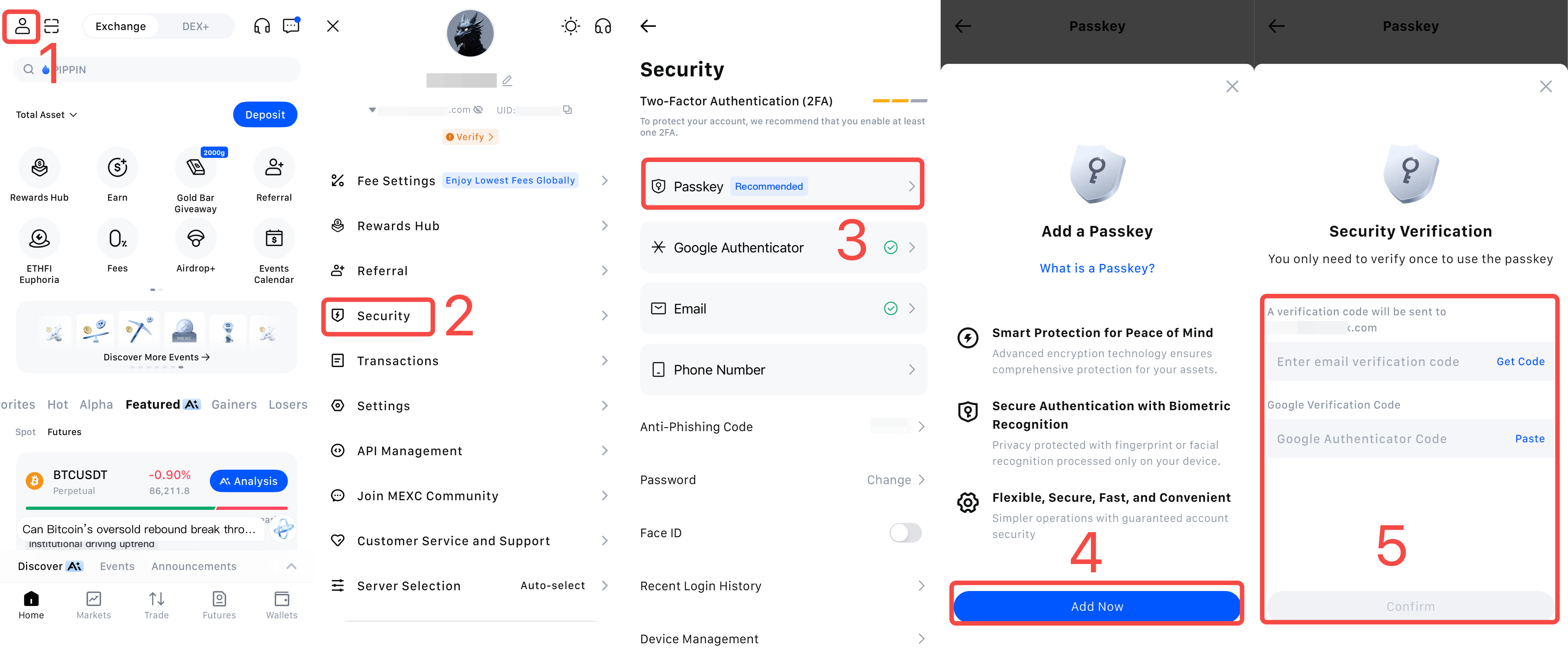
1) เปิดแอป MEXC แล้วล็อกอิน แตะไอคอนโปรไฟล์ของคุณบนหน้าแรก
2) แตะที่ระบบรักษาความปลอดภัย
3) เลือก พาสคีย์
4) ในหน้าพาสคีย์ ให้แตะ เพิ่มตอนนี้
5) ป้อนรหัสยืนยันทางอีเมล (หรือมือถือ) และรหัส Google Authenticator จากนั้นแตะ ยืนยัน หลังจากยืนยันตัวตนด้วยระบบไบโอเมตริกซ์เสร็จสิ้น พาสคีย์จะถูกสร้างขึ้นเรียบร้อยแล้ว
1.2 ดู แก้ไข และลบพาสคีย์
หลังจากเข้าสู่หน้าพาสคีย์ คุณสามารถดูรายการพาสคีย์ทั้งหมดที่คุณตั้งค่าไว้ได้ หากต้องการเพิ่มพาสคีย์ ให้แตะ เพิ่มพาสคีย์ ที่ด้านล่างของหน้า คุณสามารถเพิ่มพาสคีย์ได้สูงสุด 10 รหัส
หากต้องการเปลี่ยนชื่อพาสคีย์เพื่อให้จัดการได้ง่ายขึ้น ให้แตะไอคอนรูปดินสอเพื่อแก้ไข หากต้องการลบพาสคีย์ที่ไม่ได้ใช้งานแล้ว ให้แตะปุ่มลบทางด้านขวา
2. วิธีการใช้งานพาสคีย์
2.1 ใช้พาสคีย์สำหรับการถอนเงิน
ตัวอย่างการถอนเงินต่อไปนี้แสดงโดยใช้เวอร์ชัน iOS
1) เปิดแอป MEXC แล้วล็อกอิน จากนั้นแตะที่ วอลเล็ต
2) ในหน้าสินทรัพย์ ให้เลือก ถอนเงิน
3) เลือกสกุลเงินดิจิทัลที่คุณต้องการถอน เช่น USDT แล้วพิมพ์ "USDT" ลงในช่องค้นหา
4) แตะโทเค็น USDT จากผลการค้นหา
5) เลือก ถอนเงินผ่านบล็อกเชน เป็นวิธีการถอนเงิน
6) กรอกที่อยู่สำหรับถอนเงินและจำนวนเงินที่ต้องการถอน พร้อมทั้งเลือกช่องทางการถอนเงิน
7) หลังจากตรวจสอบข้อมูลเรียบร้อยแล้ว ให้แตะ ยืนยัน
8) ตรวจสอบรายละเอียดการถอนเงินอีกครั้ง แล้วแตะ ยืนยันการถอนเงิน
หากคุณได้ตั้งพาสคีย์ไว้แล้ว เพียงทำการยืนยันตัวตนด้วยไบโอเมตริกซ์หรือป้อนพาสคีย์ของอุปกรณ์ของคุณหลังจากแตะ ยืนยันการถอนเงิน เพื่อดำเนินการให้เสร็จสิ้น
หากคุณยังไม่ได้ตั้งพาสคีย์ ระบบจะแจ้งให้คุณเพิ่มพาสคีย์หลังจากที่คุณแตะยืนยันการถอนเงิน
9) แตะ เพิ่มเลย
10) ป้อนรหัสยืนยันทางอีเมลหรือหมายเลขโทรศัพท์มือถือ และรหัส Google Authenticator จากนั้นแตะ ยืนยัน หลังจากทำการยืนยันตัวตนด้วยไบโอเมตริกเสร็จสิ้น พาสคีย์จะถูกสร้างขึ้นเรียบร้อยแล้ว
หลังจากนี้ คุณจะไม่ต้องป้อนรหัส 2FA สำหรับการถอนเงินอีกต่อไป คุณเพียงแค่ต้องทำการยืนยันตัวตนด้วยไบโอเมตริกซ์หรือป้อนพาสคีย์ของอุปกรณ์ของคุณเท่านั้น
2.2 ใช้พาสคีย์เพื่อเข้าสู่ระบบ
1) ป้อนที่อยู่อีเมลหรือหมายเลขโทรศัพท์มือถือที่เชื่อมโยงกับ MEXC ของคุณ จากนั้นแตะ ถัดไป
2) ดำเนินการตรวจสอบตัวเลื่อนให้เสร็จสมบูรณ์
3) เข้าสู่ระบบแอปพลิเคชัน MEXC โดยใช้การตรวจสอบสิทธิ์ด้วยไบโอเมตริก
การใช้พาสคีย์สำหรับการเข้าสู่ระบบและการถอนเงินไม่เพียงแต่ทำให้กระบวนการง่ายขึ้นและเพิ่มประสิทธิภาพเท่านั้น แต่ยังช่วยเพิ่มความปลอดภัยอย่างมากด้วยการป้องกันการโจมตีทางออนไลน์และปกป้องทรัพย์สินของคุณได้อย่างมีประสิทธิภาพ
หมายเหตุ: พาสคีย์จะถูกเก็บไว้ในอุปกรณ์ของคุณ โปรดดูแลรักษาโทรศัพท์และอุปกรณ์อื่นๆ ของคุณให้ปลอดภัยเพื่อหลีกเลี่ยงความเสียหายที่ไม่จำเป็นอันเกิดจากการสูญหายของอุปกรณ์