

วิธีใช้พาสคีย์ MEXC (เว็บ)
สรุป
- พาสคีย์ เป็นวิธีการเข้าสู่ระบบแบบใหม่ที่แทนที่พาสคีย์แบบเดิมด้วยลายนิ้วมือ การจดจำใบหน้า หรือการล็อกหน้าจออุปกรณ์ (เช่น รหัส PIN)
- ข้อดีหลัก: ใช้งานง่ายขึ้น ปลอดภัยยิ่งขึ้น และป้องกันการโจมตีแบบฟิชชิ่งได้อย่างมีประสิทธิภาพ
- กรณีการใช้งานหลัก: สามารถใช้สำหรับการเข้าสู่ระบบบัญชีและการถอนเงินได้ สามารถเพิ่มพาสคีย์ได้สูงสุด 10 รหัส
- คำเตือน: พาสคีย์จะถูกจัดเก็บไว้ในอุปกรณ์ของคุณ โปรดรักษาความปลอดภัยของอุปกรณ์ของคุณ
พาสคีย์ เป็นเทคโนโลยีการตรวจสอบสิทธิ์แบบใหม่ กล่าวโดยง่ายคือ ช่วยให้คุณเข้าสู่ระบบได้อย่างรวดเร็วโดยใช้ลายนิ้วมือ การจดจำใบหน้า หรือการล็อกหน้าจออุปกรณ์ (เช่น รหัส PIN) โดยไม่ต้องป้อนรหัสยืนยันที่ซับซ้อน
เมื่อเทียบกับรหัสผ่านแบบดั้งเดิม พาสคีย์ มีความปลอดภัยมากกว่า เนื่องจากเชื่อมโยงกับอุปกรณ์ของคุณ แม้ว่าแฮ็กเกอร์จะรู้ข้อมูลบัญชีของคุณ พวกเขาก็ไม่สามารถปลอมตัวเป็นคุณในอุปกรณ์อื่นได้ ซึ่งช่วยป้องกันการโจมตีแบบฟิชชิ่งและภัยคุกคามด้านความปลอดภัยอื่นๆ ได้อย่างมีประสิทธิภาพ
1. วิธีการตั้งค่าและจัดการพาสคีย์
1.1 ตั้งค่าพาสคีย์
เข้าไปที่เว็บไซต์อย่างเป็นทางการของ MEXC และเข้าสู่ระบบบัญชีของคุณ คลิก ความปลอดภัย จากเมนูโปรไฟล์ของคุณ
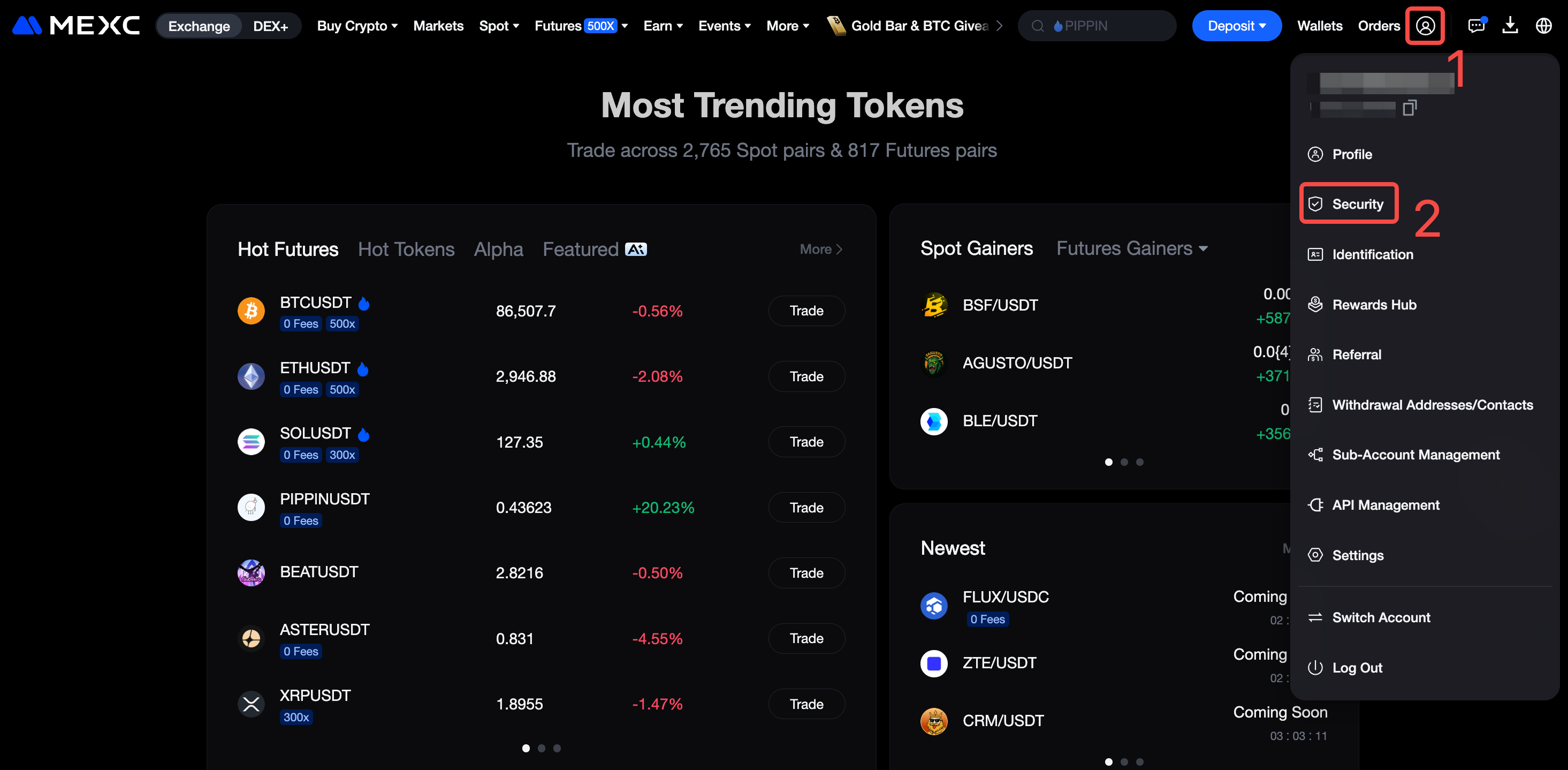
ในหน้าความปลอดภัย ให้คลิก จัดการ ที่อยู่ถัดจาก พาสคีย์
ในหน้าการตั้งค่าพาสคีย์ ให้คลิก เพิ่มพาสคีย์
ป้อนรหัสยืนยันทางอีเมล (หรือมือถือ) และรหัส Google Authenticator หลังจากป้อนรหัสแล้ว ให้คลิกส่ง และทำตามขั้นตอนเพื่อทำการยืนยันตัวตนด้วยระบบไบโอเมตริก เช่น ลายนิ้วมือหรือการจดจำใบหน้า จากนั้นพาสคีย์จะถูกสร้างขึ้นสำเร็จ
1.2 ดู แก้ไข และลบพาสคีย์
หลังจากเข้าสู่หน้าพาสคีย์แล้ว คุณสามารถดูรายการพาสคีย์ทั้งหมดที่ตั้งค่าไว้ได้ หากต้องการเพิ่มพาสคีย์เพิ่มเติม ให้คลิก เพิ่มพาสคีย์ ที่ด้านล่างของหน้า แต่ละบัญชีสามารถเพิ่มพาสคีย์ได้สูงสุด 10 รหัส
หากต้องการเปลี่ยนชื่อพาสคีย์เพื่อให้จัดการได้ง่ายขึ้น ให้คลิกไอคอนรูปดินสอเพื่อแก้ไข หากไม่ต้องการใช้พาสคีย์แล้ว ให้คลิกปุ่มลบทางด้านขวาเพื่อลบออก
2. วิธีการใช้งานพาสคีย์
2.1 ใช้พาสคีย์สำหรับการถอนเงิน
ในหน้าถอนเงิน MEXC ให้ป้อนสกุลเงินดิจิทัลที่คุณต้องการถอน ที่อยู่สำหรับถอนเงิน และจำนวนเงิน จากนั้นคลิก ส่ง
ระบบจะแสดงหน้ายืนยันการถอนเงิน หลังจากตรวจสอบรายละเอียดแล้ว ให้คลิก ส่ง
หากคุณได้ตั้งพาสคีย์ไว้แล้ว เพียงทำการยืนยันตัวตนด้วยไบโอเมตริกซ์หรือป้อนพาสคีย์ของอุปกรณ์ของคุณหลังจากคลิก ยืนยันการถอนเงิน เพื่อดำเนินการให้เสร็จสิ้น
หากคุณยังไม่ได้ตั้งค่าพาสคีย์ คุณสามารถคลิกที่ สร้างและใช้พาสคีย์ ในขั้นตอนนี้เพื่อตั้งค่าได้
ทำตามขั้นตอนเพื่อป้อนรหัสยืนยันทางอีเมล (หรือมือถือ) และรหัส Google Authenticator จากนั้นคลิกส่ง หลังจากยืนยันตัวตนด้วยระบบไบโอเมตริกเสร็จสิ้น พาสคีย์จะถูกสร้างขึ้นสำเร็จ จากนั้นเป็นต้นไป คุณจะต้องยืนยันตัวตนด้วยระบบไบโอเมตริกหรือพาสคีย์ของอุปกรณ์ของคุณสำหรับการถอนเงินแต่ละครั้ง โดยไม่ต้องป้อนรหัส 2FA ซ้ำอีก
2.2 ใช้พาสคีย์เพื่อเข้าสู่ระบบ
เปิดเว็บไซต์อย่างเป็นทางการของ MEXC แล้วคลิก เข้าสู่ระบบ
ในหน้าเข้าสู่ระบบ ให้เลือก เข้าสู่ระบบด้วยพาสคีย์
หลังจากยืนยันข้อมูลผ่านแถบเลื่อนเรียบร้อยแล้ว คุณสามารถเข้าสู่ระบบบัญชี MEXC ของคุณได้อย่างรวดเร็วโดยใช้การตรวจสอบสิทธิ์ด้วยไบโอเมตริก
การใช้พาสคีย์สำหรับการเข้าสู่ระบบและการถอนเงินไม่เพียงแต่ทำให้กระบวนการง่ายขึ้นและเพิ่มประสิทธิภาพเท่านั้น แต่ยังช่วยเพิ่มความปลอดภัยอย่างมากด้วยการป้องกันการโจมตีทางออนไลน์และปกป้องทรัพย์สินของคุณได้อย่างมีประสิทธิภาพ
หมายเหตุ: พาสคีย์จะถูกเก็บไว้ในอุปกรณ์ของคุณ โปรดดูแลรักษาอุปกรณ์ของคุณให้ปลอดภัยเพื่อหลีกเลี่ยงความเสียหายที่ไม่จำเป็นอันเกิดจากการสูญหายของอุปกรณ์