

คู่มือการใช้งาน Google Authenticator สำหรับ MEXC: การเปลี่ยนไปใช้โทรศัพท์เครื่องใหม่
ภาพรวม
- ต้องโอนย้าย Google Authenticator ก่อนเปลี่ยนโทรศัพท์ หากไม่ดำเนินการโอนให้เสร็จสิ้นล่วงหน้า โทรศัพท์เครื่องใหม่จะไม่สามารถสร้างรหัสยืนยันที่จำเป็นในการเข้าสู่ระบบ MEXC ได้
- ในการโอนย้าย Google Authenticator ให้ใช้ฟีเจอร์ "โอนบัญชี" บนโทรศัพท์เครื่องเก่าเพื่อสร้าง QR Code จากนั้นสแกน QR Code โดยใช้โทรศัพท์เครื่องใหม่
- ขั้นตอนนี้จำเป็นต้องใช้โทรศัพท์ทั้งเครื่องเก่าและเครื่องใหม่ และแอป Google Authenticator ในโทรศัพท์เครื่องเก่าต้องยังใช้งานได้ตามปกติ
- กระบวนการโอนทั้งหมดใช้เวลาประมาณ 5 นาที
เหตุใดคุณจึงต้องโอน Google Authenticator เมื่อเปลี่ยนโทรศัพท์?
MEXC กำหนดให้ผู้ใช้ต้องเปิดใช้งานการยืนยันตัวตนสองขั้นตอน (2FA) เพื่อปกป้องข้อมูลในบัญชี โดยต้องเชื่อมโยงอย่างน้อยสองรายการต่อไปนี้: หมายเลขโทรศัพท์มือถือ ที่อยู่อีเมล หรือ Google Authenticator
หลังจากเปลี่ยนไปใช้โทรศัพท์เครื่องใหม่ หากคุณไม่ได้ลงชื่อเข้าใช้บัญชี Google และเปิดใช้งานการซิงค์อัตโนมัติไว้ก่อนหน้านี้ แอป Google Authenticator บนโทรศัพท์เครื่องใหม่จะว่างเปล่า (ไม่มีบัญชีที่เชื่อมโยง) และจะไม่สามารถสร้างรหัสยืนยันที่จำเป็นสำหรับบัญชี MEXC ของคุณได้ ส่งผลให้คุณอาจไม่สามารถเข้าสู่ระบบ MEXC หรือทำการเทรดได้ตามปกติ เพื่อหลีกเลี่ยงสถานการณ์นี้ คุณต้องถ่ายโอนข้อมูลใน Google Authenticator จากโทรศัพท์เครื่องเก่าไปยังโทรศัพท์เครื่องใหม่ก่อนที่จะเปลี่ยนอุปกรณ์
วิธีโอน Google Authenticator ไปยังโทรศัพท์เครื่องใหม่
คำแนะนำต่อไปนี้ใช้ตัวอย่างจากอุปกรณ์ iOS ขั้นตอนสำหรับ Android โดยทั่วไปจะเหมือนกัน โดยมีเพียงความแตกต่างเล็กน้อยในส่วนของอินเทอร์เฟซ
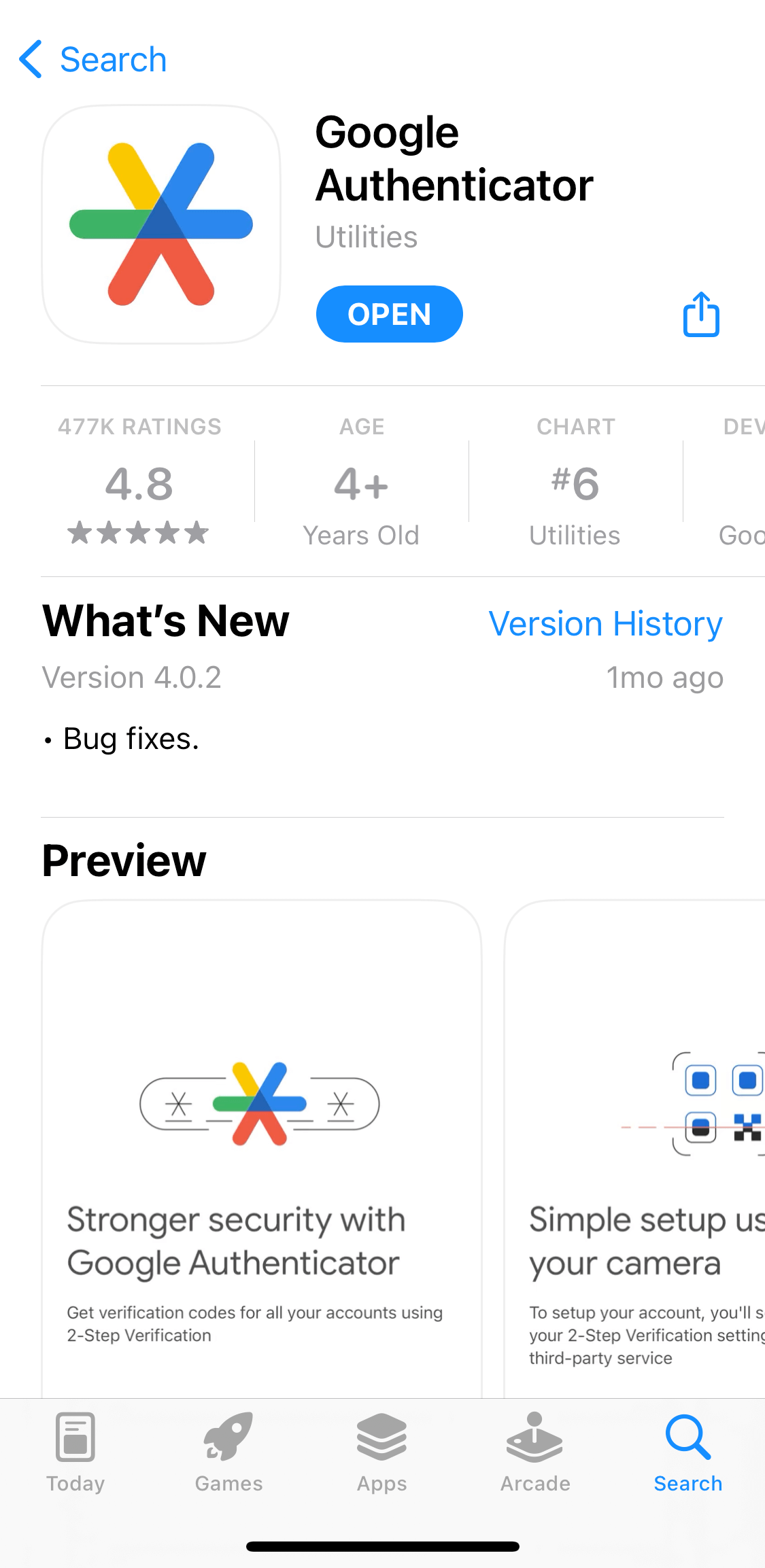
ขั้นที่ 1: ติดตั้งแอป Google Authenticator บนโทรศัพท์เครื่องใหม่
สำหรับผู้ใช้ iOS ให้เปิด App Store และค้นหา Google Authenticator เพื่อดาวน์โหลดและติดตั้งแอป สำหรับผู้ใช้ Android ให้เปิด Google Play Store และค้นหา Google Authenticator เพื่อดาวน์โหลดและติดตั้งแอป
ขั้นที่ 2: เปิดแอป Google Authenticator บนโทรศัพท์เครื่องเก่า
เปิดแอป Google Authenticator บนโทรศัพท์เครื่องเก่าของคุณ แล้วแตะไอคอนเมนู (≡)
ขั้นที่ 3: เข้าถึงฟีเจอร์โอนบัญชี
แตะโอนบัญชี เลือกส่งออกบัญชี จากนั้นแตะดำเนินการต่อ ระบบจะขอให้คุณยืนยันตัวตนโดยใช้ Face ID หรือป้อนรหัสผ่านของอุปกรณ์ของคุณ
ขั้นที่ 4: เลือกบัญชีที่จะส่งออก
โดยค่าเริ่มต้น บัญชีทั้งหมดจะถูกเลือกไว้ หากมีรหัสบัญชีใดที่คุณไม่ต้องการส่งออก ให้แตะเครื่องหมายถูก (✓) เพื่อยกเลิกการเลือก หลังจากยืนยันการเลือกแล้ว ให้แตะส่งออก จากนั้น QR Code จะปรากฏบนหน้าจอ
ขั้นที่ 5: สแกน QR Code ด้วยโทรศัพท์เครื่องใหม่
เปิดแอป Google Authenticator บนโทรศัพท์เครื่องใหม่ แตะปุ่ม + เลือกสแกน QR Code แล้วใช้กล้องของโทรศัพท์เครื่องใหม่สแกน QR Code ที่แสดงบนหน้าจอโทรศัพท์เครื่องเก่า หากคุณกำลังส่งออกบัญชีจำนวนมาก คุณอาจต้องสแกน QR Code หลายครั้ง หลังจากสแกนเสร็จแล้ว ให้แตะถัดไปบนโทรศัพท์เครื่องเก่าเพื่อดำเนินการต่อ
ขั้นที่ 6: ดำเนินการโอนและลบข้อมูลบัญชีออกจากโทรศัพท์เครื่องเก่าให้เสร็จสมบูรณ์
หลังจากสแกนคิวอาร์โค้ดเสร็จแล้ว โทรศัพท์เครื่องเก่าจะแจ้งให้คุณเลือกที่จะลบหรือเก็บรักษาบัญชีที่ส่งออก สำหรับความปลอดภัยของบัญชี ขอแนะนำให้เลือกลบบัญชีที่ส่งออกทั้งหมด (แนะนำ) แล้วแตะเสร็จสิ้น วิธีนี้จะช่วยให้มั่นใจได้ว่าบัญชีและรหัสยืนยันจะไม่ถูกจัดเก็บไว้ในโทรศัพท์เครื่องเก่าอีกต่อไป ซึ่งจะช่วยป้องกันการเข้าถึงโดยไม่ได้รับอนุญาต
แตะตกลงบนโทรศัพท์เครื่องใหม่เพื่อทำการโอนบัญชี Google Authenticator ให้เสร็จสมบูรณ์
สำหรับข้อมูลเพิ่มเติมเกี่ยวกับ Google Authenticator คุณสามารถดูได้จากบทความต่อไปนี้: