买币
行情
现货
合约BTC
理财
活动中心
福利中心
更多
通过浏览器将 App Store 地区更改为香港并安装 MEXC App 的方法通过浏览器将 App Store 地区更改为香港并安装 MEXC App 的方法
目录
取消

通过浏览器将 App Store 地区更改为香港并安装 MEXC App 的方法

本指南介绍如何通过电脑或手机的浏览器(account.apple.com),将 Apple ID(Apple Account,即 Apple ID 的新名称)的地区更改为"香港",然后下载 MEXC App。

如果您使用的是 iPhone,仅在 App Store App 内即可完成的方法会更简便:将 App Store 地区更改为香港并安装 MEXC App 的方法(iPhone)

更改地区是 Apple 官方提供的正规操作(参考链接见文末),不会产生任何 App 购买或扣费。您现有的 MEXC 账户也可以直接继续使用。

1. 更改前请确认


大多数用户可以直接更改。仅当符合以下情况时,才需要事先处理:
  • App Store 尚有余额(Apple Account 余额):请先将余额用完再更改(有余额时无法更改地区)。大多数用户余额为 0,无需处理。
  • 有订阅中的服务:部分订阅在生效期间可能导致无法更改地区,此时请按屏幕提示取消相应订阅。当前订阅可在 iPhone 的"设置"→ 顶部您的姓名 →"订阅"中查看。
  • 已加入家人共享:可能无法更改地区。这种情况请改用新建香港 Apple ID 的方法(现有的家人共享可以原样保留):新建香港 Apple ID 并安装 MEXC App 的方法
  • 有预购项目、租借中的影片、季票等:请等到相应期限结束后再更改。

如果不确定自己是否符合上述情况,也可以直接按步骤操作。若存在无法更改的项目,操作过程中屏幕上会显示具体内容。

iCloud(照片、通讯录的备份)与 App Store 地区相互独立,更改地区不会受到影响。您设备上现有的 App、照片、通讯录都会原样保留。地区也随时可以按同样步骤改回日本。

2. 更改步骤指南


步骤 1:登录 account.apple.com


在浏览器(Safari / Chrome 等)中打开 account.apple.com,用您现有的 Apple ID 登录。

步骤 2:从"个人信息"打开"国家或地区"


登录后,依次选择[个人信息]→[国家或地区]。页面会显示当前地区(日本)。
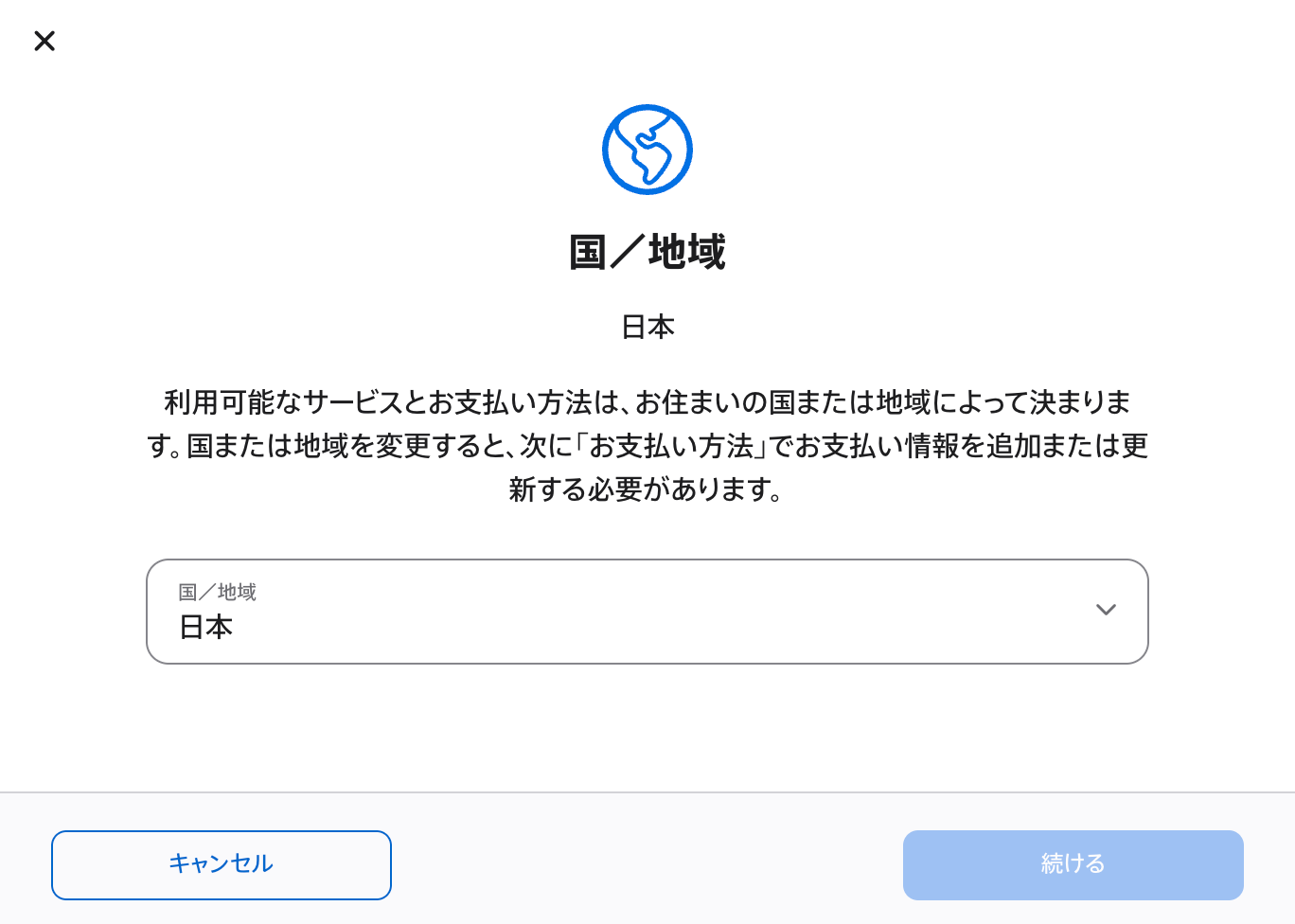

步骤 3:将地区更改为"香港"


在"国家或地区"下拉菜单中选择[香港(Hong Kong)],然后点击[继续]。


步骤 4:在更改前的确认页面点击"继续"


页面会显示"更改国家或地区之前"的确认内容。确认后点击[继续]。


步骤 5:同意条款与条件


页面会显示"Apple 媒体服务条款与条件"。确认内容后,点击[同意并继续]。


步骤 6:付款方式选"无"并保存


在"新的付款方式"页面,将付款方式设置为[无(None)]。不会产生任何扣费。

账单地址填写一个香港的地址即可,无需填写您本人的真实住址。可以在 Google 地图等搜索"香港 酒店",直接照抄任意一家酒店的地址。邮政编码一栏,因香港没有邮政编码,留空即可。

该地址仅供 App Store 确认地区使用,不会用于账单或邮寄(付款方式为"无",也不会产生扣费)。

最后点击[保存更改]。如果中途想放弃,只要在点击[保存更改]之前关闭页面,更改就不会保存。


步骤 7:在 App Store 下载 MEXC App


地区更改完成后,在 iPhone 上打开 App Store,搜索"MEXC"并下载。下载后用您现有的 MEXC 账户直接登录即可。

如在安装过程中遇到问题,请查看 MEXC 帮助中心,或加入 MEXC 官方社群获取支持。

3. 常见问题


3.1 如何把地区改回日本?


按同样步骤(account.apple.com →[个人信息]→[国家或地区])重新选择"日本"即可。改回时流程相同,需要重新设置付款方式和账单地址(日本的地址)。已下载的 MEXC App 可以继续使用。

3.2 如何更新 MEXC App?


保持地区为香港,直接在 App Store 中更新。如需更新仅在日本 App Store 上架的 App(银行、支付类等),可临时将地区改回日本后再更新。如果您经常使用 MEXC,平时保持香港地区会更省事。

3.3 选择"香港"后仍无法更改,怎么办?


请检查以下几点:
  • App Store 是否还有余额(有余额时无法更改)
  • 是否有需要取消的订阅
  • 是否加入了家人共享

如果余额不足单件商品的金额、无法用完,请联系 Apple 支持。

如果您无法在 iPhone 上完成更改,也可以通过浏览器访问 account.apple.com 来更改您的地区:如何通过浏览器将 App Store 地区更改为香港来安装 MEXC 应用。

3.4 需要重新注册 MEXC 账户吗?


不需要。直接用您现有的 MEXC 账户登录即可。

3.5 需要付费吗?需要香港手机号或信用卡吗?


不需要付费。付款方式可以选择[无(None)],不会产生任何扣费。也不需要香港手机号或信用卡。

3.6 当 App Store 切换为中文时,会否有问题?


不会有问题。将地区更改为香港后,App Store 介面将以繁体中文显示。如要切换回去,请按相同步骤将地区更改为日本。

3.7 现有的日本 App 和数据会消失吗?


您设备上现有的 App、照片、通讯录都会原样保留,不会消失,也不会被退出登录(iCloud 与 App Store 地区相互独立,不受影响)。只有一点需要注意:地区设为香港期间,仅在日本 App Store 上架的 App(银行、支付类 App 等)暂时无法更新或重新下载。需要时按同样步骤把地区改回日本即可更新。

3.8 我目前在 App Store 登记的付款方式会怎样?


更改地区后,App Store 的付款方式会变为"无"。但 Wallet 中的 Apple Pay 和卡片信息本身不会消失。改回日本后,可以重新设置付款方式。

参考:Apple 官方支持文档"更改 Apple Account 的国家或地区"

推荐阅读:

通过浏览器将 App Store 地区更改为香港并安装 MEXC App 的方法

本指南介绍如何通过电脑或手机的浏览器(account.apple.com),将 Apple ID(Apple Account,即 Apple ID 的新名称)的地区更改为"香港",然后下载 MEXC App。

如果您使用的是 iPhone,仅在 App Store App 内即可完成的方法会更简便:将 App Store 地区更改为香港并安装 MEXC App 的方法(iPhone)

更改地区是 Apple 官方提供的正规操作(参考链接见文末),不会产生任何 App 购买或扣费。您现有的 MEXC 账户也可以直接继续使用。

1. 更改前请确认


大多数用户可以直接更改。仅当符合以下情况时,才需要事先处理:
  • App Store 尚有余额(Apple Account 余额):请先将余额用完再更改(有余额时无法更改地区)。大多数用户余额为 0,无需处理。
  • 有订阅中的服务:部分订阅在生效期间可能导致无法更改地区,此时请按屏幕提示取消相应订阅。当前订阅可在 iPhone 的"设置"→ 顶部您的姓名 →"订阅"中查看。
  • 已加入家人共享:可能无法更改地区。这种情况请改用新建香港 Apple ID 的方法(现有的家人共享可以原样保留):新建香港 Apple ID 并安装 MEXC App 的方法
  • 有预购项目、租借中的影片、季票等:请等到相应期限结束后再更改。

如果不确定自己是否符合上述情况,也可以直接按步骤操作。若存在无法更改的项目,操作过程中屏幕上会显示具体内容。

iCloud(照片、通讯录的备份)与 App Store 地区相互独立,更改地区不会受到影响。您设备上现有的 App、照片、通讯录都会原样保留。地区也随时可以按同样步骤改回日本。

2. 更改步骤指南


步骤 1:登录 account.apple.com


在浏览器(Safari / Chrome 等)中打开 account.apple.com,用您现有的 Apple ID 登录。

步骤 2:从"个人信息"打开"国家或地区"


登录后,依次选择[个人信息]→[国家或地区]。页面会显示当前地区(日本)。


步骤 3:将地区更改为"香港"


在"国家或地区"下拉菜单中选择[香港(Hong Kong)],然后点击[继续]。


步骤 4:在更改前的确认页面点击"继续"


页面会显示"更改国家或地区之前"的确认内容。确认后点击[继续]。


步骤 5:同意条款与条件


页面会显示"Apple 媒体服务条款与条件"。确认内容后,点击[同意并继续]。


步骤 6:付款方式选"无"并保存


在"新的付款方式"页面,将付款方式设置为[无(None)]。不会产生任何扣费。

账单地址填写一个香港的地址即可,无需填写您本人的真实住址。可以在 Google 地图等搜索"香港 酒店",直接照抄任意一家酒店的地址。邮政编码一栏,因香港没有邮政编码,留空即可。

该地址仅供 App Store 确认地区使用,不会用于账单或邮寄(付款方式为"无",也不会产生扣费)。

最后点击[保存更改]。如果中途想放弃,只要在点击[保存更改]之前关闭页面,更改就不会保存。


步骤 7:在 App Store 下载 MEXC App


地区更改完成后,在 iPhone 上打开 App Store,搜索"MEXC"并下载。下载后用您现有的 MEXC 账户直接登录即可。

如在安装过程中遇到问题,请查看 MEXC 帮助中心,或加入 MEXC 官方社群获取支持。

3. 常见问题


3.1 如何把地区改回日本?


按同样步骤(account.apple.com →[个人信息]→[国家或地区])重新选择"日本"即可。改回时流程相同,需要重新设置付款方式和账单地址(日本的地址)。已下载的 MEXC App 可以继续使用。

3.2 如何更新 MEXC App?


保持地区为香港,直接在 App Store 中更新。如需更新仅在日本 App Store 上架的 App(银行、支付类等),可临时将地区改回日本后再更新。如果您经常使用 MEXC,平时保持香港地区会更省事。

3.3 选择"香港"后仍无法更改,怎么办?


请检查以下几点:
  • App Store 是否还有余额(有余额时无法更改)
  • 是否有需要取消的订阅
  • 是否加入了家人共享

如果余额不足单件商品的金额、无法用完,请联系 Apple 支持。

如果您无法在 iPhone 上完成更改,也可以通过浏览器访问 account.apple.com 来更改您的地区:如何通过浏览器将 App Store 地区更改为香港来安装 MEXC 应用。

3.4 需要重新注册 MEXC 账户吗?


不需要。直接用您现有的 MEXC 账户登录即可。

3.5 需要付费吗?需要香港手机号或信用卡吗?


不需要付费。付款方式可以选择[无(None)],不会产生任何扣费。也不需要香港手机号或信用卡。

3.6 当 App Store 切换为中文时,会否有问题?


不会有问题。将地区更改为香港后,App Store 介面将以繁体中文显示。如要切换回去,请按相同步骤将地区更改为日本。

3.7 现有的日本 App 和数据会消失吗?


您设备上现有的 App、照片、通讯录都会原样保留,不会消失,也不会被退出登录(iCloud 与 App Store 地区相互独立,不受影响)。只有一点需要注意:地区设为香港期间,仅在日本 App Store 上架的 App(银行、支付类 App 等)暂时无法更新或重新下载。需要时按同样步骤把地区改回日本即可更新。

3.8 我目前在 App Store 登记的付款方式会怎样?


更改地区后,App Store 的付款方式会变为"无"。但 Wallet 中的 Apple Pay 和卡片信息本身不会消失。改回日本后,可以重新设置付款方式。

参考:Apple 官方支持文档"更改 Apple Account 的国家或地区"

推荐阅读: