免費也能用 ChatGPT會用Photoshop修圖 AI修圖新功能開通方法教學
ChatGPT與Adobe攜手合作,用戶將可以用聊天的方式使用ChatGPT內建的Photoshop、Acrobat、Adobe Express等,並依照ChatGPT給出的建議製作或修改圖片。以Photoshop功能為例,過往用戶需要熟悉複雜的Photoshop操作介面和各式指令,如今用戶只要將想要修改的圖片上傳至ChatGPT,ChatGPT就會依照要求開啟簡易版的Photoshop,同時告知用戶該如何操作。這個功能免費版ChatGPT也能夠使用,來看看以下介紹。
ChatGPT內建Photoshop 先開通才能用
AI的功能越來越豐富,如今用戶可以使用ChatGPT內建的Photoshop功能,執行包括調整圖片色彩、套濾鏡、模糊背景、去背等基礎操作。這個功能不須訂閱ChatGPT Plus即可使用,不過要先完成簡單的設定步驟才能夠開通,而在開通後用戶就可以開啟ChatGPT的Photoshop模式,用下達指令的方式要求ChatGPT協助修圖。
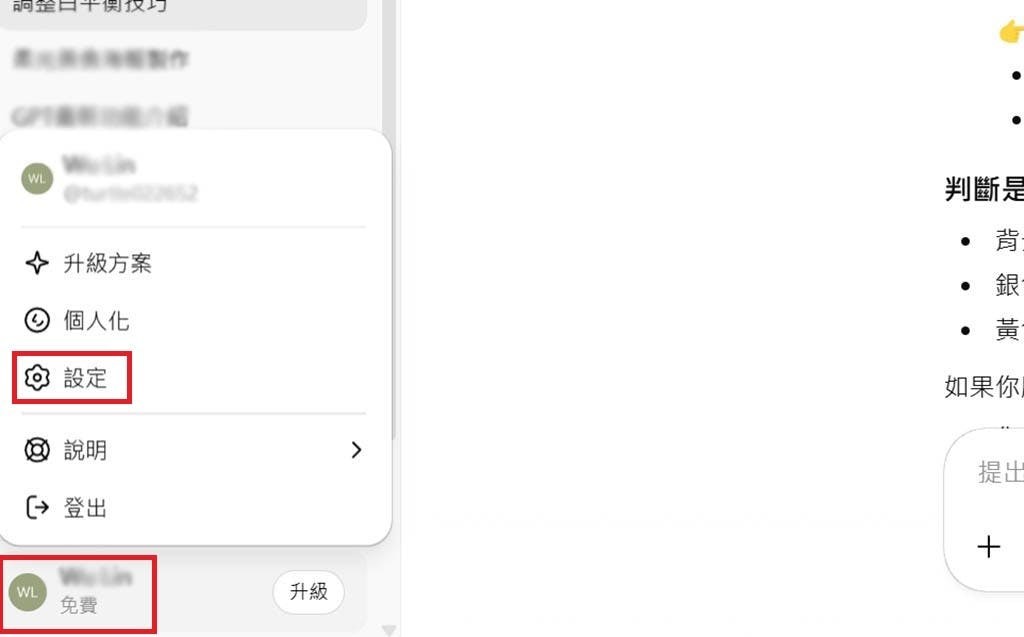 ▲想要開啟ChatGPT的Photoshop功能,用戶可以點選左下角的個人選項進入「設定」欄位。
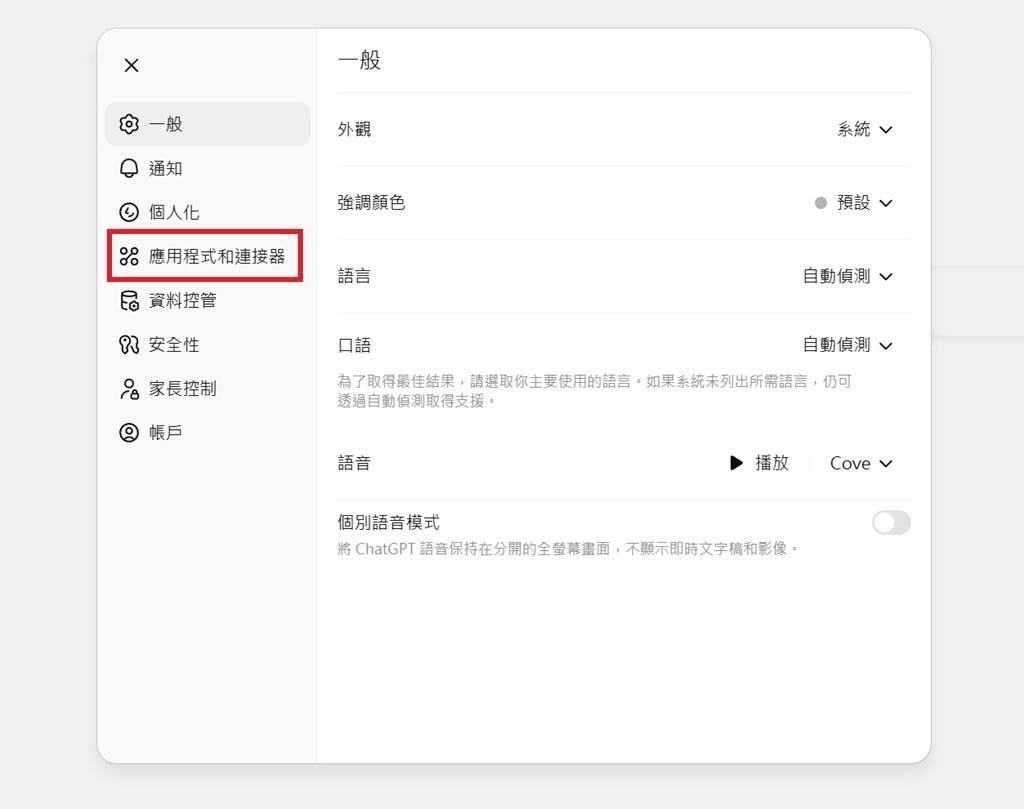 ▲在進入設定後,選擇「應用程式和連接器」。
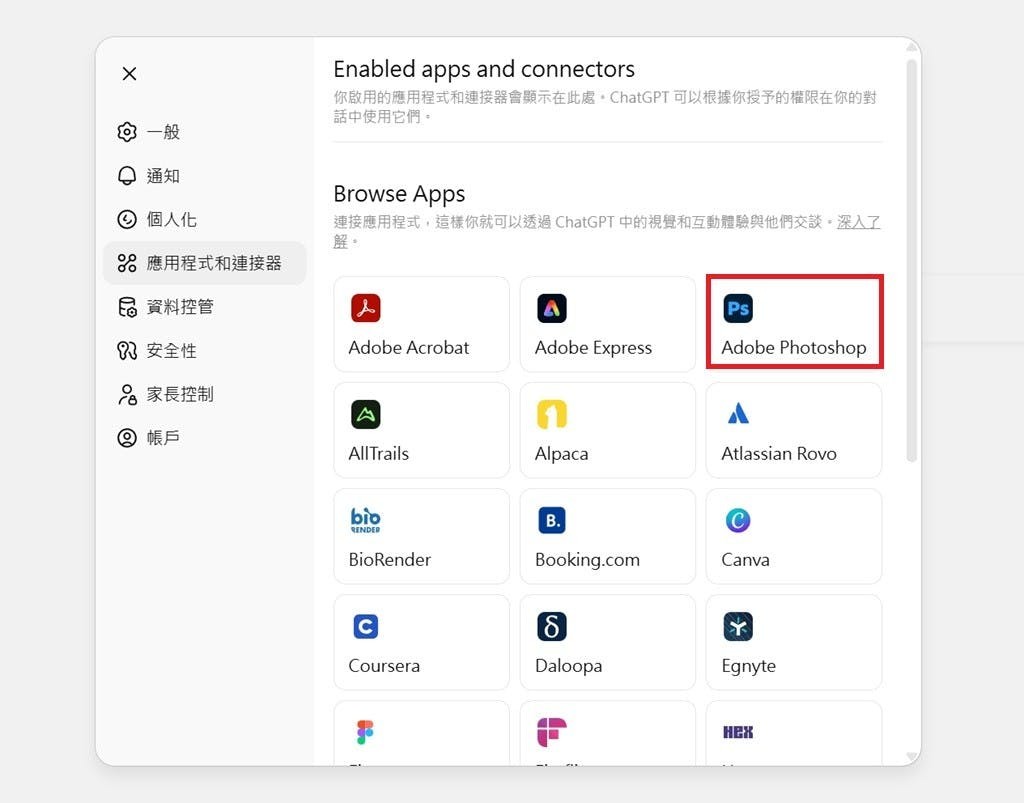 ▲可以看見能夠與ChatGPT連接的應用程式,選擇Photoshop。
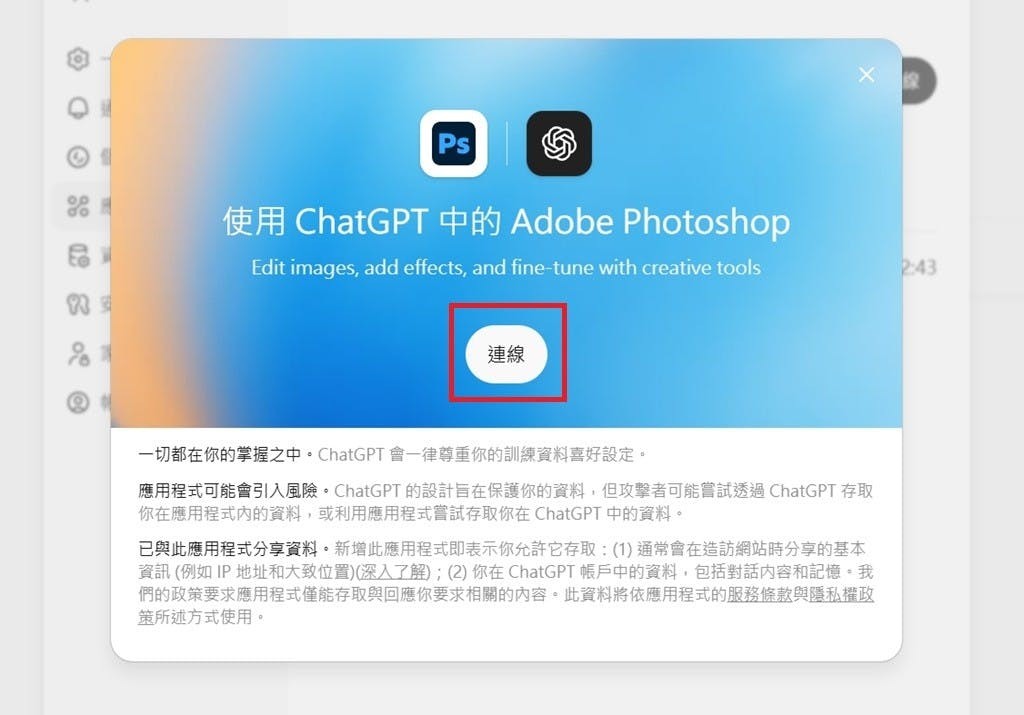 ▲同意服務條款,選擇「連線」。系統可能會要求用戶登入Adobe帳號,如果沒有Adobe帳號的話依照指示註冊即可。
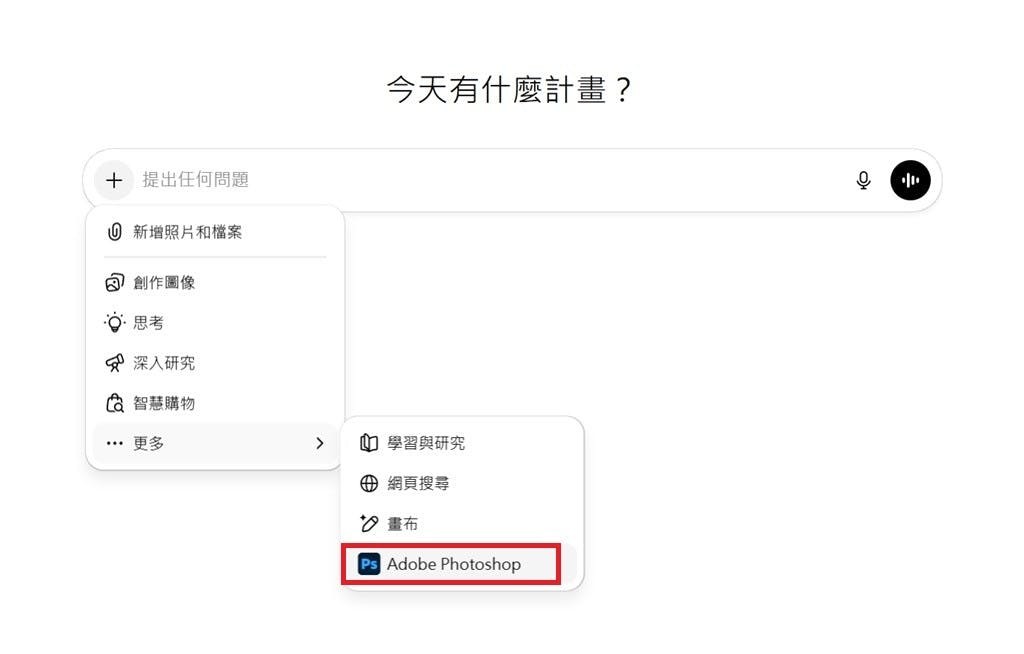 ▲在完成連接後,用戶於ChatGPT的聊天設定選項裡,可以看見Photoshop模式。
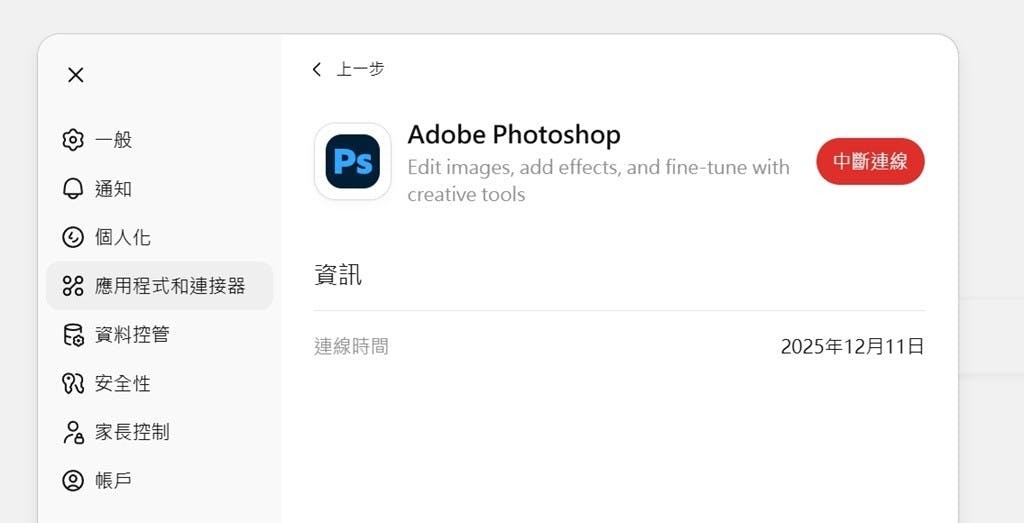 ▲如果沒有要繼續使用Photoshop功能,Photoshop與ChatGPT的連線可以隨時中斷。同樣前往「設定」中的「應用程式和連接器」欄位中調整即可。
修圖指導而非直接修正 可開啟簡易Photoshop頁面
在完成ChatGPT與Photoshop的連結後,用戶可以上傳圖片要求ChatGPT使用Photoshop功能進行修改。和過往直接把圖片交給AI、由AI直接製作出成果相比,ChatGPT內建的Photoshop模式更像是「修圖指導」,它較少按照指令直接給出成果,而是替用戶開啟相對應的功能,或是提出幾個修正的方向,由用戶自己挑選或者是開啟修圖頁面操作。
雖然要自行操作較不方便,但也因此製作出的成果更個人化,也降低了提示詞不精準、反而花費大量時間讓AI反覆繪圖的情況。另外,在開啟簡易的Photoshop後,用戶仍然可以使用下方的對話框繼續下指令修改圖片,如果用戶想要使用更進階的功能,也可以直接跳轉至網頁版的Photoshop進行更進一步的編輯。
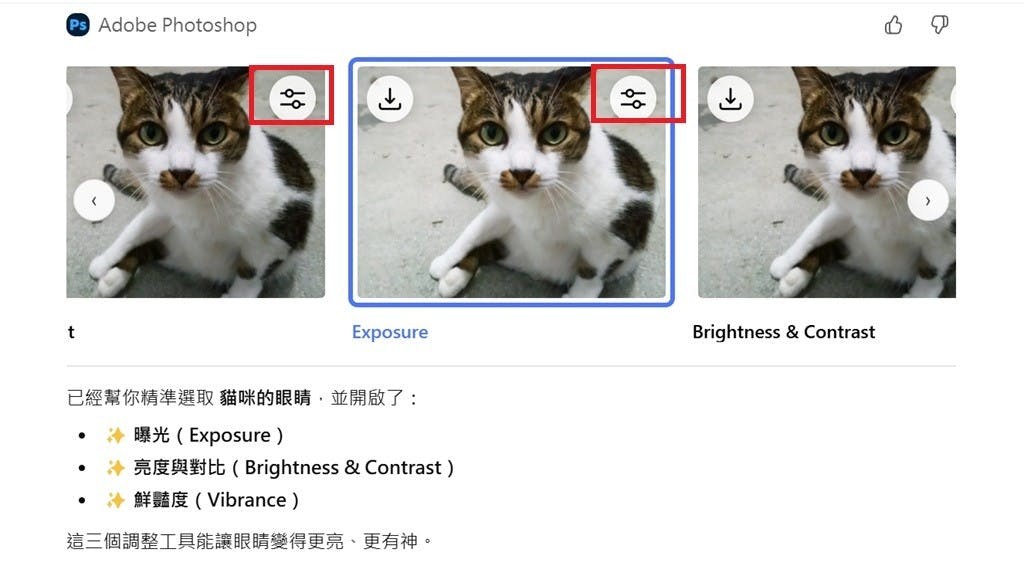 ▲用戶在開通ChatGPT的Photoshop功能後,上傳圖片並下達指令,ChatGPT就會提出不同的修正方向,並且提供對應的修改工具。以上圖為例,ChatGPT在基礎修改以外另提供了調整曝光、調整亮度與對比、調整鮮豔度共3個選項,用戶只要選擇照片左上角的功能按鍵即可進行以上調整。
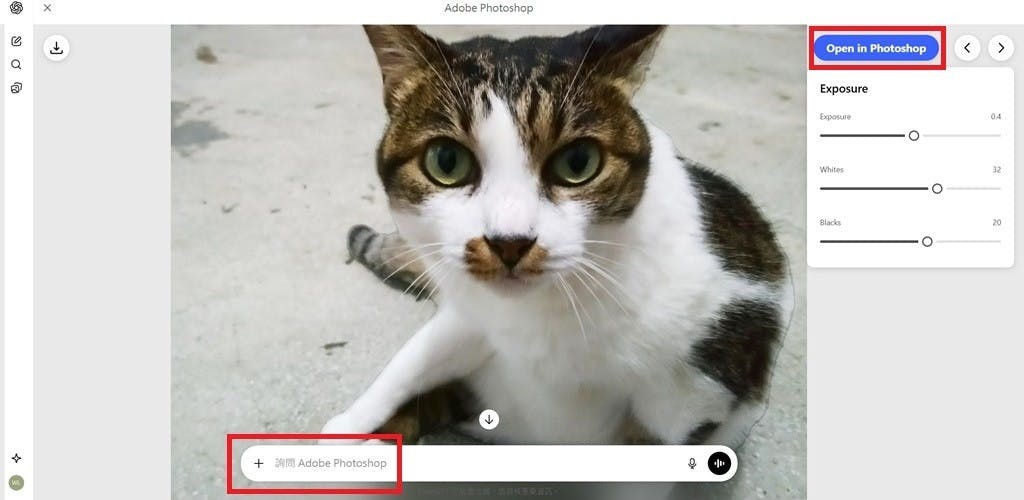 ▲假設選擇「調整曝光」,點選功能按鍵後就會進入簡易編輯頁面。用戶可以透過下方的訊息欄進行圖片下一步修改,也可以點選右上角的「Open in Photoshop」進入Photoshop網頁版進階編輯。調整後點選左上角的下載按鍵即可下載。
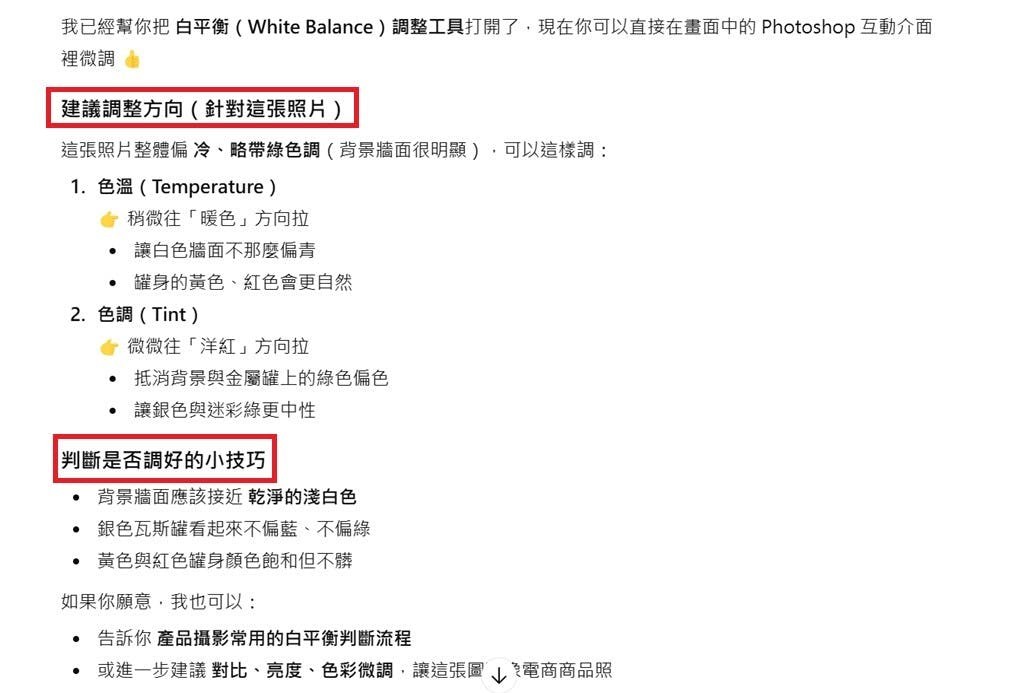 ▲ChatGPT的角色像是修圖指導,將會告訴用戶修圖的步驟,該怎麼調整才能讓圖片變好,也會告知用戶判斷調整方向的方法。
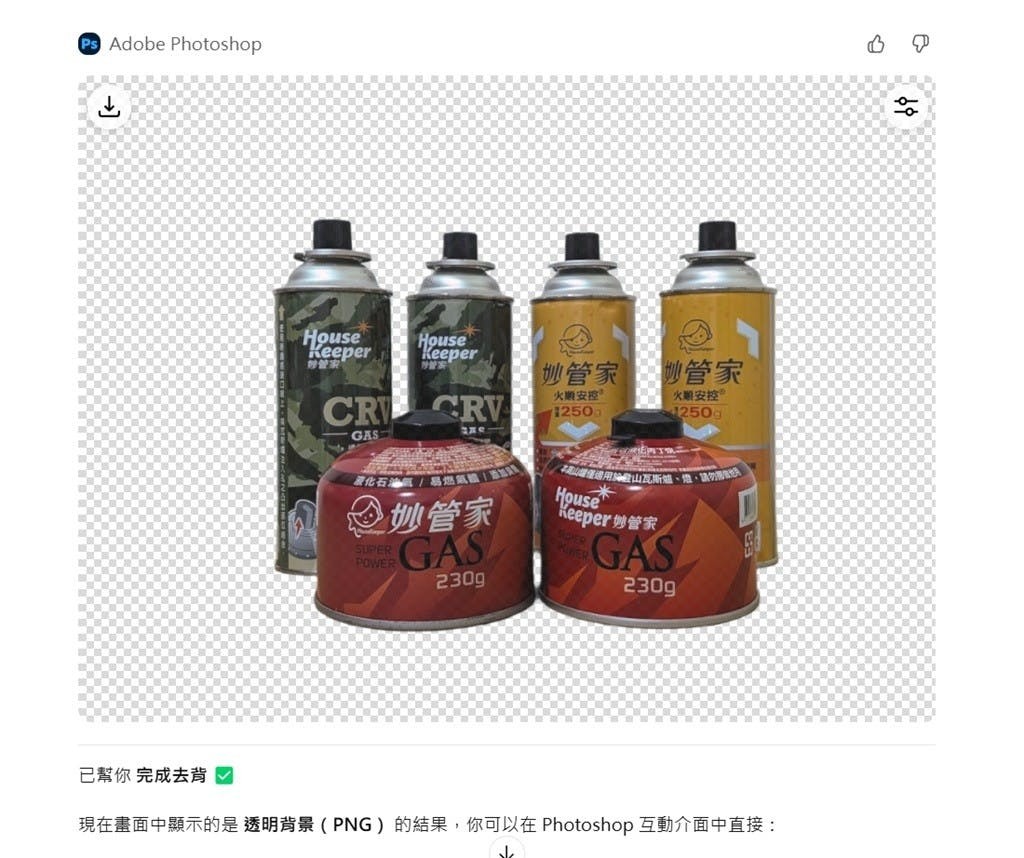 ▲較為單純的指令例如去背等,ChatGPT可以代為執行,用戶同樣能夠跳轉至Photoshop網頁版繼續編輯。
無法回到上一步 以修圖為主、不能繪製新圖片
可能用戶會希望ChatGPT的Photoshop功能可以用AI生成圖片再編輯,不過目前此功能著重在調整色彩、圖片去背等,以修圖為主,無法提供創造功能,因此用戶將無法下達例如「運用此圖片製作成宣傳海報」或者是「在圖片上放標語」等類似的提示詞。ChatGPT將無法繪製新圖片,但是會以步驟解說的方式告知用戶在開啟Photoshop後該如何操作,或者是該使用哪個Adobe應用程式。
在以修圖為主之外,ChatGPT的Photoshop功能另個較不方便的地方在於步驟操作無法回頭調整,例如用戶先調整圖片的白平衡、再要求模糊圖片背景,如果到模糊圖片背景時覺得白平衡調整得不太滿意,這時候將無法回到上個步驟調整,在ChatGPT上只能夠使用最新步驟的模糊圖片背景功能。
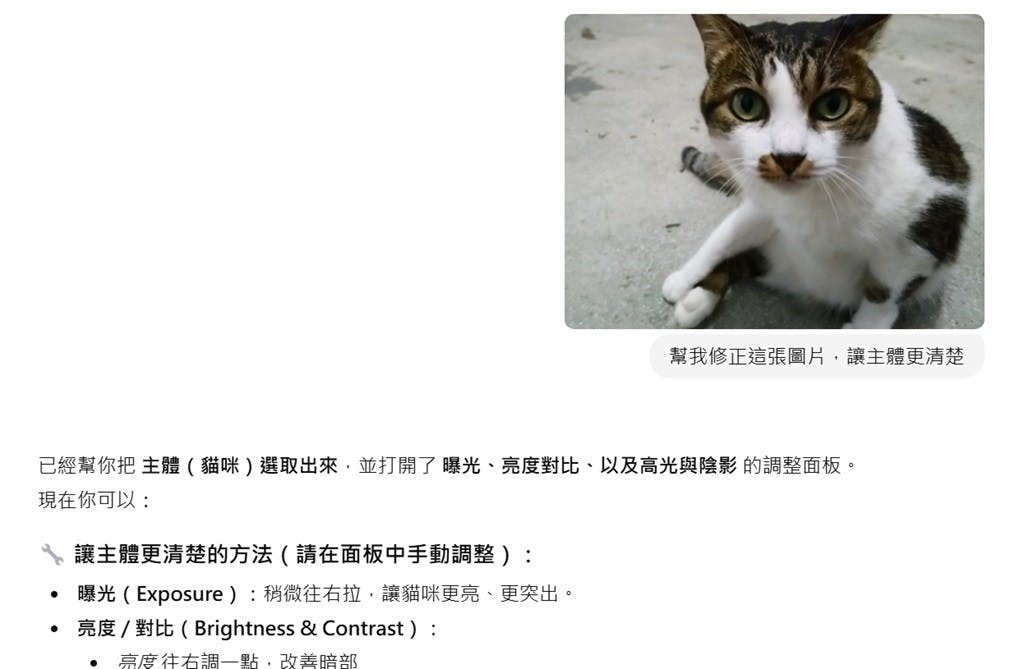 ▲ChatGPT的Photoshop功能只能應用於最新步驟,用戶將無法執行「回到上一步重新調整」的操作。在下達最新步驟的指令後,過往步驟的調整功能就會消失。
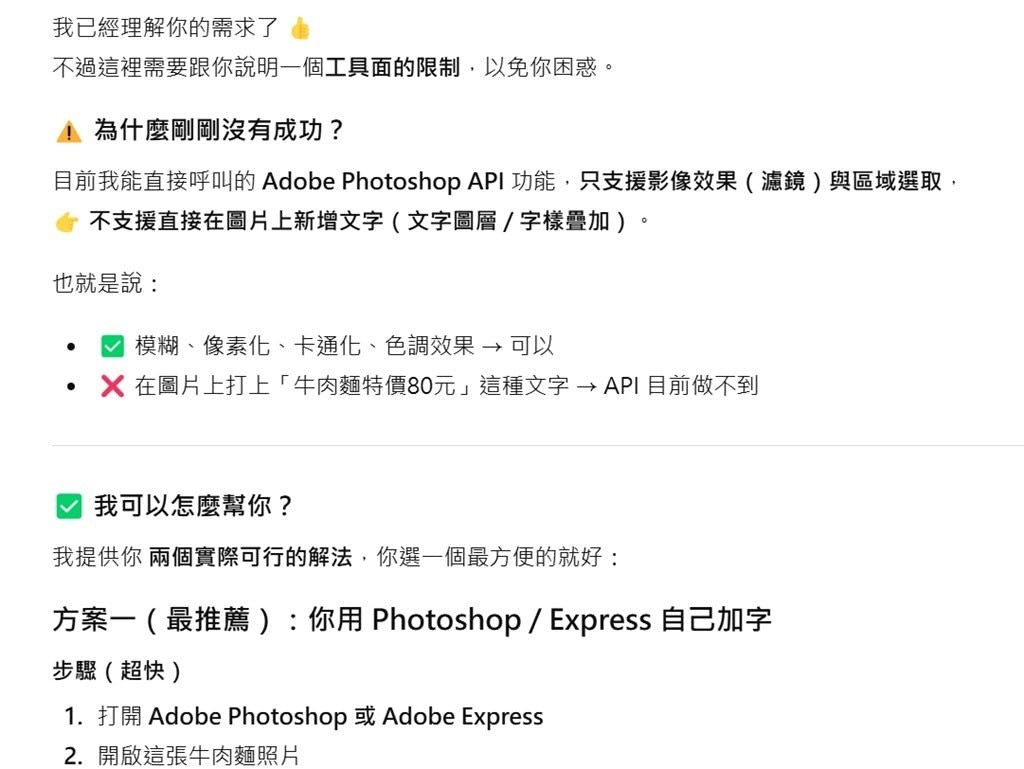 ▲ChatGPT的Photoshop功能無法「創造」圖片,也無法代替用戶在圖上加入文字。ChatGPT將告訴用戶解決辦法,以及執行的實際步驟。
修圖指導模擬器 Photoshop入門操作指南
ChatGPT與Adobe合作,用戶可以在ChatGPT免費使用Photoshop的修圖功能。雖然目前可操作的選項較少、免費版本的功能也較為基礎,不過如果是從來沒有使用過Photoshop的用戶,藉由ChatGPT的指導可以快速掌握修圖重點,不再會因為Photoshop功能太多花時間摸索。
對於不想要學習Photoshop操作、又不想要花費心力學習繪圖軟體的用戶來說,此功能可以用下指令的方式得到操作步驟,且ChatGPT提供的功能介面簡單清楚,非常方便。此功能可以視作另個簡易修圖軟體,用戶能夠自由調整圖片細節而不用反覆修改提示詞,也能夠藉由ChatGPT的指導更了解修圖的方式。


您可能也會喜歡

共和黨策略師對參議院可能失守拉響警報:「局勢已經轉變」
南韓偽造者以價值 200 美元的加密貨幣交易頂尖大學學位——報導