羅技鍵鼠大當機 官方修復程式上線 Mac用戶趕快裝、別刪舊應用程式
羅技軟體系統傳出災情,Mac用戶的羅技鍵盤與滑鼠功能失效,想要更新驅動程式卻發現羅技的驅動程式Options+無法正常運作。對此羅技官方提出解決辦法,用戶不要刪除應用程式,但要自行手動下載官方推出的最新修復程式並重新啟動。此修復程式適用於macOS 26 Tahoe、macOS 15 Sequoia、macOS 14 Sonoma、macOS 13 Ventura,至於更早版本的macOS的修復程式將於後續發布。
起因是官方Mac憑證過期沒續
羅技針對系統災情提出解釋,此問題是由應用程式運行所需的憑證過期引起。在憑證過期後,macOS系統底下羅技Options+和G Hub都停止運作,而因為該憑證也影響了應用程式內部的更新程序,因此用戶必須要手動下載並安裝應用程式的更新版本。
-
Options+和G HUB的macOS憑證問題
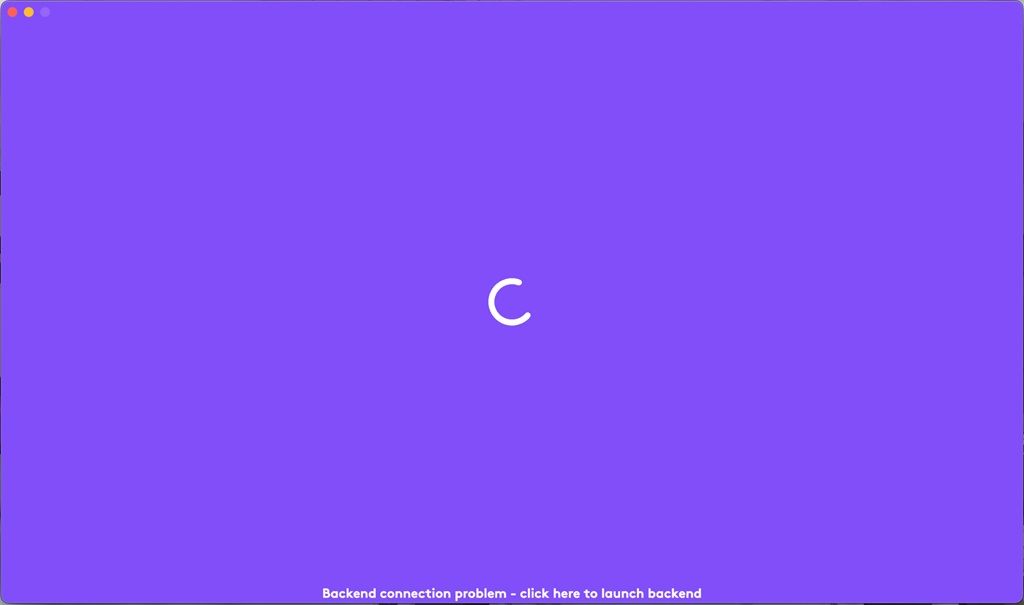 ▲羅技Options+和G Hub停止運作。
別刪除應用程式 安裝新版本並重新啟動
遇到此情況的羅技Options+和G Hub用戶,不須刪除應用程式,只需下載並安裝修復程式即可。刪除原應用程式可能會導致設定遺失,因此建議僅下載修復程式,而在安裝後,過往的設定都會保留,應用程式也將恢復正常運作。
羅技Options+修復步驟:
-
下載Options+的最新修復程式。
-
雙擊下載的檔案。
-
安裝程式將自動關閉,Options+將重新啟動。
-
裝置、設定和自訂項目完全恢復。
-
傳送門
羅技G Hub修復步驟:
-
下載G Hub的最新修復程式。
-
雙擊下載的檔案。
-
出現「軟體已存在」提示後,退出程式。
-
啟動G Hub。
-
裝置、設定和自訂項目完全恢復。
-
傳送門
 ▲G Hub用戶在下載並開啟新版應用程式後,會出現「軟體已存在」的提示。只要退出此程式並重新啟動G Hub即可。圖片來源
舊版macOS修復程式後續推出 Windows用戶不影響
此修復程序適用於4個macOS版本,包括macOS 26 Tahoe、macOS 15 Sequoia、macOS 14 Sonoma和macOS 13 Ventura。如果非以上版本用戶,更新程式將於後續發布,用戶可以持續追蹤羅技的支援網站。
本次羅技滑鼠災情起因於Mac應用程式憑證過期,因此Windows用戶將不受影響。受到影響的Mac用戶在安裝修復程式後,設定和自訂內容不會遺失,應用程式也將能夠恢復正常運作。
資料來源
- 羅技


您可能也會喜歡

美國政府轉移與類固醇調查相關的查扣比特幣

Grayscale發布2026年第二季度加密資產清單