

單次4張圖還不扣點數 Google Flow免費做圖更方便 Nano Banana Pro模型、無浮水印、免消耗點數就能用
Gemini繪製圖片大多是1個指令1張圖片,但如果能夠1次指令得到多張圖片,不僅節省時間,也能從多張圖片中依照需求挑選。Google另個服務Google Flow可以達成這樣的要求,Google Flow的主要功能是製作影片,但也支援使用Nano Banana Pro繪圖,且繪製出的圖片沒有Gemini浮水印,每次下指令就會給出4張圖片。來看看以下介紹。
單次指令給4張圖片 免費版也能用
Google Flow是Google旗下的AI影片製作工具,但也支援繪圖功能,用戶可以使用Nano Banan Pro模型繪製圖片,且下達1次指令可繪製最多4張圖片。不過,Google Flow繪製的圖片僅提供16:9和9:16共2種比例,無法像Gemini那樣自由調整圖片大小。
過往Google Flow僅提供給Google AI Pro訂閱用戶使用,不過目前已開放免費用戶使用部分功能。因此,即使是未訂閱用戶也能夠使用Google Flow的Nano Banana Pro繪圖模型繪製圖片,經過實測可繪製3次以上,每次繪製4張。
- Google Flow
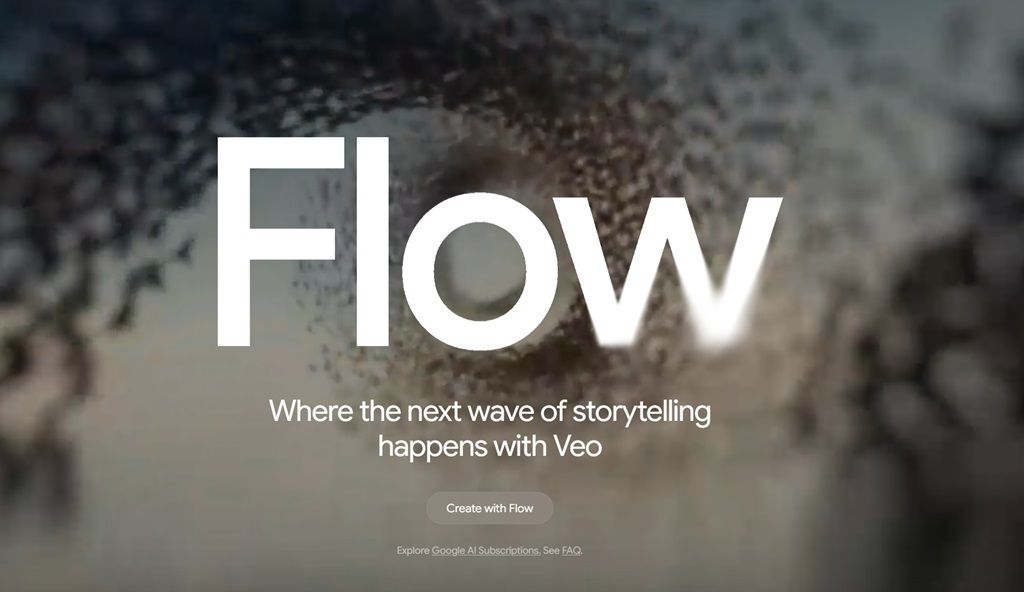 ▲進入Google Flow網站,點選下方的「Create with Flow」。
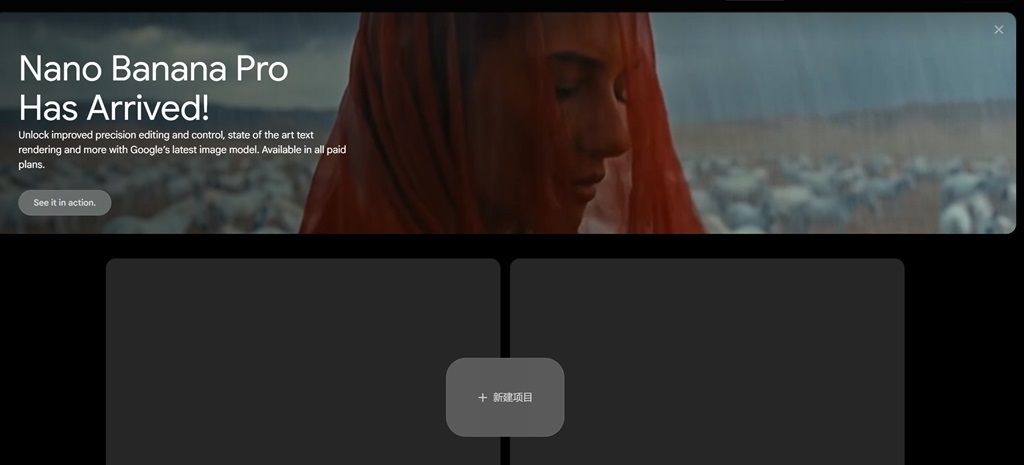 ▲Flow以製作影片為主,不過同樣支援圖片繪製功能,且可以使用Nano Banana Pro模型。選擇「新建項目」。
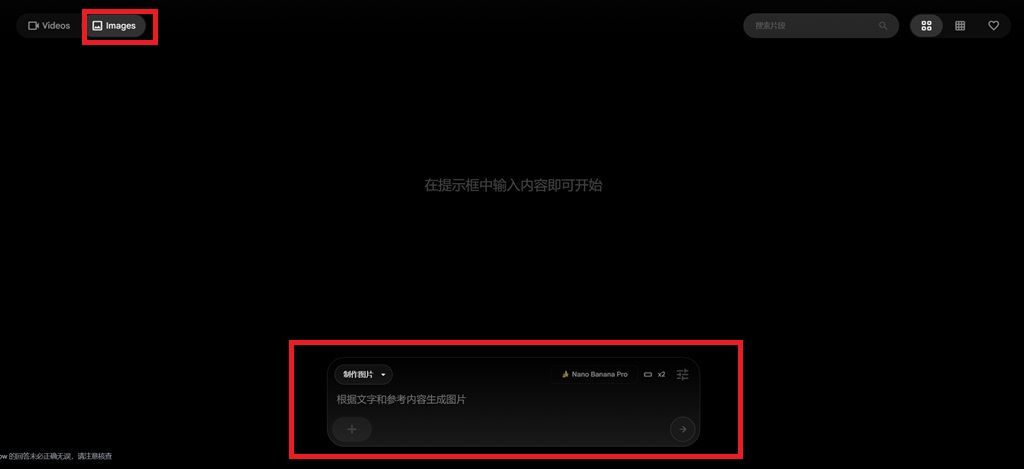 ▲進入Flow頁面,選擇左上角的「Image」選項繪製圖片,在輸入提示詞之前,需要先調整圖片尺寸與使用模型。
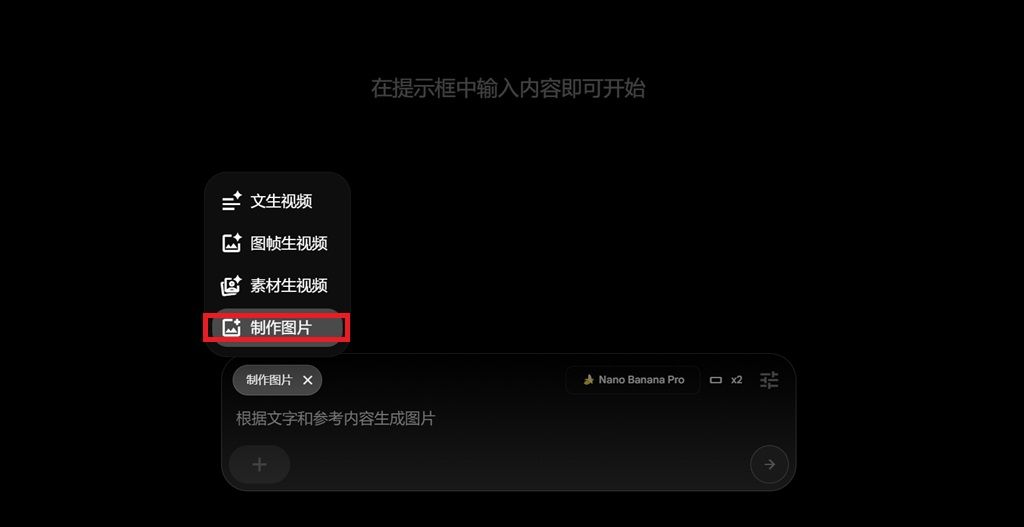 ▲Flow尚未支援繁體中文介面,但支援簡體中文。在訊息輸入欄位的左側選單中,選擇「製作圖片」。
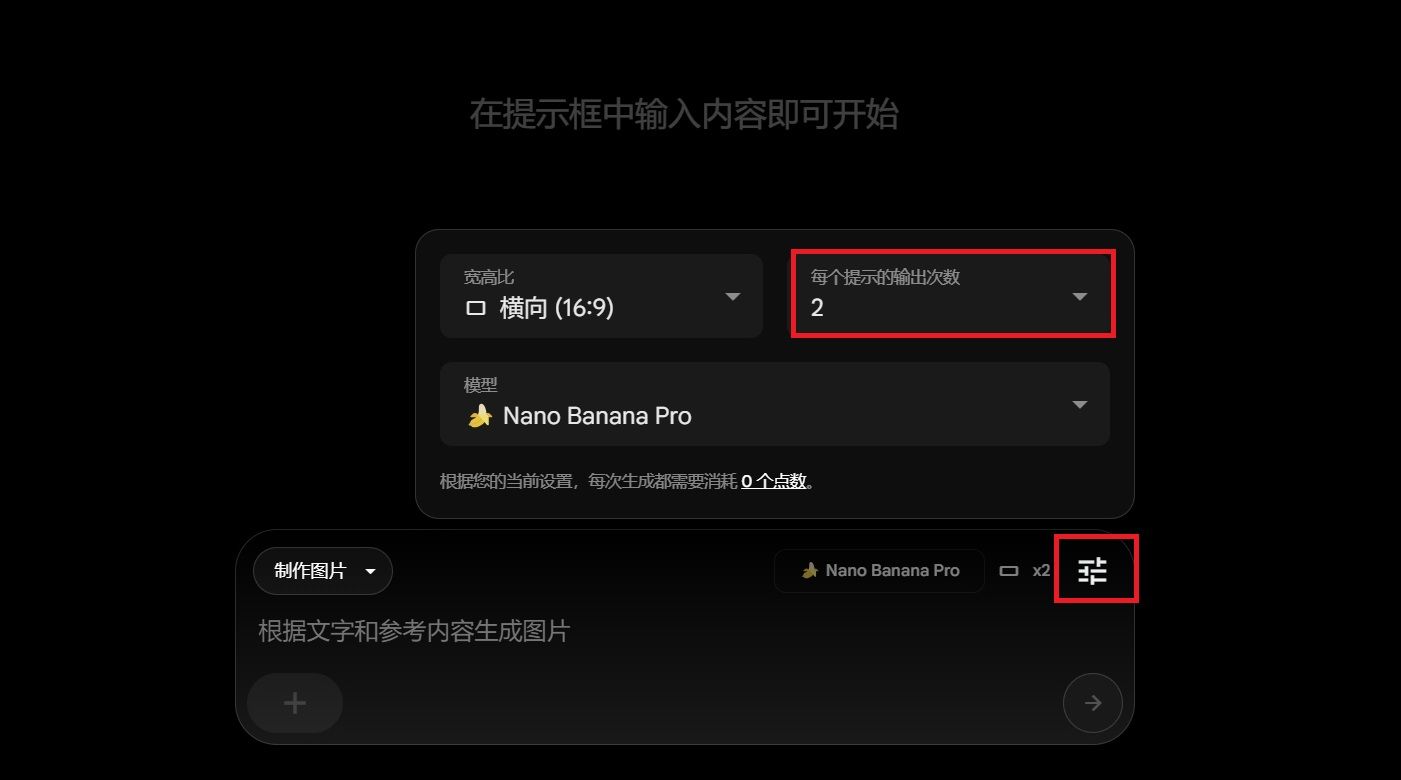 ▲點選訊息輸入欄右側的功能按鍵,分別調整圖片尺寸、繪圖模型、圖片繪製數量。每個提示詞最多可以繪製4張圖片。
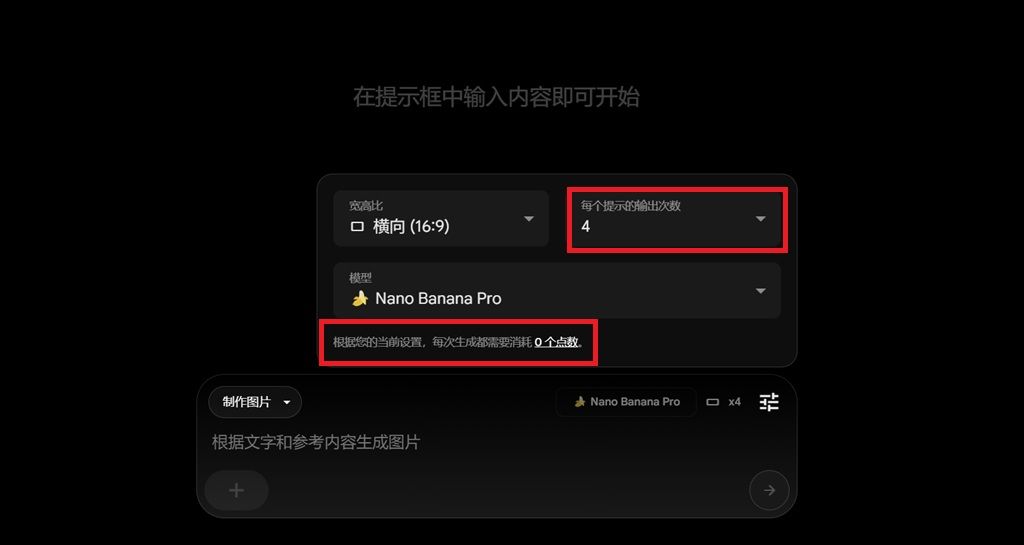 ▲系統明確告知繪製圖片不消耗點數。
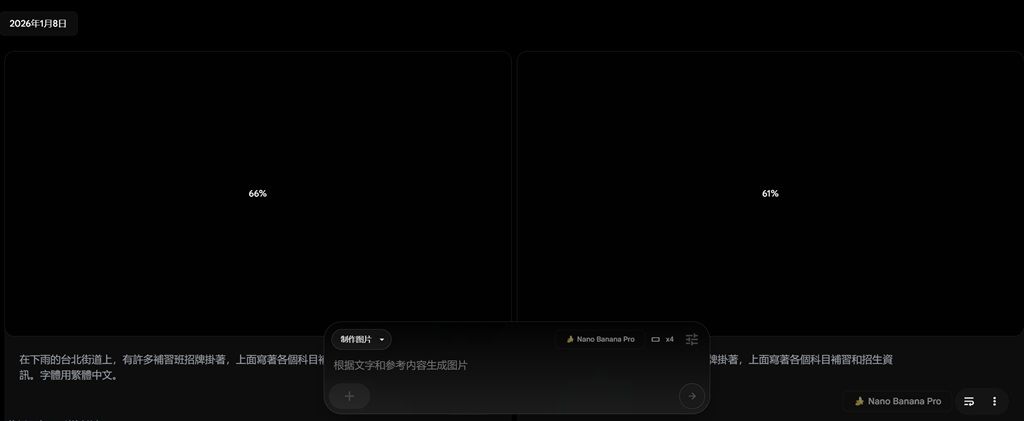 ▲在送出提示詞後,Flow就會依照設定同步繪製多張圖片。提示詞使用繁體中文輸入即可。
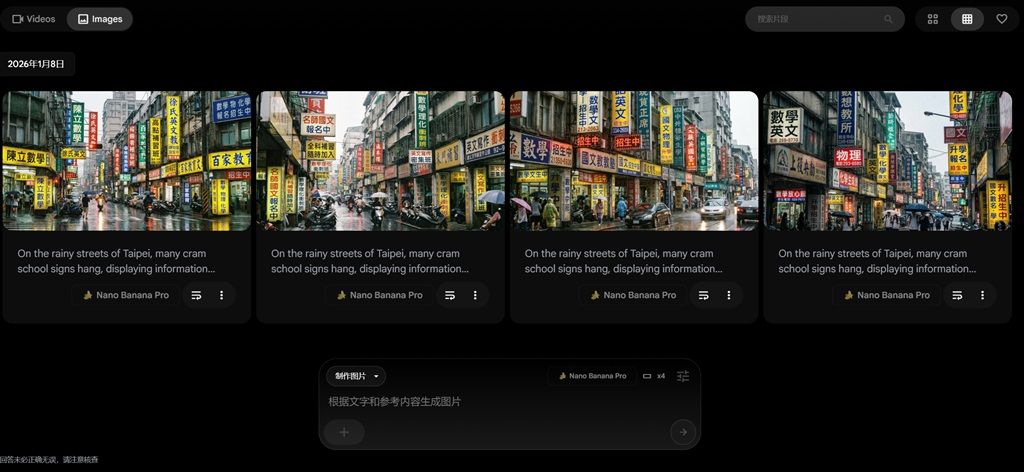 ▲Flow會依照提示詞繪製不同細節的圖片。點選理想的圖片即可放大並下載。
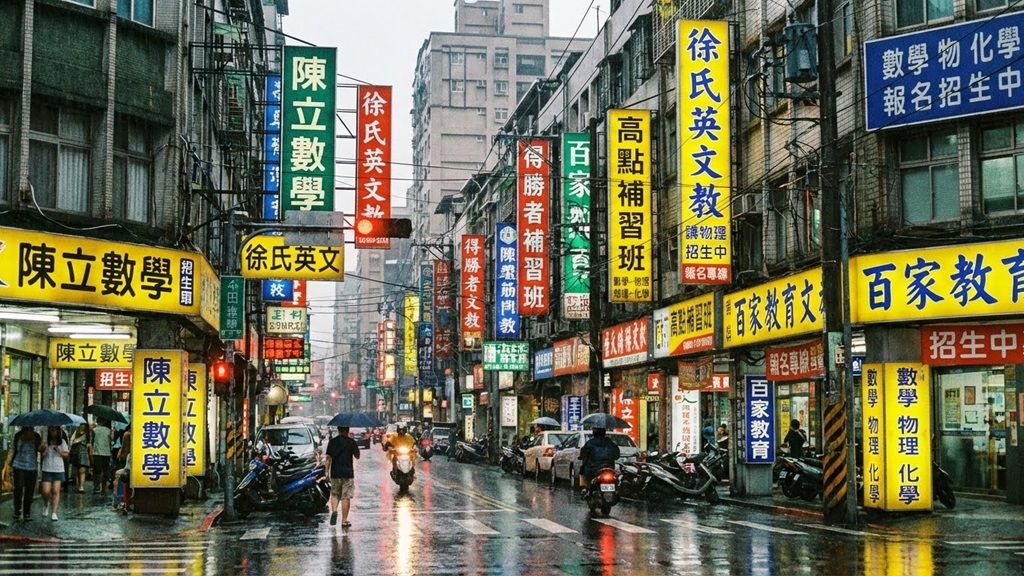 ▲圖片可顯示正確的繁體中文,且右下角無浮水印。
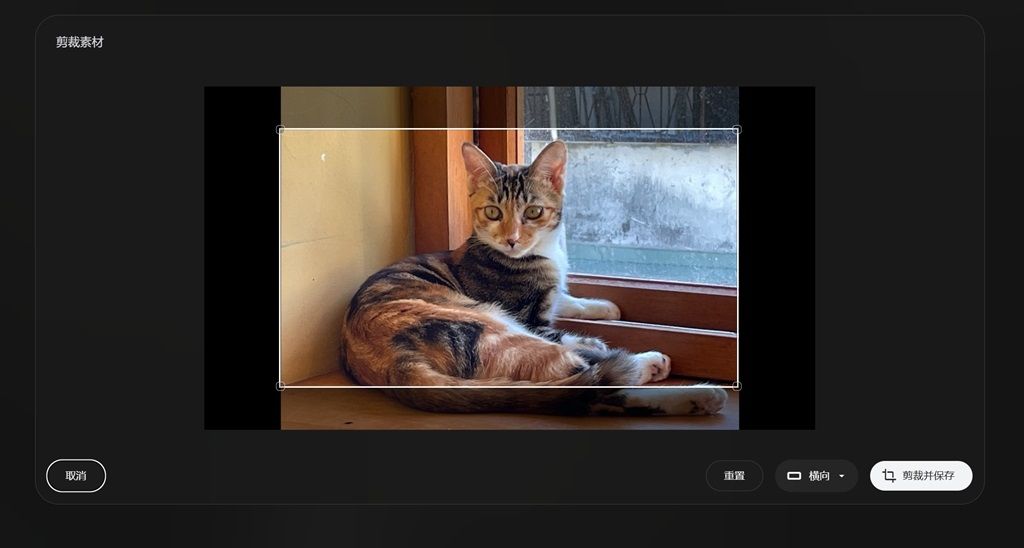 ▲用戶也可以自行上傳圖片並且要求Flow修改。不過因為圖片尺寸限制,如果上傳的圖片尺寸不符合要求,系統會要求裁切。
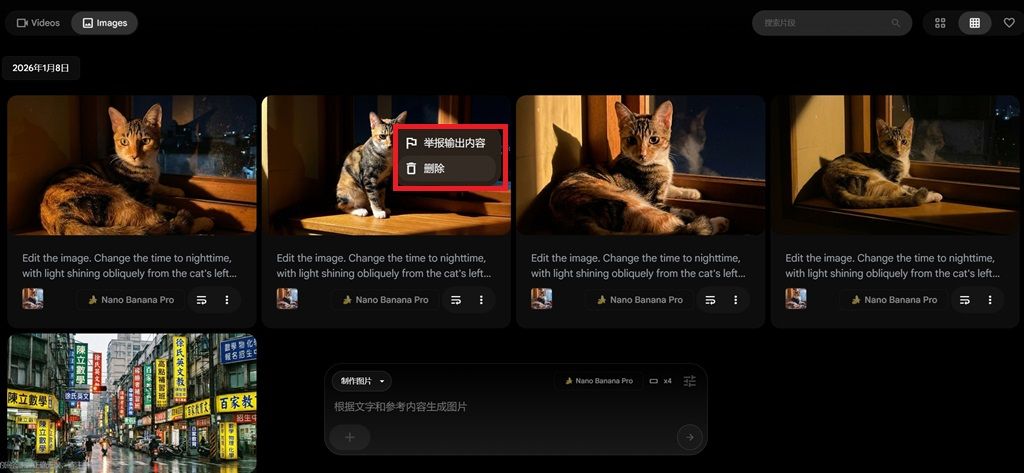 ▲如果繪製出不喜歡的圖片,也可以選擇刪除。
繪製不消耗點數 亦可修改圖片
Google AI Pro提供訂閱者每月1000點數,至於免費用戶也有每月180點可以使用。Google的AI點數可以用於製作Flow影片並使用更進階的影片製作模型,但如果用戶只有繪製圖片的需求,則使用Flow繪製圖片並不會消耗點數。
就和Gemini相同,Flow繪製的圖片同樣可以下指令修改,且Flow提供多項工具,用戶可以將想要修改的部分用框線圈起或是用箭頭標記。經過實測,Flow可以理解並精準修改標示的部分,不過繪製成果仍然會有些不穩,用戶可以分步驟多次修改,或者是先將圖片下載後再開啟新對話上傳修正。
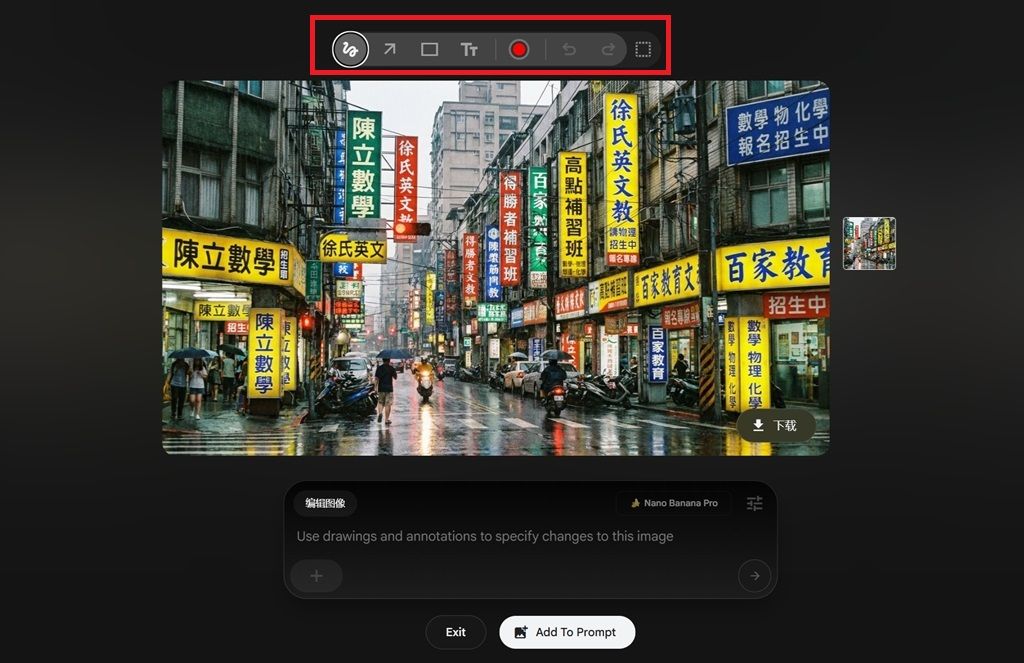 ▲在Flow繪製圖片後,點選需要的圖片,可以進入修改畫面。用戶可以透過上方工具列標記圖片想要修改的位置,若想要下載也能夠點選圖片右下角下載。
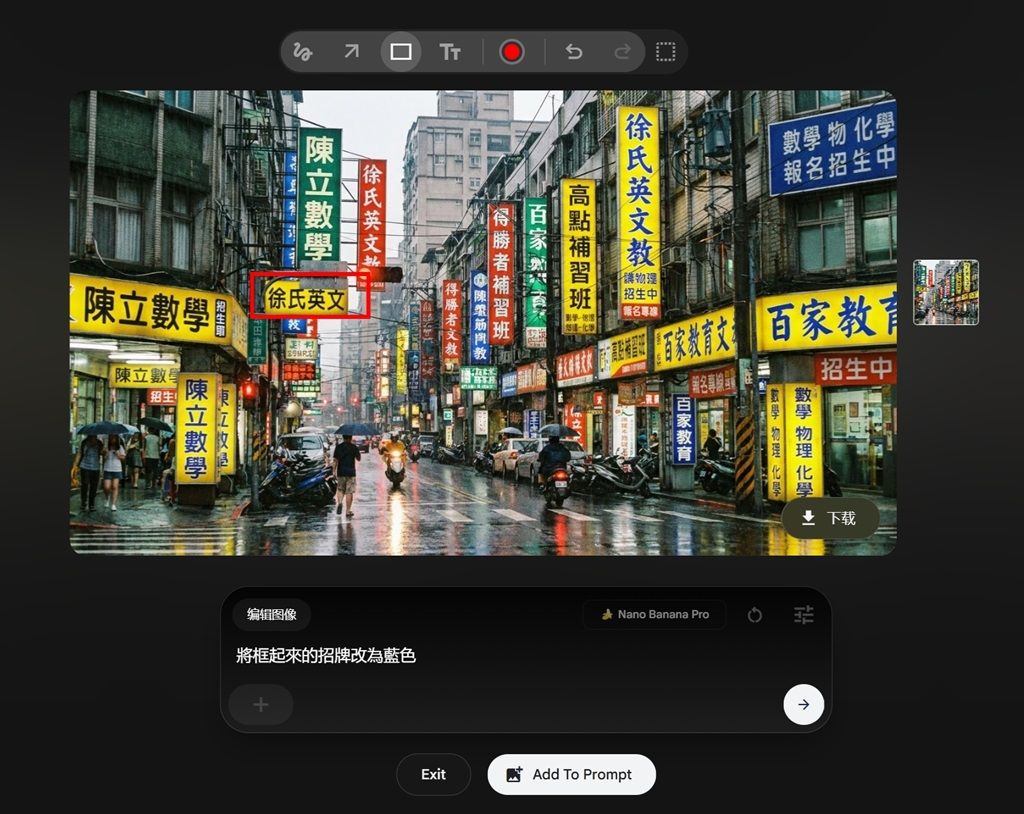 ▲以上圖為例,將黃色招牌用工具框起來,輸入提示詞希望將招牌更改為藍色。
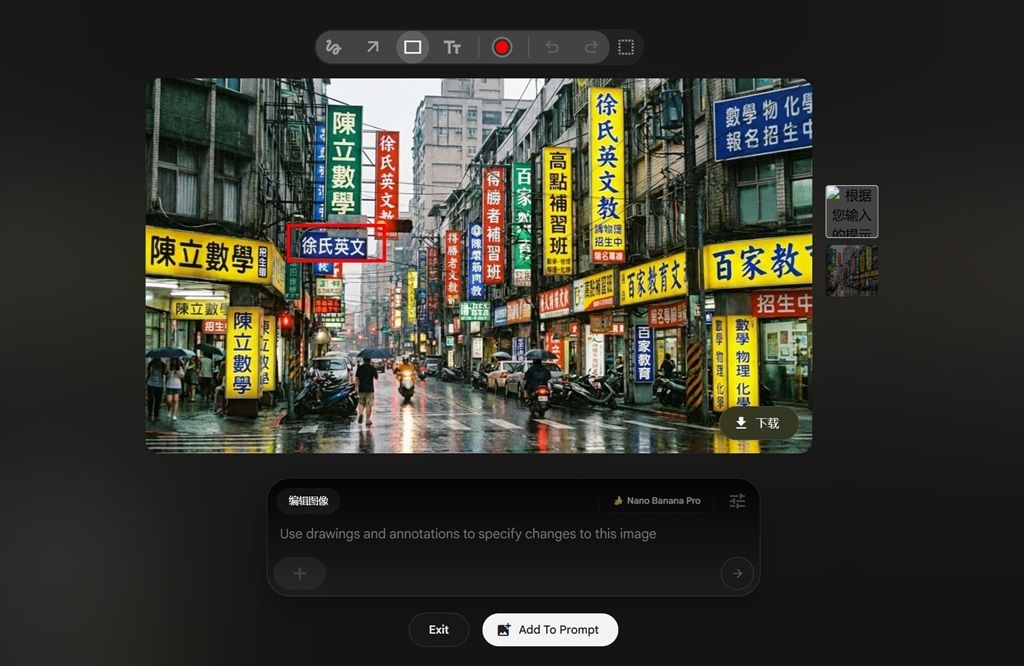 ▲Flow能夠理解並修正,但沒有把紅框消除。
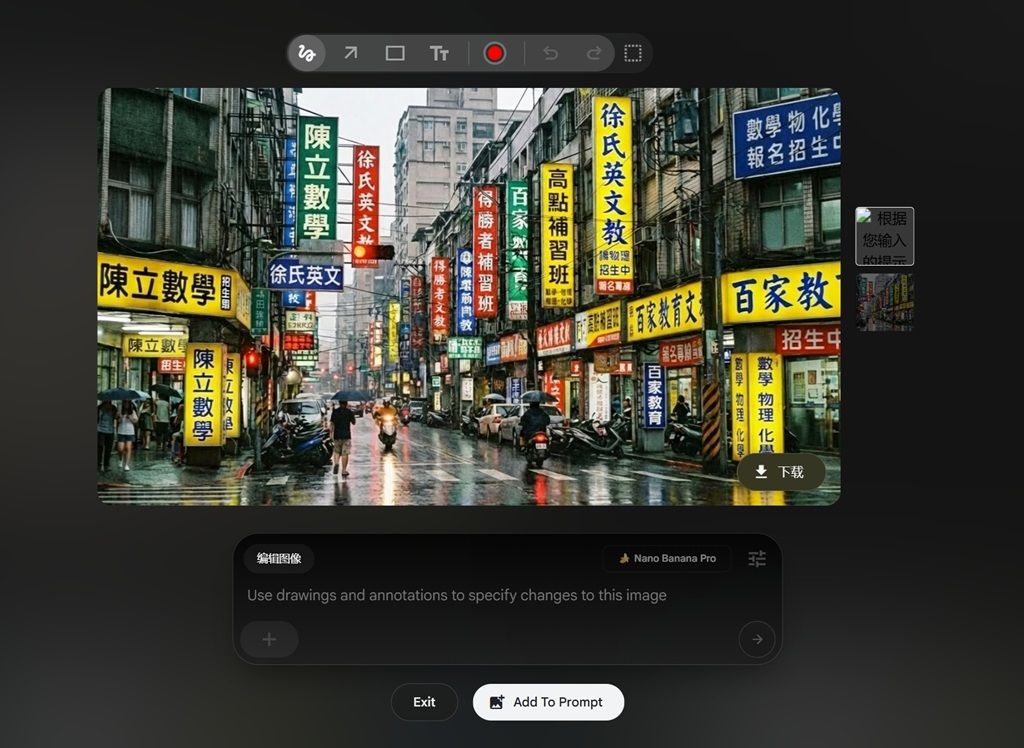 ▲再次下指令要求刪除紅框即可。
同時繪製多張圖片是優勢 複雜資訊仍偏好Gemini
有別於Gemini繪製圖片1次指令1張圖的方式,Flow每次下達指令可以繪製最多4張圖片,且圖片無浮水印,也不需要消耗點數,就算是免費版用戶也能夠使用這項功能。Flow可以理解繁體中文指令詞並回答出符合需求的答案,即使是較複雜的指令例如繪製資訊圖表、繪製旅遊行程等也都可以完成,但可能是因為需要繪製4張,因此繪製速度和Gemini相比較慢,且複雜指令繪製出的成果有時候會不如Gemini精緻。
如果用戶想要用AI一次繪製不同角度、不同風格的圖片,使用Flow可以減少作業時間,Flow將提出複數答案讓用戶自行挑選,也提供圖片修改功能。但如果用戶想要繪製精緻的資訊圖表,或是指令較複雜,或許可以先使用Gemini釐清圖片概念,再交給Flow繪製出不同的圖片細節。
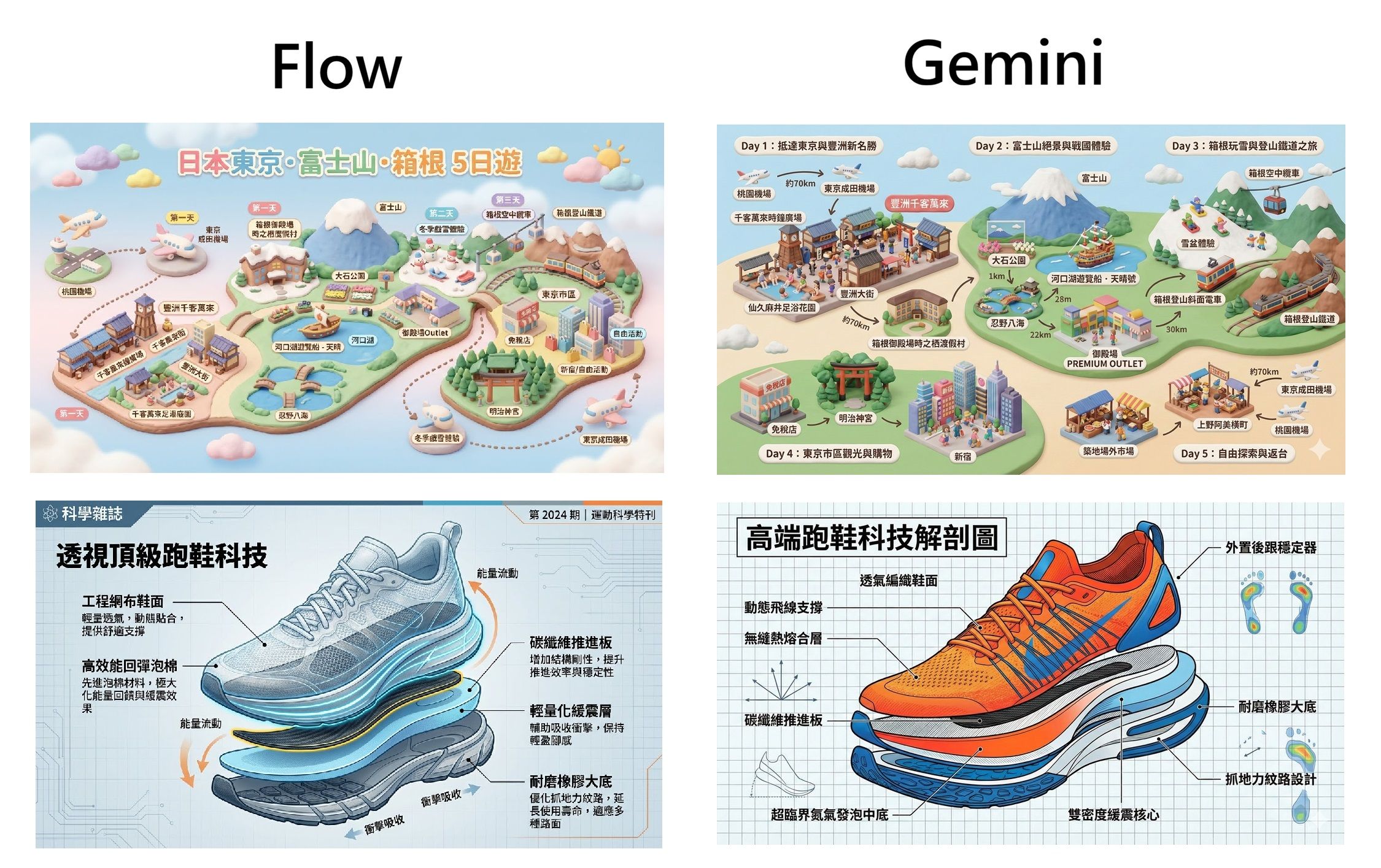 ▲如果是較複雜的提示詞,或者是要求精準正確的內容,目前使用的感覺是Gemini繪製的圖片內容較豐富或精緻,繁體中文字體也更為穩定。

您可能也會喜歡

WLFI 在代幣抵押貸款引發審查後跌至歷史新低
川普不是在說謊——他做的事更糟:學者指出




