使用Chrome瀏覽網頁時,常常看到希望用戶訂閱的請求訊息,如果不想訂閱卻不小心點到「允許」或「訂閱」,手機或電腦就會開始收到一堆不必要的網頁訊息推播,讓人非常困擾。不過,其實Chrome支援通知管理功能,用戶可以前往設定頁面將指定網頁的通知關閉或是取消提醒,在關閉後就不會再收到該網頁的通知,解決訊息被新聞推播塞滿的困使用Chrome瀏覽網頁時,常常看到希望用戶訂閱的請求訊息,如果不想訂閱卻不小心點到「允許」或「訂閱」,手機或電腦就會開始收到一堆不必要的網頁訊息推播,讓人非常困擾。不過,其實Chrome支援通知管理功能,用戶可以前往設定頁面將指定網頁的通知關閉或是取消提醒,在關閉後就不會再收到該網頁的通知,解決訊息被新聞推播塞滿的困
誤觸網站允許通知訊息接不完 整理電腦手機Chrome通知訂閱設定1分鐘搞定
如需對本內容提供反饋或相關疑問,請通過郵箱 crypto.news@mexc.com 聯絡我們。
使用Chrome瀏覽網頁時,常常看到希望用戶訂閱的請求訊息,如果不想訂閱卻不小心點到「允許」或「訂閱」,手機或電腦就會開始收到一堆不必要的網頁訊息推播,讓人非常困擾。不過,其實Chrome支援通知管理功能,用戶可以前往設定頁面將指定網頁的通知關閉或是取消提醒,在關閉後就不會再收到該網頁的通知,解決訊息被新聞推播塞滿的困擾。來看看以下介紹。
手機通知個別管理 按到訂閱也能取消提醒
用手機版Chrome瀏覽網頁時不小心按到網頁訂閱或是允許通知,如果是Android用戶可以前往「設定」的「通知」欄位裡管理個別網頁的通知與提醒。用戶在進入通知管理頁面後,能夠依照需求開啟或關閉指定網頁的Chrome通知,另外Chrome也提供了重設權限的選項,用戶可以直接刪除該網頁的造訪紀錄。
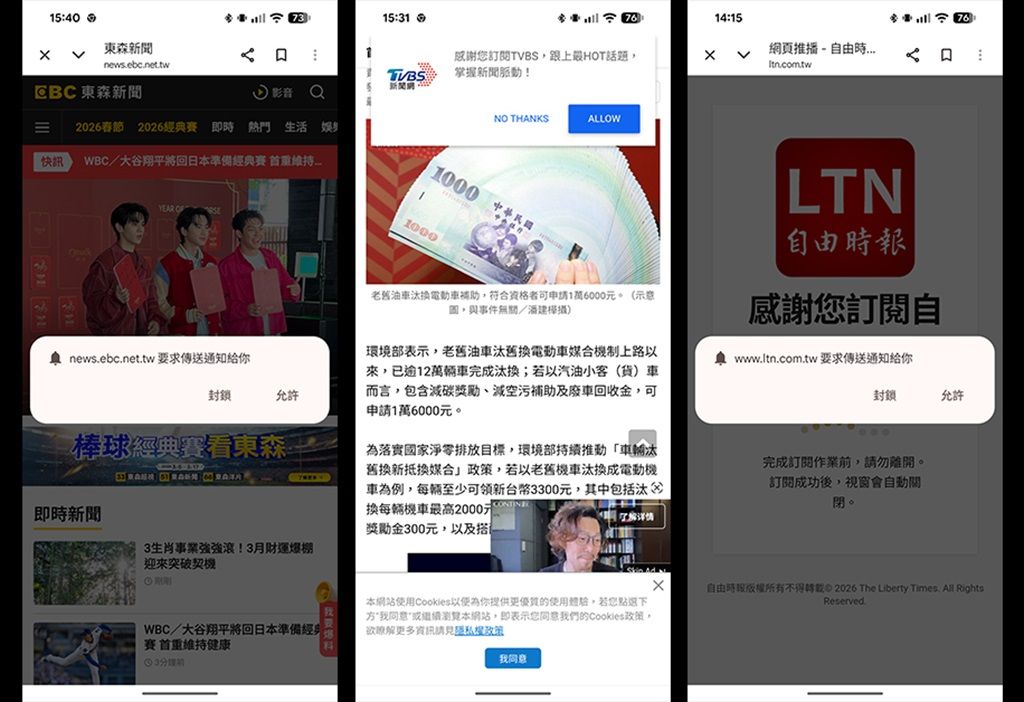 ▲瀏覽網頁時,常常在網頁中間或是上方看到請求訂閱和允許通知的訊息。在允許後,系統就會主動推播大量資訊,反而造成困擾。
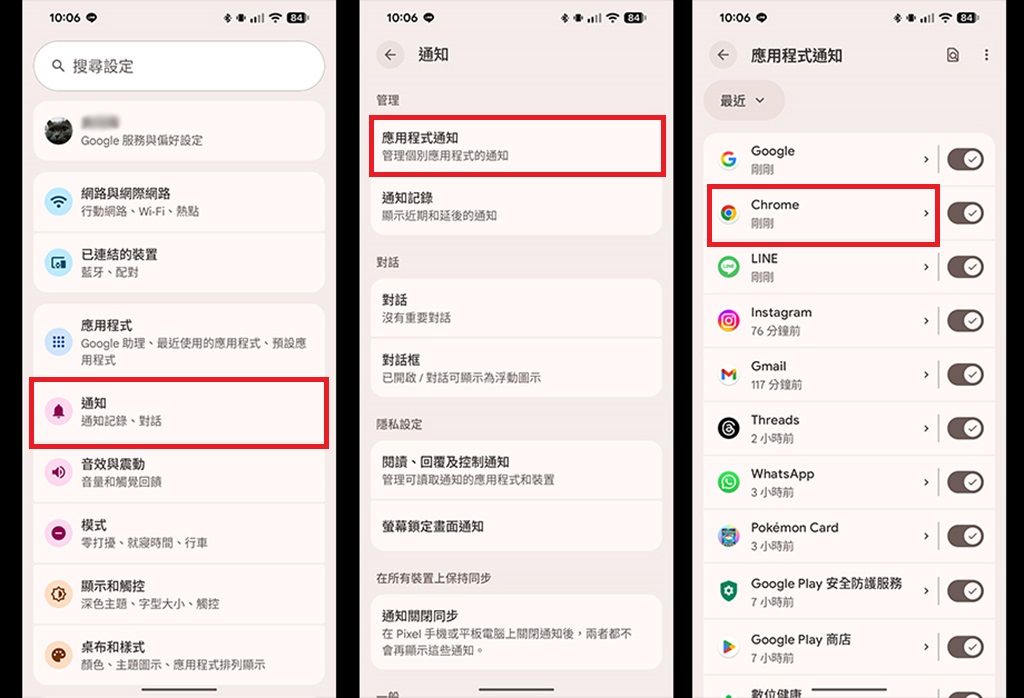 ▲Android用戶如果想要取消網站通知,在此以Pixel 8 Pro為例,可以前往手機「設定」進入「通知」欄位,選擇「應用程式通知」並點選「Chrome」。用戶可以點選最右側的開關直接關閉所有Chrome通知,但如果想要管理個別網頁通知,則須點選「Chrome」而非最右側的開關。
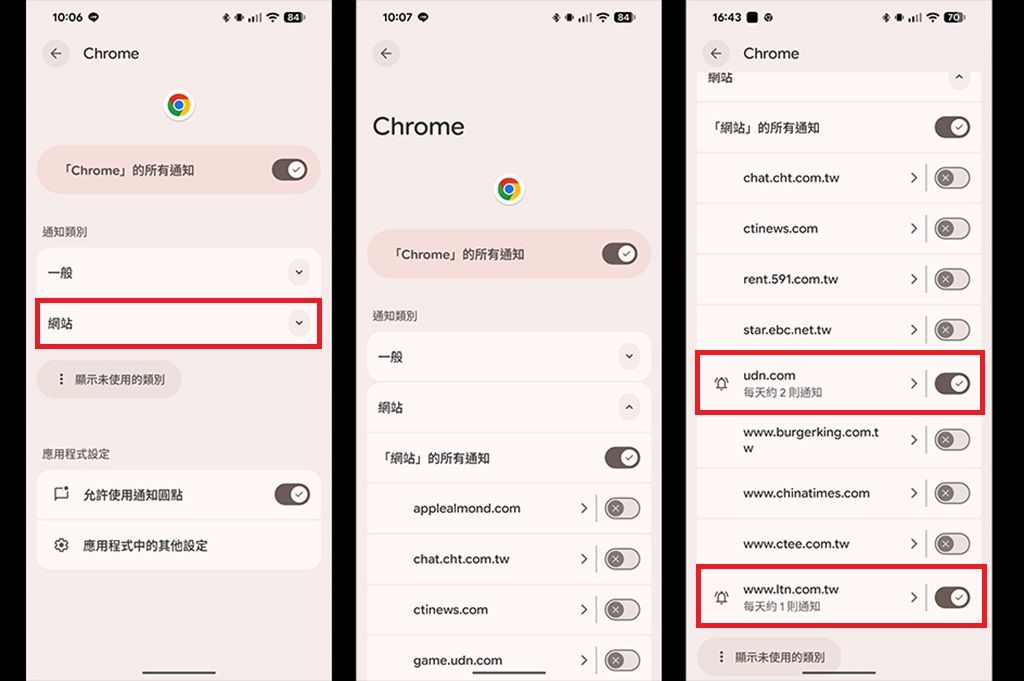 ▲進入Chrome的通知設定後,選擇「網站」即可看見目前會推送通知的所有網頁。點選最右側的開關即可將通知關閉。
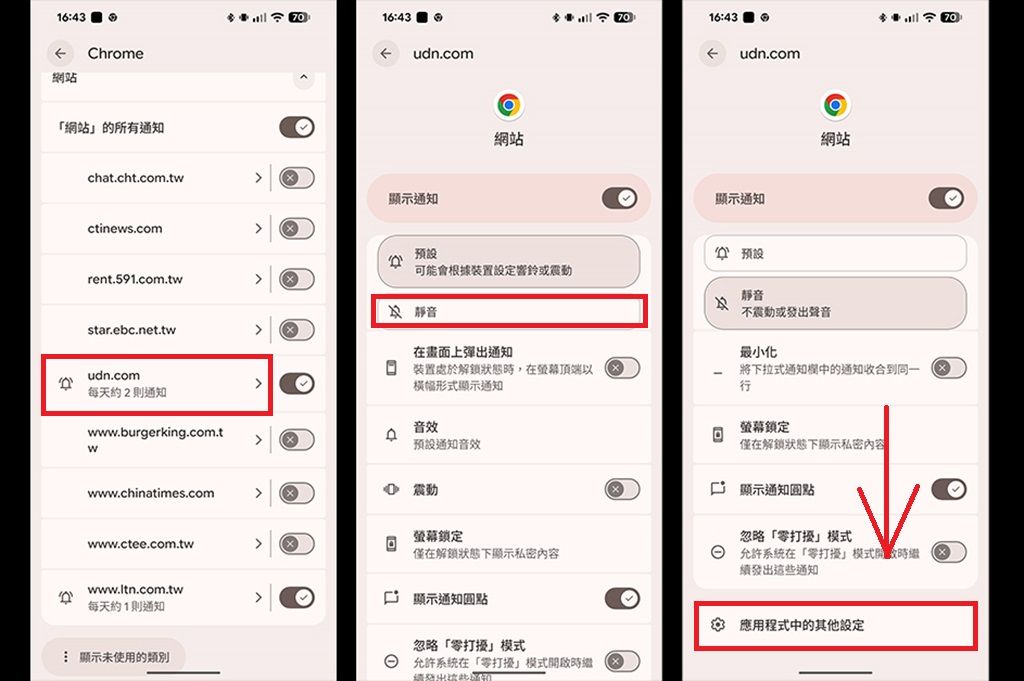 ▲如果想要更詳細的設定,可以點選網頁網址,進入該網頁的設定頁面。用戶可以選擇將該網頁靜音,或者是關閉通知音效等。如果想要重新設定網頁,可以在該頁面的最下方點選「應用程式中的其他設定」。
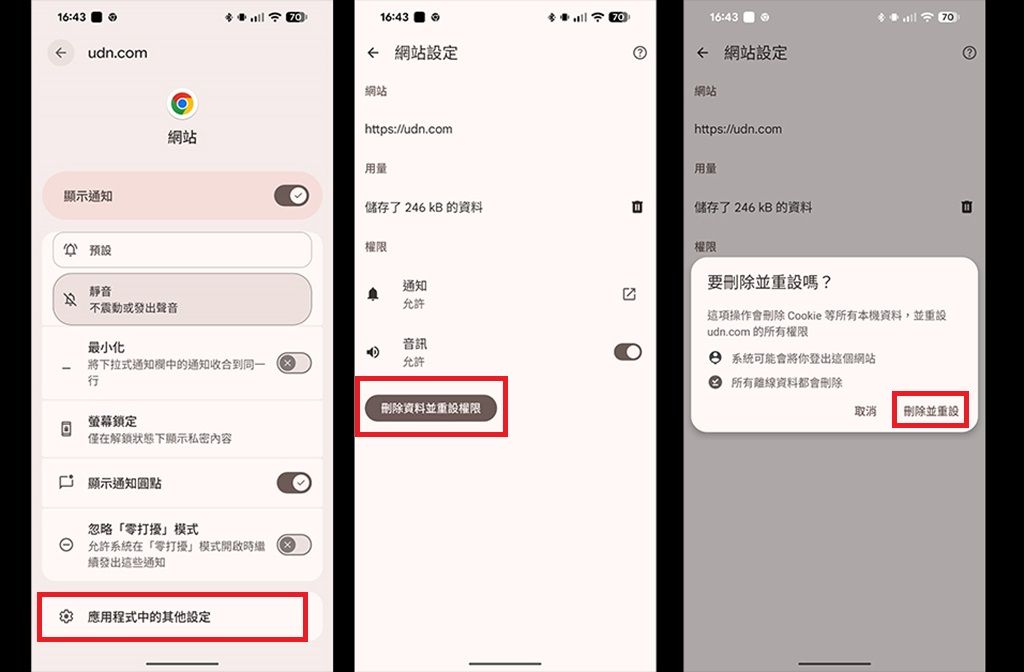 ▲進入「應用程式中的其他設定」後,即可看見「刪除資料並重設權限」的選項。選擇「刪除並重設」後,系統就會刪除用戶在該網頁的造訪紀錄與通知訂閱資訊。
電腦Chorme通知手動設定 更改網頁權限
在手機以外,若使用Chrome電腦版瀏覽網頁並且允許網頁通知,用戶可能會收到彈出式視窗等推播資訊。如果想要更改Chrome通知設定,用戶可以進入Chrome的「設定」後,從「隱私與安全性」欄位操作,且同樣可以個別管理網頁通知。
在通知設定以外,透過網頁版的Chrome設定,用戶也能夠自行決定是否要讓網頁取得位置資訊、麥克風等,也可以重設網頁權限。用戶可以按照需求決定在造訪該網頁時,系統是否會主動詢問是否能夠獲得特定權限、或者是一律封鎖,未來用戶在造訪網頁時,就不會再看見請求允許權限的通知訊息。
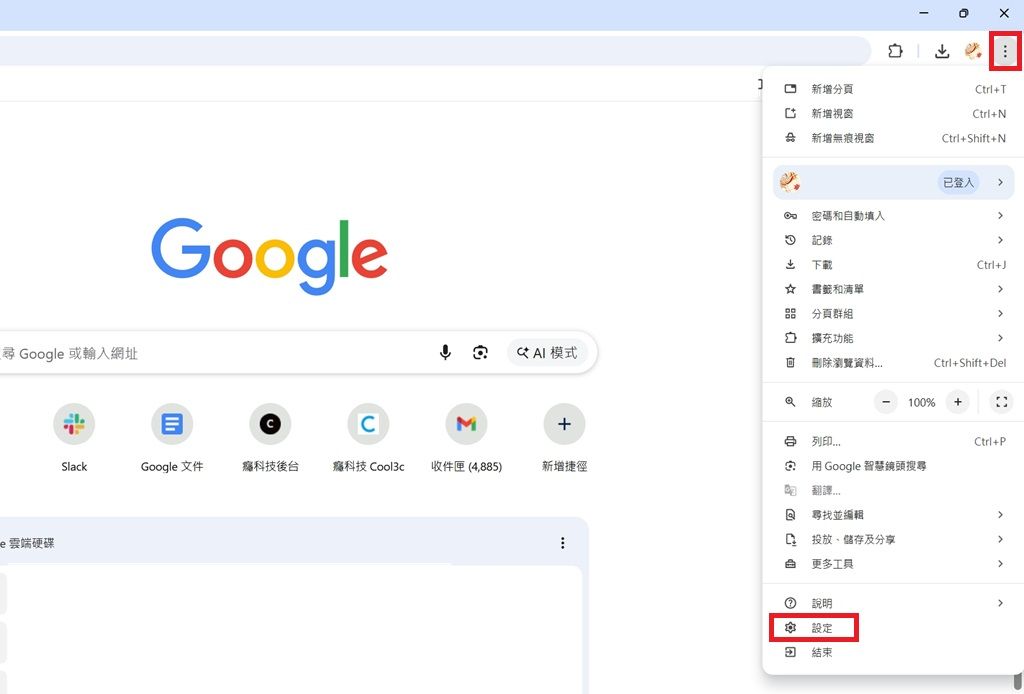 ▲想要管理Chrome電腦版的網頁通知,用戶在開啟Chrome後,從右上角的功能選單中,選擇「設定」。
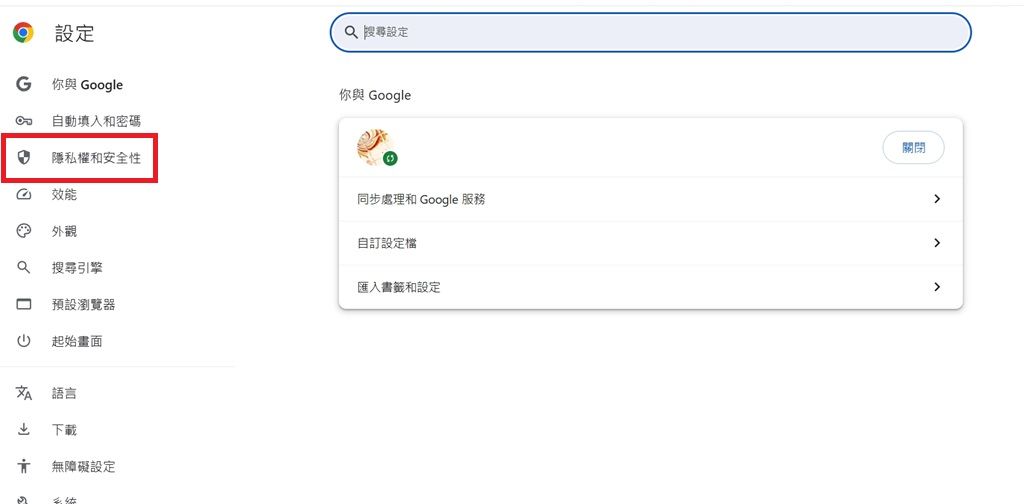 ▲進入設定後,選擇「隱私權和安全性」。
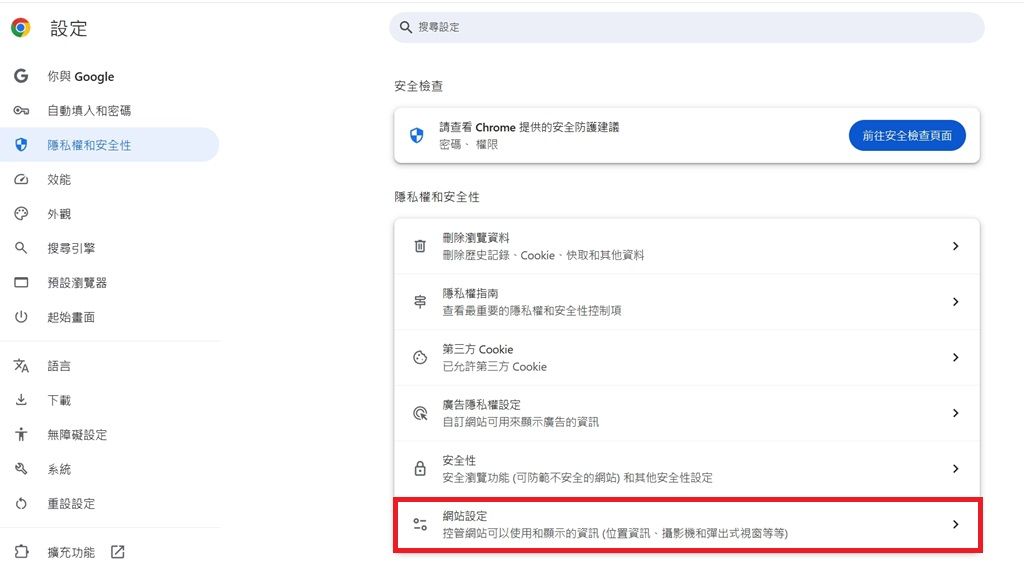 ▲在「隱私權和安全性」頁面裡,選擇「網站設定」。
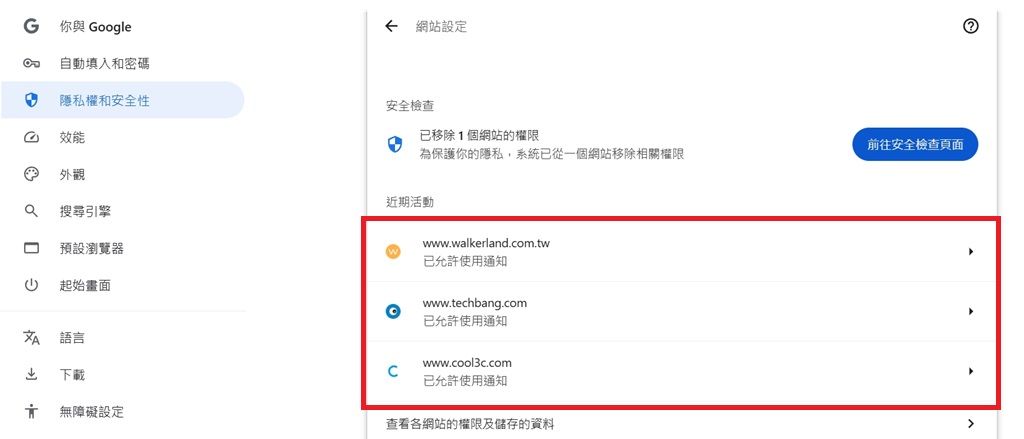 ▲進入網站設定,即可看到近期的活動紀錄。
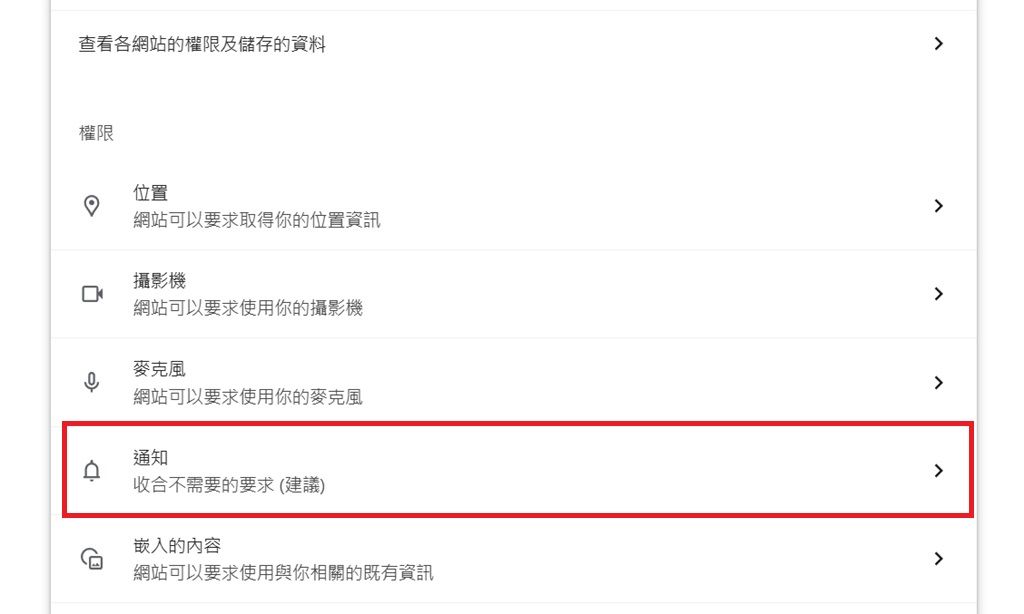 ▲於同頁面下方,即可找到通知的管理位置。
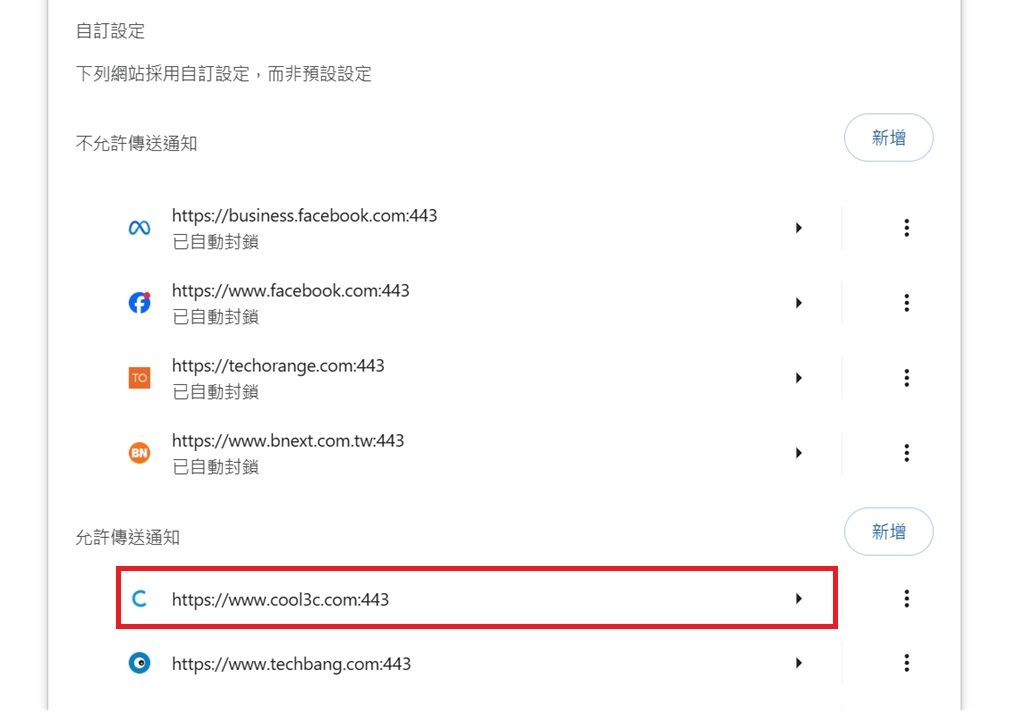 ▲進入通知管理,可看見不允許與允許通知的所有網頁。點選網址即可進入更詳細的設定。
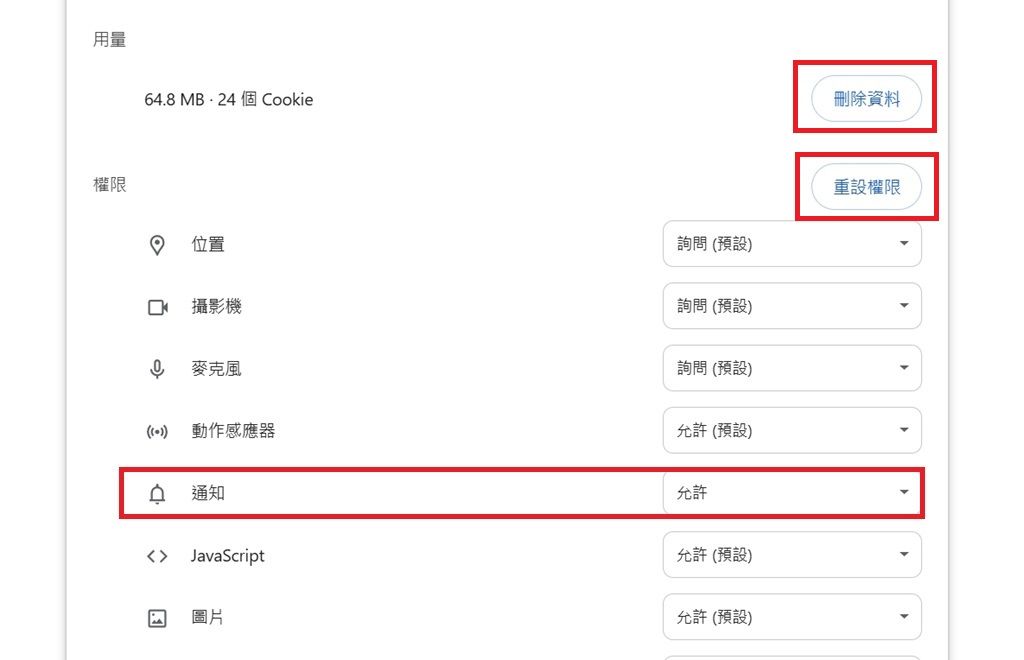 ▲用戶可以在該網頁的設定中,決定是否要允許包括位置、麥克風、攝影機、通知權限,在允許以外也有詢問和封鎖的選項。用戶如果不想要該網頁紀錄個人設定,也可以選擇右上角的「刪除資料」或「重設權限」。
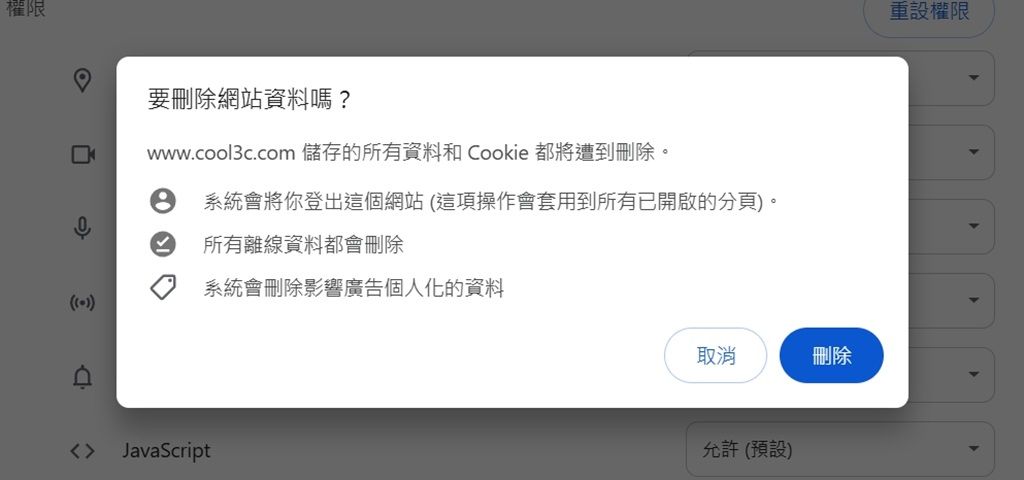 ▲在刪除網站資料後,系統會將用戶登出網站,並刪除所有個人離線資料和廣告個人化資料。而在重設權限後,用戶再度造訪該網站時就會採用預設權限。
刪除資料將登出網頁 手機可開啟通知紀錄以免錯過訊息
用戶如果不喜歡網頁記住個人資訊,可以將網頁資料刪除,但須注意刪除後用戶將會登出網頁,再度造訪時需要重新登入會員帳號。另外,如果用戶手機常常收到大量訊息,或是容易不小心把手機收到的重要通知關閉,那麼用戶可以開啟手機通知紀錄保留24小時內的通知紀錄,避免不經意間錯過重要訊息。詳細操作方法可參考這篇文章介紹。


免責聲明: 本網站轉載的文章均來源於公開平台,僅供參考。這些文章不代表 MEXC 的觀點或意見。所有版權歸原作者所有。如果您認為任何轉載文章侵犯了第三方權利,請聯絡 crypto.news@mexc.com 以便將其刪除。MEXC 不對轉載文章的及時性、準確性或完整性作出任何陳述或保證,並且不對基於此類內容所採取的任何行動或決定承擔責任。轉載材料僅供參考,不構成任何商業、金融、法律和/或稅務決策的建議、認可或依據。
您可能也會喜歡

《清晰法案》衝刺提升穩定幣收益妥協希望
加密遊說團體、銀行與白宮正在圍繞穩定幣收益率形成脆弱妥協,這可能最終推動《Clarity Act》取得進展並制定相關規則
分享
Crypto.news2026/04/06 22:40
分析公司對比特幣(BTC)和山寨幣近期上漲的評論!會持續還是暫時的?
QCP Capital 評估了當前局勢並表示,比特幣的上漲能否持續尚不確定。繼續閱讀:分析公司評論
分享
Bitcoinsistemi2026/04/06 22:43

Circle 揭示區塊鏈安全的量子安全未來
區塊鏈系統的安全競賽已進入新階段。Circle 推出了一項大膽計劃,以防禦加密網絡免受未來威脅。該公司認為
分享
Coinfomania2026/04/06 22:02