Купить крипто
Рынки
Спот
ФьючерсыBTC
Сбережения
Центр событий
Хаб наград
Еще
Часто используемые дополнительные функции на странице торговли фьючерсамиЧасто используемые дополнительные функции на странице торговли фьючерсами
Список категорий
Отменить

Часто используемые дополнительные функции на странице торговли фьючерсами

По сравнению с веб-платформой, приложение не может предоставлять столько комплексных вспомогательных функций из-за факторов как размер. В этой статье в качестве примера будет использоваться веб-платформа для демонстрации этих вспомогательных функций.

Войдите на официальный сайт MEXC. На странице торговли фьючерсами нажмите кнопку [⚙️] в правом верхнем углу, чтобы получить доступ к странице настроек, где вы можете настроить вспомогательные функции для размещения ордеров и многое другое.
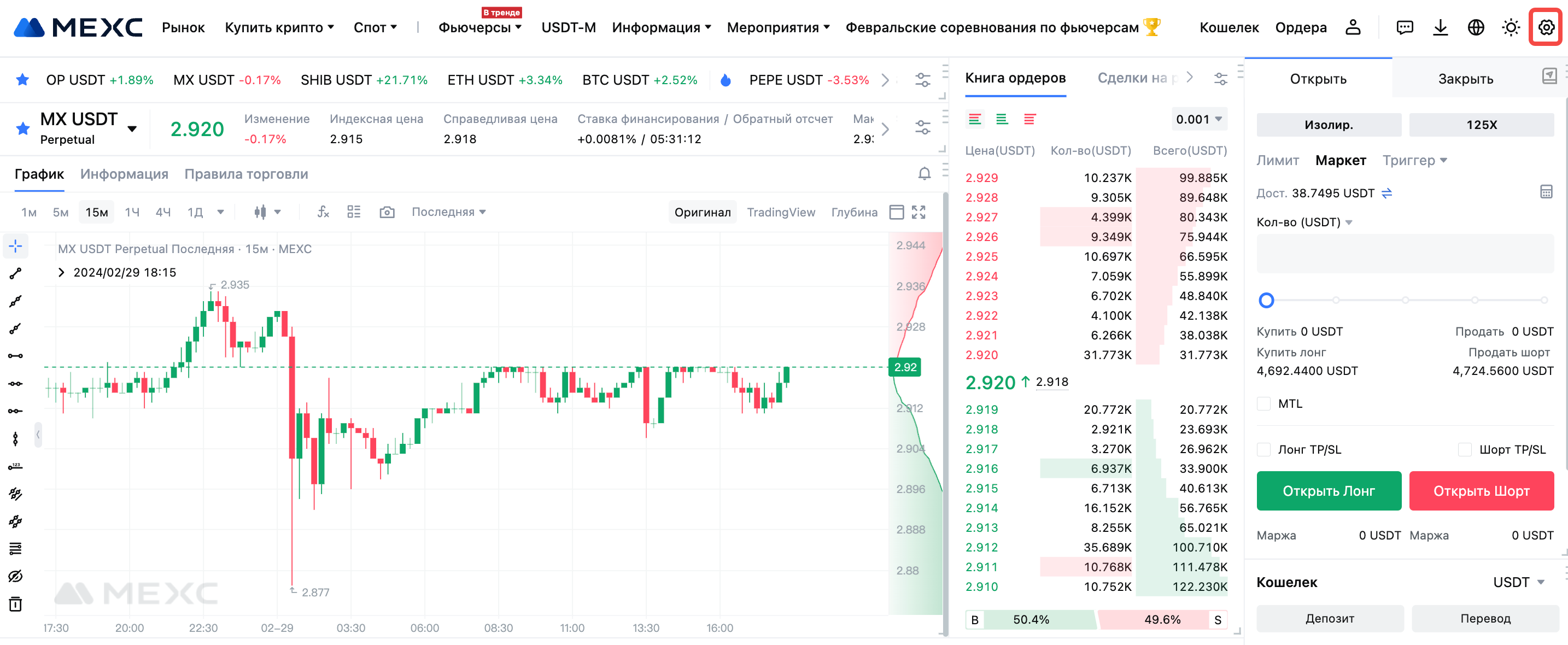

1. Настройки торговли


Настройки торговли включают Режим позиции, Режим кредитного плеча, Ценовая защита, Flash-трейдинг, Продвинутый TP/SL, Подтверждение ордера и многое другое.


Режим позиции делится на режим хеджирования и односторонний режим. Разница между ними заключается в том, позволяет ли контракт одновременно удерживать как лонг, так и шорт позиции.

Режим кредитного плеча делится на простой режим и расширенный режим, причем разница заключается в том, одинаковы ли множители кредитного плеча и режимы маржи как для лонг, так и для шорт направлений.

Когда на рынке наблюдается значительная волатильность цен, активация функции ценовой защиты может предотвратить срабатывание ваших ордеров по неблагоприятным ценам, защищая вас от воздействия аномальных колебаний рынка.

Включение функции Flash-трейдинг позволяет быстро открывать позиции по текущей рыночной цене на графике K-линии. После заполнения поля "Количество" нажмите на [Покупка по рынку] или [Продажа по рынку] для завершения открытия позиций.


Если вы включили расширенный TP/SL, окно подтверждения ордера и всплывающие окна невыполненных рыночных ордеров, при срабатывании появятся соответствующие всплывающие окна с подсказками.

2. Настройки уведомлений


Настройки уведомлений включают Предупреждение о ликвидации, Триггер комиссии за финансирование, Триггер триггерного ордера, Триггер TP/SL и Триггер скользящего стоп-ордера.


Если функция предупреждения о ликвидации включена, платформа выдаст предупреждение, когда коэффициент маржи вашей позиции станет больше или равен установленному коэффициенту. Для каждой позиции может быть выдано не более одного оповещения каждые 30 минут.

После включения функции триггера комиссии за финансирование, когда с вашей позиции взимается комиссия за финансирование, и если абсолютная ставка превышает или равна установленному пороговому значению, вы будете уведомлены по электронной почте и в приложении. Эта настройка применяется одновременно к фьючерсам USDT-M и Coin-M.


После включения триггера триггерного ордера, триггера TP/SL или функции триггера скользящего стоп-ордера платформа будет выдавать оповещения при успешном или неудачном срабатывании соответствующих ордеров. В день может быть сгенерировано максимум 20 предупреждений.


3. Торговые оповещения


Раздел "Торговое оповещение" включает в себя следующие параметры: "Звук", "Предупреждение о ликвидации", "Уведомление о ликвидации","Ордер отменен", "Ордер выполнен", "Ордер TP/SL", "Трелинг-стоп ордер" и "Триггер-ордер". Платформа будет уведомлять вас через всплывающие окна на страницах при возникновении соответствующих событий. Вы можете включить или отключить этот параметр, и он применяется ко всем фьючерсам.
Здесь важно отметить, что предупреждение о ликвидации будет выдано, когда коэффициент маржи вашей позиции больше или равен установленному коэффициенту. Коэффициент можно настроить с помощью "Триггера комиссии за финансирование" в настройках уведомлений. Для каждой позиции может быть выдано не более одного оповещения в каждые 5 минут.

Что касается других типов уведомлений, платформа будет информировать вас через всплывающие окна, когда с вашими ордерами возникнут соответствующие ситуации. Например, если ваша позиция ликвидирована и вы включили функцию оповещения о ликвидации, вы получите соответствующее всплывающее уведомление.

Кроме того, в правом верхнем углу торговой страницы можно быстро настроить функцию оповещения о цене.


Для настройки нажмите кнопку функции оповещения о цене. Затем вы можете настроить торговую пару, тип оповещения, частоту оповещений и способ уведомления. После настройки нажмите [Создать оповещение].


После успешного создания вы найдете оповещение о цене для торговой пары, которую вы только что настроили, в разделе "Список оповещений". Вы можете легко включить или выключить это оповещение, щелкнув переключатель рядом с ним в любое время.

При значительных колебаниях рынка, если вы хотите удалить это оповещение о цене, вы можете нажать [Массовое удаление], чтобы перейти к удалению.


4. Быстрая торговля на графике K-линии


Фьючерсы MEXC позволяет вам напрямую выполнять торговые операции на графике K-линии, позволяя быстро создавать, изменять и отменять лимитные ордера, закрывать ордера по рыночной цене, устанавливать и изменять TP/SL и многое другое. Подробнее о функции можно узнать из статьи "Как совершать торговые операции на графике К-линии".

5. Другие вспомогательные инструменты


В дополнение к упомянутым выше функциям, связанными с ордерами, MEXC предоставляет различные вспомогательные инструменты, которые помогут вам в торговле фьючерсами. Вы можете использовать эти инструменты в зависимости от ваших предпочтений и особых потребностей.

5.1 Графические инструменты


Многие опытные трейдеры любят рисовать линии на графиках К-линии, чтобы помочь предсказать будущие тенденции рынка. MEXC предоставляет графические инструменты, которые позволяют пользователям быстро рисовать линии для различных видов профессионального анализа, помогая им принимать обоснованные инвестиционные решения.

Если вы хотите узнать больше об инструментах для рисования, вы можете обратиться к статье "Как использовать графические инструменты (Оригинальная К-линия)".

Когда вы рисуете линии на графике K-линий, вы можете использовать инструмент [🧲], чтобы нажимать на линии, автоматически привязывая их к самым низким или самым высоким ценовым точкам на графике K-линий. Это показано на изображении ниже.


5.2 Обмен скриншотами


Как и в случае спотовой торговли, функция обмена скриншотами часто используется вместе с инструментами рисования. Сделав прогнозы о будущих тенденциях рынка с помощью инструментов рисования, если вы хотите поделиться своими идеями с друзьями, вы можете нажать кнопку снимка экрана, чтобы система сгенерировала изображение вашей текущей страницы графика K-линии, что поможет вам легко поделиться своим анализом.


Кроме того, в разделе "История позиций" вы можете нажать кнопку Поделиться в столбце "Реализованный PNL", чтобы легко поделиться своим статусом PNL в социальных сетях или сохранить его локально.


5.3 Отображение нескольких графиков


Отображение нескольких графиков поможет повысить эффективность мониторинга рынка и торговли различными токенами. Подробнее об этой функции вы можете узнать из статьи "Как изменить макет фьючерсного графика K-линии".

5.4 Настройки торгового интерфейса


Платформа MEXC предоставляет три режима страницы торговли фьючерсами: Pro (справа), Pro (слева) и во весь экран. Вы можете нажать кнопку [⚙️] в правом верхнем углу страницы торговли фьючерсами, чтобы получить доступ к настройкам.

Кроме того, можно регулировать размеры различных разделов на странице торговли фьючерсами MEXC. В соответствии со своими предпочтениями вы можете настроить размер раздела, удерживая кнопку [⌟] в его правом нижнем углу и перетаскивая его до достижения нужного размера.


5.5 Отображение истории ордеров


В дополнение к разделу "История ордеров" в нижней части торговой страницы, страница графика К-линии теперь также поддерживает отображение истории ордеров. В настоящее время отображаются только последние 100 ордеров.

На странице графика К-линии щелкните правой кнопкой мыши, чтобы открыть контекстное меню, затем выберите [Настройки отображения] и установите флажок "История ордеров". После этого на графике К-линии появятся красные стрелки, обозначающие ордера на продажу, и зеленые стрелки, обозначающие ордера на покупку. Эти стрелки представляют собой ваши предыдущие ордера.


Наведите курсор мыши на стрелку, как показано на рисунке ниже. Например, при наведении на красную нисходящую стрелку отображается информация о средней цене для данного ордера на продажу. Нажмите на [Детали], чтобы увидеть такую информацию, как время ордера, количество, цена и торговые комиссии.

Аналогично, при наведении курсора на зеленую восходящую стрелку отображается информация о средней цене для данного ордера на покупку. Нажмите [Детали], чтобы увидеть такую информацию, как время ордера, количество, цена и торговые комиссии.


В дополнение к упомянутым выше вспомогательным функциям торговли фьючерсами, MEXC может похвастаться несколькими ключевыми преимуществами, такими как низкие торговые комиссии, честная торговля с высокой глубиной, безопасность и стабильность, а также гибкие правила торговли, которые продолжают привлекать пользователей к торговле на платформе MEXC.

Рекомендуем к прочтению:


Часто используемые дополнительные функции на странице торговли фьючерсами

По сравнению с веб-платформой, приложение не может предоставлять столько комплексных вспомогательных функций из-за факторов как размер. В этой статье в качестве примера будет использоваться веб-платформа для демонстрации этих вспомогательных функций.

Войдите на официальный сайт MEXC. На странице торговли фьючерсами нажмите кнопку [⚙️] в правом верхнем углу, чтобы получить доступ к странице настроек, где вы можете настроить вспомогательные функции для размещения ордеров и многое другое.


1. Настройки торговли


Настройки торговли включают Режим позиции, Режим кредитного плеча, Ценовая защита, Flash-трейдинг, Продвинутый TP/SL, Подтверждение ордера и многое другое.


Режим позиции делится на режим хеджирования и односторонний режим. Разница между ними заключается в том, позволяет ли контракт одновременно удерживать как лонг, так и шорт позиции.

Режим кредитного плеча делится на простой режим и расширенный режим, причем разница заключается в том, одинаковы ли множители кредитного плеча и режимы маржи как для лонг, так и для шорт направлений.

Когда на рынке наблюдается значительная волатильность цен, активация функции ценовой защиты может предотвратить срабатывание ваших ордеров по неблагоприятным ценам, защищая вас от воздействия аномальных колебаний рынка.

Включение функции Flash-трейдинг позволяет быстро открывать позиции по текущей рыночной цене на графике K-линии. После заполнения поля "Количество" нажмите на [Покупка по рынку] или [Продажа по рынку] для завершения открытия позиций.


Если вы включили расширенный TP/SL, окно подтверждения ордера и всплывающие окна невыполненных рыночных ордеров, при срабатывании появятся соответствующие всплывающие окна с подсказками.

2. Настройки уведомлений


Настройки уведомлений включают Предупреждение о ликвидации, Триггер комиссии за финансирование, Триггер триггерного ордера, Триггер TP/SL и Триггер скользящего стоп-ордера.


Если функция предупреждения о ликвидации включена, платформа выдаст предупреждение, когда коэффициент маржи вашей позиции станет больше или равен установленному коэффициенту. Для каждой позиции может быть выдано не более одного оповещения каждые 30 минут.

После включения функции триггера комиссии за финансирование, когда с вашей позиции взимается комиссия за финансирование, и если абсолютная ставка превышает или равна установленному пороговому значению, вы будете уведомлены по электронной почте и в приложении. Эта настройка применяется одновременно к фьючерсам USDT-M и Coin-M.


После включения триггера триггерного ордера, триггера TP/SL или функции триггера скользящего стоп-ордера платформа будет выдавать оповещения при успешном или неудачном срабатывании соответствующих ордеров. В день может быть сгенерировано максимум 20 предупреждений.


3. Торговые оповещения


Раздел "Торговое оповещение" включает в себя следующие параметры: "Звук", "Предупреждение о ликвидации", "Уведомление о ликвидации","Ордер отменен", "Ордер выполнен", "Ордер TP/SL", "Трелинг-стоп ордер" и "Триггер-ордер". Платформа будет уведомлять вас через всплывающие окна на страницах при возникновении соответствующих событий. Вы можете включить или отключить этот параметр, и он применяется ко всем фьючерсам.
Здесь важно отметить, что предупреждение о ликвидации будет выдано, когда коэффициент маржи вашей позиции больше или равен установленному коэффициенту. Коэффициент можно настроить с помощью "Триггера комиссии за финансирование" в настройках уведомлений. Для каждой позиции может быть выдано не более одного оповещения в каждые 5 минут.

Что касается других типов уведомлений, платформа будет информировать вас через всплывающие окна, когда с вашими ордерами возникнут соответствующие ситуации. Например, если ваша позиция ликвидирована и вы включили функцию оповещения о ликвидации, вы получите соответствующее всплывающее уведомление.

Кроме того, в правом верхнем углу торговой страницы можно быстро настроить функцию оповещения о цене.


Для настройки нажмите кнопку функции оповещения о цене. Затем вы можете настроить торговую пару, тип оповещения, частоту оповещений и способ уведомления. После настройки нажмите [Создать оповещение].


После успешного создания вы найдете оповещение о цене для торговой пары, которую вы только что настроили, в разделе "Список оповещений". Вы можете легко включить или выключить это оповещение, щелкнув переключатель рядом с ним в любое время.

При значительных колебаниях рынка, если вы хотите удалить это оповещение о цене, вы можете нажать [Массовое удаление], чтобы перейти к удалению.


4. Быстрая торговля на графике K-линии


Фьючерсы MEXC позволяет вам напрямую выполнять торговые операции на графике K-линии, позволяя быстро создавать, изменять и отменять лимитные ордера, закрывать ордера по рыночной цене, устанавливать и изменять TP/SL и многое другое. Подробнее о функции можно узнать из статьи "Как совершать торговые операции на графике К-линии".

5. Другие вспомогательные инструменты


В дополнение к упомянутым выше функциям, связанными с ордерами, MEXC предоставляет различные вспомогательные инструменты, которые помогут вам в торговле фьючерсами. Вы можете использовать эти инструменты в зависимости от ваших предпочтений и особых потребностей.

5.1 Графические инструменты


Многие опытные трейдеры любят рисовать линии на графиках К-линии, чтобы помочь предсказать будущие тенденции рынка. MEXC предоставляет графические инструменты, которые позволяют пользователям быстро рисовать линии для различных видов профессионального анализа, помогая им принимать обоснованные инвестиционные решения.

Если вы хотите узнать больше об инструментах для рисования, вы можете обратиться к статье "Как использовать графические инструменты (Оригинальная К-линия)".

Когда вы рисуете линии на графике K-линий, вы можете использовать инструмент [🧲], чтобы нажимать на линии, автоматически привязывая их к самым низким или самым высоким ценовым точкам на графике K-линий. Это показано на изображении ниже.


5.2 Обмен скриншотами


Как и в случае спотовой торговли, функция обмена скриншотами часто используется вместе с инструментами рисования. Сделав прогнозы о будущих тенденциях рынка с помощью инструментов рисования, если вы хотите поделиться своими идеями с друзьями, вы можете нажать кнопку снимка экрана, чтобы система сгенерировала изображение вашей текущей страницы графика K-линии, что поможет вам легко поделиться своим анализом.


Кроме того, в разделе "История позиций" вы можете нажать кнопку Поделиться в столбце "Реализованный PNL", чтобы легко поделиться своим статусом PNL в социальных сетях или сохранить его локально.


5.3 Отображение нескольких графиков


Отображение нескольких графиков поможет повысить эффективность мониторинга рынка и торговли различными токенами. Подробнее об этой функции вы можете узнать из статьи "Как изменить макет фьючерсного графика K-линии".

5.4 Настройки торгового интерфейса


Платформа MEXC предоставляет три режима страницы торговли фьючерсами: Pro (справа), Pro (слева) и во весь экран. Вы можете нажать кнопку [⚙️] в правом верхнем углу страницы торговли фьючерсами, чтобы получить доступ к настройкам.

Кроме того, можно регулировать размеры различных разделов на странице торговли фьючерсами MEXC. В соответствии со своими предпочтениями вы можете настроить размер раздела, удерживая кнопку [⌟] в его правом нижнем углу и перетаскивая его до достижения нужного размера.


5.5 Отображение истории ордеров


В дополнение к разделу "История ордеров" в нижней части торговой страницы, страница графика К-линии теперь также поддерживает отображение истории ордеров. В настоящее время отображаются только последние 100 ордеров.

На странице графика К-линии щелкните правой кнопкой мыши, чтобы открыть контекстное меню, затем выберите [Настройки отображения] и установите флажок "История ордеров". После этого на графике К-линии появятся красные стрелки, обозначающие ордера на продажу, и зеленые стрелки, обозначающие ордера на покупку. Эти стрелки представляют собой ваши предыдущие ордера.


Наведите курсор мыши на стрелку, как показано на рисунке ниже. Например, при наведении на красную нисходящую стрелку отображается информация о средней цене для данного ордера на продажу. Нажмите на [Детали], чтобы увидеть такую информацию, как время ордера, количество, цена и торговые комиссии.

Аналогично, при наведении курсора на зеленую восходящую стрелку отображается информация о средней цене для данного ордера на покупку. Нажмите [Детали], чтобы увидеть такую информацию, как время ордера, количество, цена и торговые комиссии.


В дополнение к упомянутым выше вспомогательным функциям торговли фьючерсами, MEXC может похвастаться несколькими ключевыми преимуществами, такими как низкие торговые комиссии, честная торговля с высокой глубиной, безопасность и стабильность, а также гибкие правила торговли, которые продолжают привлекать пользователей к торговле на платформе MEXC.

Рекомендуем к прочтению: