

Как совершать торговые операции на графике К-линии
1. Как размещать лимитные ордера на графике K-линии
1.1 Создание лимитных ордеров
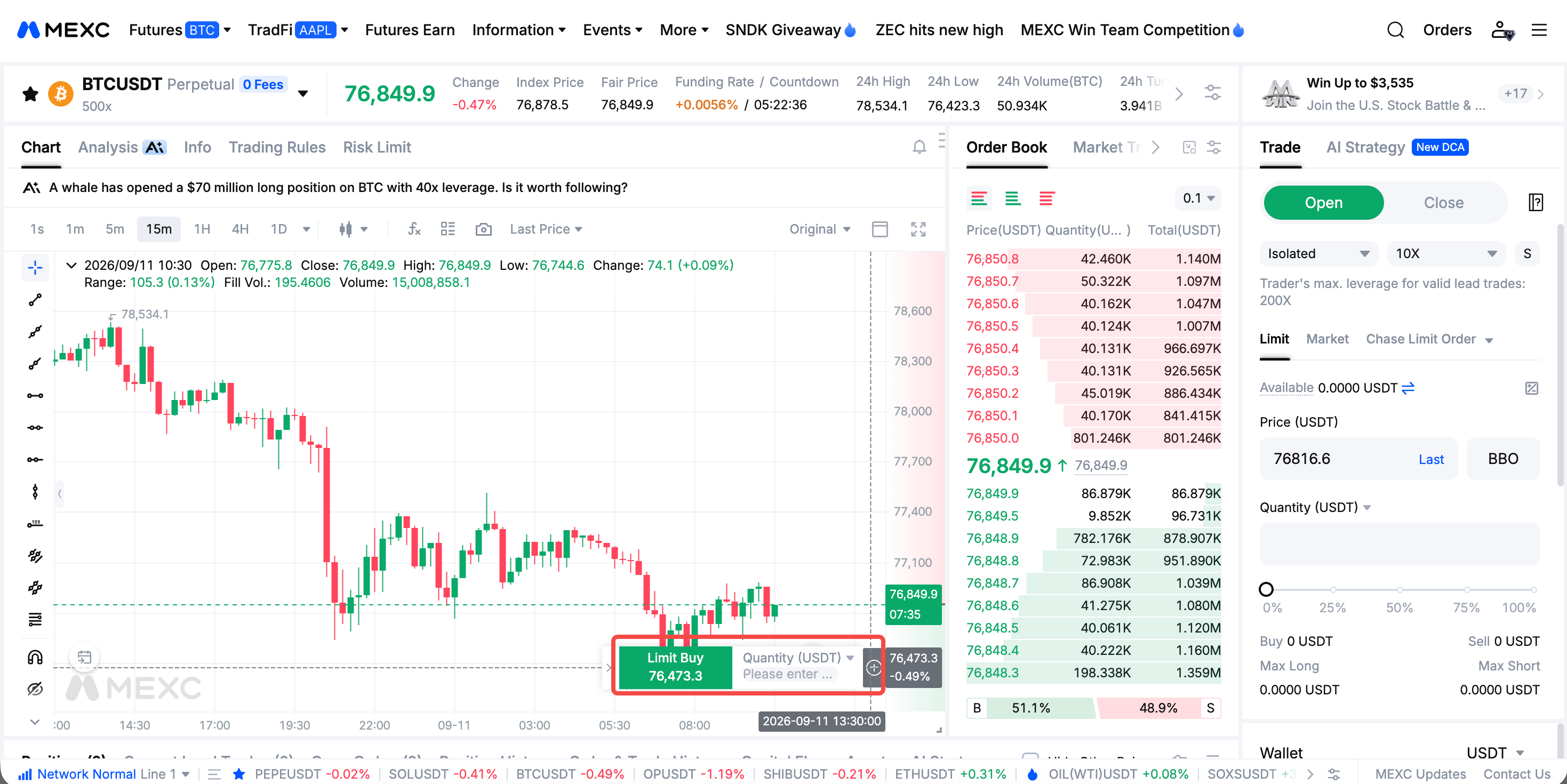
На странице торговли фьючерсами при наведении курсора мыши на K линию справа появится значок [⊕]. При нажатии на значок [⊕] откроется окно для ввода лимитного ордера на покупку/продажу. Введите нужное количество, затем нажмите на значок [ЛимитКупить] слева, чтобы завершить создание ордера. При быстром размещении ордеров на K-линии важно помнить, что вы не можете выбрать или изменить режим маржи и коэффициент кредитного плеча. Сначала их нужно настроить в области размещения ордеров.
Если цена, которую вы установили для открытия позиции с помощью лимитного ордера, ниже текущей рыночной цены, ваша позиция является лонг позицией. На графике K-линии появится значок лимитной покупки с зеленым фоном, как показано ниже. И наоборот, если цена, которую вы установили для открытия позиции с помощью лимитного ордера, выше текущей рыночной цены, ваша позиция является шорт позицией. На графике К-линии значок лимитной продажи будет отображаться на красном фоне.
Нажмите на значок [▼] над полем ввода количества, чтобы настроить единицы.
1.2 Как изменять лимитные ордера
После открытия позиции ваш лимитный ордер появится на графике К-линии. Наведите курсор мыши на созданный вами лимитный ордер, и вы увидите надпись [Нажмите, чтобы изменить ордер]. Нажмите на значок лимитного ордера, чтобы открыть окно ввода [Изменить лимитный ордер]. Введите цену и количество, которые вы хотите изменить, и ваш лимитный ордер будет соответствующим образом обновлен.
Кроме того, вы можете непосредственно перемещать значок лимитного ордера вверх или вниз с помощью мыши для внесения изменений. Однако этот метод позволяет изменять только цену, но не количество ордера.
1.3 Как отменять лимитные ордера
На графике K-линии значок лимитного ордера для открытия позиции имеет значок [X] в крайнем правом углу. Наведите курсор мыши на значок [X], чтобы увидеть надпись [Отменить ордер], затем нажмите, чтобы отменить ордер.
2. Как развернуть открытые позиции на графике К-линии
Если ваш ордер был исполнен, ваш позиционный ордер будет отображаться в K-линии. Наведите курсор на значок "↑↓" справа от позиционного ордера, и вы увидите надпись "Реверсивная позиция". Нажмите на значок "↑↓", чтобы завершить разворот.
Разворот открытых позиций означает, что система закрывает вашу текущую позицию по рыночной цене и открывает новую в противоположном направлении с тем же количеством по рыночной цене. Однако успех не гарантирован на 100% из-за таких факторов, как маржа, рыночные условия и лимит риска.
3. Как закрывать позиции на графике K-линии
Наведите курсор мыши на кнопку [Закрыть шорт], расположенную справа от значка позиционного ордера в K-линии. Появится кнопка [Закрыть позицию по рынку]. Нажмите на кнопку [Закрыть шорт], чтобы быстро закрыть позицию по текущей рыночной цене.
4. Как изменить TP/SL на графике К-линии
4.1 Как настроить TP/SL
Наведите курсор на кнопку [Закрыть Шорт], расположенную справа от стрелок позиционных ордеров на K-линии. Рядом с ней вы увидите две кнопки-иконки: [TP] "Тейк-профит" и [SL] "Стоп-лосс". Наведите курсор на иконку [TP], и появится надпись [Перетащите или нажмите, чтобы установить TP позиции]. То же самое относится и к значку [SL].
Теперь продемонстрируем перетаскивание с помощью кнопки [TP] для шорт позиции.
Нажмите и удерживайте кнопку [TP], а затем перетащите ее вниз. Во время перетаскивания вы увидите, что сумма прибыли справа постоянно меняется. Отпустите кнопку мыши, когда достигнете желаемой цены тейк-профита, и на экране появится страница [Рыночная цена TP/SL]. Нажмите [Подтвердить] для завершения. То же самое относится и к [SL].
Если вы предпочитаете не перетаскивать настройки, вы можете напрямую нажать кнопку [TP] или [SL]. При этом сразу же откроется страница настройки рыночных TP/SL, где вы можете ввести желаемую цену TP/SL, а затем нажать [Подтвердить] для завершения настройки.
4.2 Как изменить TP/SL
После установки TP/SL на странице графика K-линии появятся значки, обозначающие эти уровни по установленным вами ценам. Наведите курсор мыши на эти значки, и вы увидите текст [Нажмите, чтобы изменить ордер]. При нажатии на него откроется страница [Рыночная цена TP/SL], где вы можете настроить цены тейк-профита и стоп-лосса. Нажмите [Подтвердить], чтобы завершить настройку.
Функция перетаскивания также применяется для настройки TP/SL.
Наведите курсор на значок [TP позиции] или [SL позиции], удерживайте его и перетаскивайте вверх или вниз для внесения изменений. Когда вы достигнете нужной цены, отпустите мышь, и появится новое окно модификации. Нажмите [Подтвердить], чтобы завершить настройку.
4.3 Как отменить ордера TP/SL
Наведите курсор на значок [X] рядом со значками TP/SL. Когда появится надпись [Отменить ордер], нажмите на [X], чтобы отменить настройки TP/SL.
Торговля на K-линии позволяет пользователям интуитивно наблюдать за изменениями в позициях и текущими рыночными ценами, что дает возможность гибко корректировать позиции для выработки торговых стратегий. Торговля на К-линии удобна и помогает пользователям адаптироваться к быстро меняющимся рынкам. Однако она предлагает меньше функций по сравнению с областью размещения ордеров. Для сложных стратегий пользователям все равно необходимо использовать зону размещения ордеров.