Купить крипто
Рынки
Спот
ФьючерсыBTC
Сбережения
Центр событий
Хаб наград
Еще
Как экспортировать историю депозитов и вывода средствКак экспортировать историю депозитов и вывода средств
Список категорий
Отменить

Как экспортировать историю депозитов и вывода средств

При использовании MEXC некоторым пользователям необходимо экспортировать историю личных депозитов и вывода средств со своих счетов MEXC. В этой статье вы найдете подробное руководство о том, как экспортировать историю депозитов и вывода средств.

1. Веб-сайт


Вы можете экспортировать историю депозитов и вывода средств на странице выписки со счета и на странице истории депозитов и вывода средств.

1.1 Экспорт со страницы выписки спотового счета


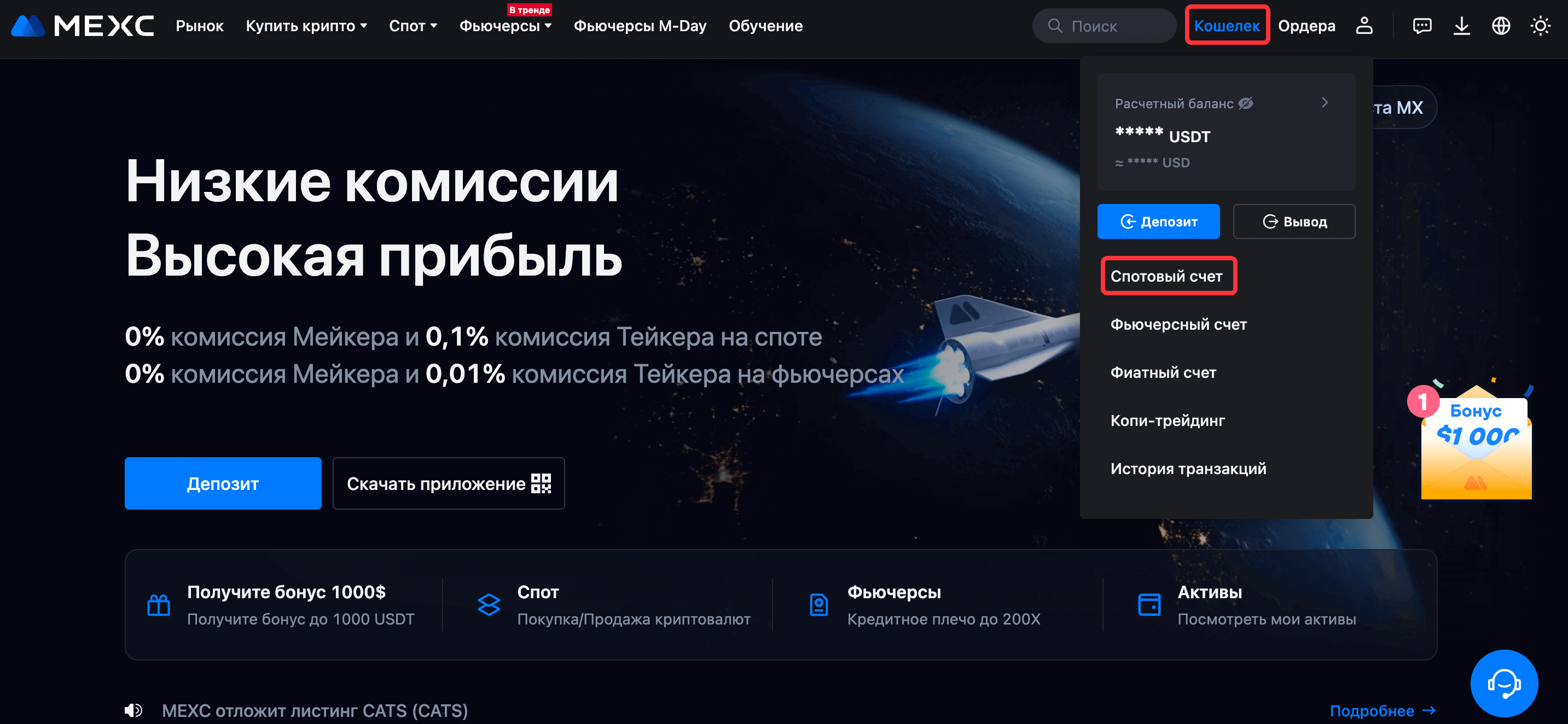
Откройте официальный сайт MEXC и войдите в свой аккаунт. На панели навигации в разделе [Кошелек] нажмите на [Спотовый счет].


В правой части страницы Спотового счета нажмите на [Выписка со спота].


На странице выписки со спота выберите "Депозит/Вывод/Перевод", затем нажмите кнопку [Экспорт] справа.


В разделе "Тип транзакции" выберите "Депозит/Вывод/Перевод". Вы можете выбрать один из четырех диапазонов данных: Все, Депозит/Вывод, Комиссии и Отправленные средства. Выберите диапазон данных, который вы хотите экспортировать.

Выберите "Криптовалюта", "Направление" и "Время" для экспортируемых записей. Установите флажок "Зашифровать файл" и нажмите [Создать], чтобы экспортировать историю депозитов и вывода средств.


Обращаем ваше внимание на то, что существует месячное ограничение на количество раз, которое вы можете экспортировать выписки со спотового счета. Конкретный лимит указан на странице. Планируйте операции экспорта в соответствии с вашими потребностями и избегайте частых операций. Если вам необходимо экспортировать большое количество выписок по спотовому счету, попробуйте экспортировать данные несколькими партиями, чтобы избежать ошибок в файлах.

1.2 Экспорт со страницы истории транзакций


Кроме того, вы можете перейти на страницу [История транзакций], выбрать "Депозит" или "Вывод", а затем нажать [Экспорт].


В разделе "Тип" есть три различных диапазона данных: Депозит, Вывод и Другие. Выберите диапазон данных, которые вы хотите экспортировать.

Установите "Время" для истории кошелька, которую вы хотите экспортировать, и отметьте "Зашифровать файл" и "Автоматически отправить на электронную почту после генерации". Вы можете "Установить пароль к файлу" и "Эл. почта" для получения файла (по умолчанию это эл. почта, привязанная к вашей учетной записи). Нажмите [Создать], чтобы экспортировать историю депозитов и вывода.


Также, пожалуйста, обратите внимание, что существует месячное ограничение на количество раз, которое вы можете экспортировать историю транзакций. Информация о конкретном ограничении приведена на странице. Планируйте операции экспорта в соответствии с вашими потребностями и избегайте частых операций. Если вам нужно экспортировать большое количество записей, попробуйте экспортировать данные несколькими партиями, чтобы избежать ошибок в файлах.

2. Приложение


Откройте приложение MEXC и войдите в свой аккаунт. Нажмите на значок пользователя в левом верхнем углу, выберите [Транзакции] и нажмите [Депозиты/выводы].


На странице истории операций выберите "История финансирования", затем нажмите кнопку экспорта в правом верхнем углу. На странице экспорта истории транзакций нажмите [+ Экспорт].

В разделе "Тип записи" есть варианты "Депозит", "Вывод" и "Другие". Выберите диапазон данных, которые вы хотите экспортировать.

Установите "Период" для экспорта истории и отметьте "Зашифровать файл" и "Отправить на эл. почту после создания". Нажмите [Сгенерировать], чтобы экспортировать историю депозита и вывода средств.


Пожалуйста, обратите внимание, что существует месячное ограничение на количество раз, которое вы можете экспортировать историю транзакций. Пожалуйста, обратитесь к дисплею на странице, чтобы узнать конкретный лимит. Планируйте операции экспорта в соответствии с вашими потребностями и избегайте частых операций. Если вам нужно экспортировать большое количество записей, попробуйте экспортировать данные несколькими партиями, чтобы избежать ошибок в файлах.

Рекомендуем к прочтению:


Как экспортировать историю депозитов и вывода средств

При использовании MEXC некоторым пользователям необходимо экспортировать историю личных депозитов и вывода средств со своих счетов MEXC. В этой статье вы найдете подробное руководство о том, как экспортировать историю депозитов и вывода средств.

1. Веб-сайт


Вы можете экспортировать историю депозитов и вывода средств на странице выписки со счета и на странице истории депозитов и вывода средств.

1.1 Экспорт со страницы выписки спотового счета


Откройте официальный сайт MEXC и войдите в свой аккаунт. На панели навигации в разделе [Кошелек] нажмите на [Спотовый счет].


В правой части страницы Спотового счета нажмите на [Выписка со спота].


На странице выписки со спота выберите "Депозит/Вывод/Перевод", затем нажмите кнопку [Экспорт] справа.


В разделе "Тип транзакции" выберите "Депозит/Вывод/Перевод". Вы можете выбрать один из четырех диапазонов данных: Все, Депозит/Вывод, Комиссии и Отправленные средства. Выберите диапазон данных, который вы хотите экспортировать.

Выберите "Криптовалюта", "Направление" и "Время" для экспортируемых записей. Установите флажок "Зашифровать файл" и нажмите [Создать], чтобы экспортировать историю депозитов и вывода средств.


Обращаем ваше внимание на то, что существует месячное ограничение на количество раз, которое вы можете экспортировать выписки со спотового счета. Конкретный лимит указан на странице. Планируйте операции экспорта в соответствии с вашими потребностями и избегайте частых операций. Если вам необходимо экспортировать большое количество выписок по спотовому счету, попробуйте экспортировать данные несколькими партиями, чтобы избежать ошибок в файлах.

1.2 Экспорт со страницы истории транзакций


Кроме того, вы можете перейти на страницу [История транзакций], выбрать "Депозит" или "Вывод", а затем нажать [Экспорт].


В разделе "Тип" есть три различных диапазона данных: Депозит, Вывод и Другие. Выберите диапазон данных, которые вы хотите экспортировать.

Установите "Время" для истории кошелька, которую вы хотите экспортировать, и отметьте "Зашифровать файл" и "Автоматически отправить на электронную почту после генерации". Вы можете "Установить пароль к файлу" и "Эл. почта" для получения файла (по умолчанию это эл. почта, привязанная к вашей учетной записи). Нажмите [Создать], чтобы экспортировать историю депозитов и вывода.


Также, пожалуйста, обратите внимание, что существует месячное ограничение на количество раз, которое вы можете экспортировать историю транзакций. Информация о конкретном ограничении приведена на странице. Планируйте операции экспорта в соответствии с вашими потребностями и избегайте частых операций. Если вам нужно экспортировать большое количество записей, попробуйте экспортировать данные несколькими партиями, чтобы избежать ошибок в файлах.

2. Приложение


Откройте приложение MEXC и войдите в свой аккаунт. Нажмите на значок пользователя в левом верхнем углу, выберите [Транзакции] и нажмите [Депозиты/выводы].


На странице истории операций выберите "История финансирования", затем нажмите кнопку экспорта в правом верхнем углу. На странице экспорта истории транзакций нажмите [+ Экспорт].

В разделе "Тип записи" есть варианты "Депозит", "Вывод" и "Другие". Выберите диапазон данных, которые вы хотите экспортировать.

Установите "Период" для экспорта истории и отметьте "Зашифровать файл" и "Отправить на эл. почту после создания". Нажмите [Сгенерировать], чтобы экспортировать историю депозита и вывода средств.


Пожалуйста, обратите внимание, что существует месячное ограничение на количество раз, которое вы можете экспортировать историю транзакций. Пожалуйста, обратитесь к дисплею на странице, чтобы узнать конкретный лимит. Планируйте операции экспорта в соответствии с вашими потребностями и избегайте частых операций. Если вам нужно экспортировать большое количество записей, попробуйте экспортировать данные несколькими партиями, чтобы избежать ошибок в файлах.

Рекомендуем к прочтению: