Купить крипто
Рынки
Спот
ФьючерсыBTC
Сбережения
Центр событий
Хаб наград
Еще
Как настроить предпочтения фьючерсов MEXC: полное руководство для начинающихКак настроить предпочтения фьючерсов MEXC: полное руководство для начинающих
Список категорий
Отменить

Как настроить предпочтения фьючерсов MEXC: полное руководство для начинающих

Ключевые выводы:

  • Настройки фьючерсов MEXC доступны как в веб-версии, так и в приложении, позволяя пользователям настраивать торговый процесс в соответствии с личными потребностями.
  • Основные настройки включают режим активов, режим позиции, режим кредитного плеча и другие важные торговые конфигурации.
  • Такие функции, как Ценовая защита и Защита обратной позиции, помогают пользователям эффективнее управлять торговыми рисками.
  • Такие функции, как Мгновенная торговля и запоминание суммы ордера, повышают эффективность исполнения ордеров.
  • Приложение также поддерживает персонализированные настройки, включая уведомления, управление панелью навигации и настройку интерфейса.

1. Что такое настройки фьючерсов MEXC?


Чтобы помочь пользователям создать торговую среду, которая лучше соответствует их потребностям, MEXC предоставляет комплексные настройки фьючерсов.

В настройках пользователи могут настраивать ключевые параметры торговли, включая режим активов, режим позиции и режим кредитного плеча. Они также могут включить функции управления рисками, такие как ценовая защита и защита обратной позиции, чтобы сделать торговлю фьючерсами более персонализированной.

Независимо от того, новичок вы в торговле фьючерсами или опытный трейдер, правильная настройка параметров может сделать процесс торговли более удобным и безопасным. В следующих разделах представлены шаги настройки для веб-версии и приложения.


2. Как настроить предпочтения по фьючерсам на сайте


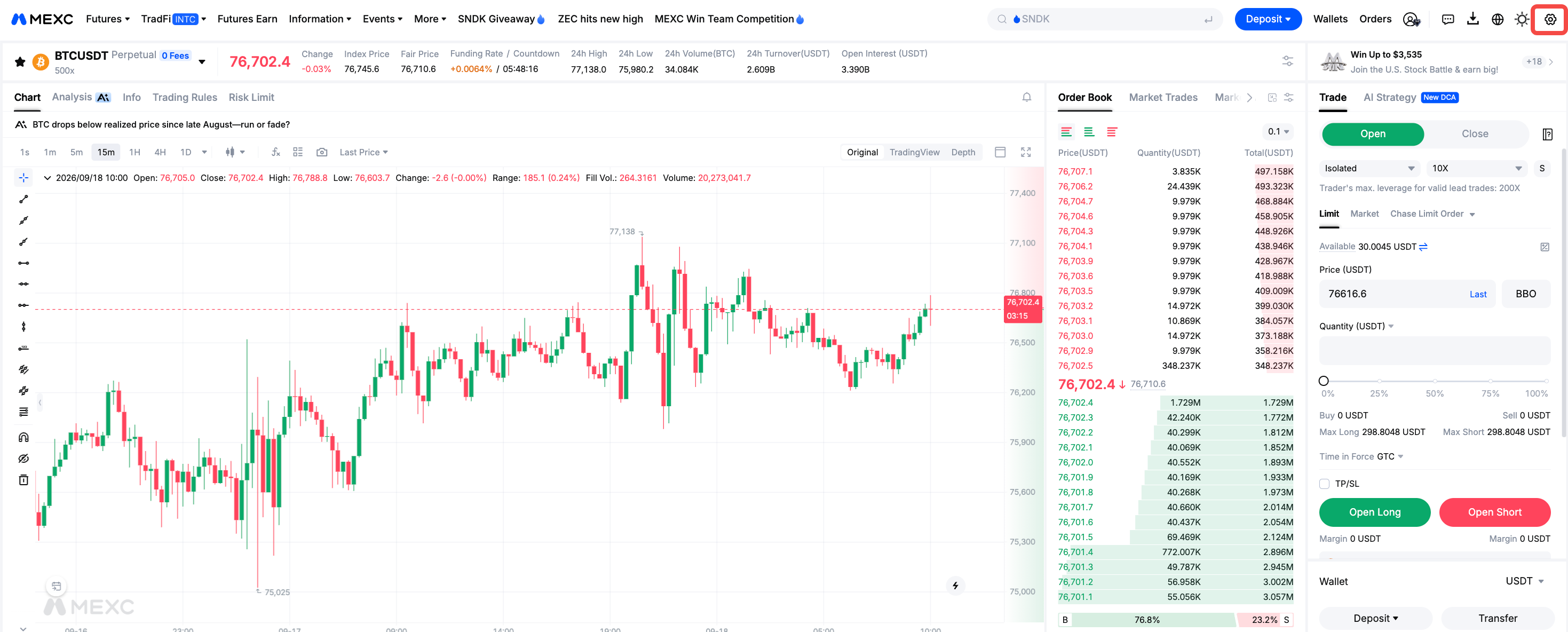
1)Откройте сайт MEXC и авторизуйтесь, затем нажмите Фьючерсы в верхней панели навигации, чтобы перейти на страницу торговли фьючерсами.

2)На странице торговли фьючерсами нажмите значок настроек, чтобы открыть страницу предпочтений.

3)В общих настройках можно настроить следующие персонализированные функции.

2.1 Режим активов аккаунта


Режим активов включает Маржу одного актива и Маржу мультиактивов.

Маржа одного актива позволяет фьючерсам с одинаковой валютой расчета использовать общую маржу. При ликвидации могут быть затронуты только активы в валюте расчета. Этот режим поддерживает как кросс-маржу, так и изолированную маржу.

Маржа мультиактивов позволяет использовать несколько активов в качестве залога. Стоимость различных активов конвертируется в USD и используется как общая маржа. При ликвидации могут быть затронуты несколько залоговых активов. Этот режим поддерживает только кросс-маржу и в настоящее время доступен для выбранных стейблкоин-фьючерсов, включая USDT, USDC и USD1.


2.2 Режим позиции


Режим позиции включает Режим хеджирования и Односторонний режим.

В Режиме хеджирования пользователи могут одновременно удерживать лонг и шорт позиции по одним и тем же фьючерсам.

В Одностороннем режиме пользователи могут удерживать только одно направление позиции для одних и тех же фьючерсов.

Пользователи могут выбрать подходящий режим в зависимости от своих торговых стратегий.

2.3 Режим кредитного плеча


Режим кредитного плеча включает Простой режим и Расширенный режим.

Простой режим означает, что для позиций лонг и шорт используются одинаковое кредитное плечо и одинаковый режим маржи.

Расширенный режим позволяет использовать для лонг и шорт позиций разные уровни кредитного плеча и режимы маржи, обеспечивая больше гибкости для пользователей с более сложными торговыми требованиями.

2.4 Ценовая защита


Когда Ценовая защита включена и тейк-профит или стоп-лосс (триггерный ордер) достигает своей триггерной цены, но разница между последней ценой и справедливой ценой превышает установленный порог, ордер не будет исполнен.

Обратите внимание, что Ценовая защита вступает в силу только после ее включения и не применяется к существующим ордерам, созданным до активации.

Эта функция помогает пользователям избежать исполнения по необоснованным ценам во время аномальной волатильности рынка.

2.5 Мгновенная торговля


Когда Мгновенная торговля включена, пользователям достаточно ввести сумму сделки и нажать Купить по рынку или Продать по рынку, чтобы быстро разместить ордер. Эта функция подходит пользователям, для которых важна скорость исполнения ордеров.


2.6 Отображение расчетной цены ликвидации


Когда Показывать расчетную цену ликвидации включено, на панели ордера перед размещением ордера будет отображаться расчетная цена ликвидации.

Отображаемая цена ликвидации приведена только для справки. Фактическая цена ликвидации зависит от таких факторов, как средняя цена входа, нереализованный PNL и маржа позиции.

Этот параметр применяется только к панели ордера. Отображаемая во всплывающем окне подтверждения ордера расчетная цена ликвидации не зависит от этого параметра.

2.7 Защита обратной позиции


Когда включена Защита обратной позиции, ордера обратной позиции будут строго соответствовать объему исходной позиции.

Если доступных средств недостаточно для открытия обратной позиции с тем же объемом, ордер на обратную позицию не может быть размещен.

Когда эта функция отключена и доступных средств недостаточно, система разместит ордер на основе максимального доступного объема позиции.

2.8 Другие общие функции


Функция Горячие события позволяет пользователям быстро просматривать ход события с помощью сочетания клавиш FN+F10, независимо от того, включена ли она.

Когда включена функция Запоминать сумму ордера, система сохранит сумму предыдущего успешно исполненного ордера, позволяя пользователям эффективнее размещать последовательные ордера.

Веб-платформа также предлагает различные параметры настройки, включая темы, всплывающие окна подтверждения, свечные графики, изменения цен, макеты, рынки, цены открытия свечей, форматы чисел и время начала отображения процентного изменения цены. Пользователи могут настроить эти параметры в соответствии со своими предпочтениями.


3. Как настроить предпочтения по фьючерсам в приложении


Настроить параметры фьючерсов в приложении MEXC также просто. Выполните следующие действия:

1)Откройте приложение MEXC и нажмите Фьючерсы внизу главной страницы.

2)Нажмите кнопку … рядом с торговой парой.

3)Нажмите Настройки, чтобы перейти на страницу настроек.

4)На странице Настройки пользователи могут настроить Режим позиции, Режимы активов счета, Режим кредитного плеча, Позиция раздела торговли, График на странице торговли, Отображение расчетной цены ликвидации, Защита обратной позиции, Уведомление, Подтверждение, Управление навигацией, Показывать рекомендуемые события и Отображение карточки Обзор ИИ.


Дополнительные описания функций, связанных с приложением:

Позиция раздела торговли: Пользователи могут выбрать размещение раздела торговли в левой или правой части экрана в зависимости от своих предпочтений.

График на странице торговли: Эта настройка позволяет пользователям регулировать область отображения свечного графика в упрощенном интерфейсе торговли. Она применяется как на странице cпота, так и на странице фьючерсов.

Уведомление: При включении пользователи будут получать уведомления от приложения MEXC. При отключении соответствующие уведомления не будут доставляться.

Подтверждение: Эта настройка включает подтверждение ордера, подтверждение отмены всех ордеров, подтверждение отмены отдельного ордера, Ценовую защиту и уведомления о частичном исполнении рыночных ордеров. Пользователи могут включать или отключать эти параметры в зависимости от своих потребностей.

Управление навигацией: Пользователи могут настраивать порядок отображения различных разделов торговли, включая фьючерсы, акции, TradFi, металлы, сырую нефть и событийные фьючерсы, в панели навигации.

Показывать рекомендуемые события: Когда включено, пользователи могут удобно просматривать ход рекомендуемых событий.

Настройки фьючерсов MEXC предоставляют пользователям широкие возможности персонализации, включая настройки аккаунта, управление позициями, контроль рисков и настройки интерфейса.

Новичкам рекомендуется сначала ознакомиться с ключевыми настройками, такими как Режимы активов счета, Режим позиции и Режим кредитного плеча, а также включить функции управления рисками, такие как Ценовая защита и Защита обратной позиции, в соответствии с личными торговыми потребностями.

Правильная настройка этих параметров может повысить эффективность торговли и помочь пользователям лучше управлять рисками во время колебаний рынка.

Рекомендуем к прочтению:


Как настроить предпочтения фьючерсов MEXC: полное руководство для начинающих

Ключевые выводы:

  • Настройки фьючерсов MEXC доступны как в веб-версии, так и в приложении, позволяя пользователям настраивать торговый процесс в соответствии с личными потребностями.
  • Основные настройки включают режим активов, режим позиции, режим кредитного плеча и другие важные торговые конфигурации.
  • Такие функции, как Ценовая защита и Защита обратной позиции, помогают пользователям эффективнее управлять торговыми рисками.
  • Такие функции, как Мгновенная торговля и запоминание суммы ордера, повышают эффективность исполнения ордеров.
  • Приложение также поддерживает персонализированные настройки, включая уведомления, управление панелью навигации и настройку интерфейса.

1. Что такое настройки фьючерсов MEXC?


Чтобы помочь пользователям создать торговую среду, которая лучше соответствует их потребностям, MEXC предоставляет комплексные настройки фьючерсов.

В настройках пользователи могут настраивать ключевые параметры торговли, включая режим активов, режим позиции и режим кредитного плеча. Они также могут включить функции управления рисками, такие как ценовая защита и защита обратной позиции, чтобы сделать торговлю фьючерсами более персонализированной.

Независимо от того, новичок вы в торговле фьючерсами или опытный трейдер, правильная настройка параметров может сделать процесс торговли более удобным и безопасным. В следующих разделах представлены шаги настройки для веб-версии и приложения.


2. Как настроить предпочтения по фьючерсам на сайте


1)Откройте сайт MEXC и авторизуйтесь, затем нажмите Фьючерсы в верхней панели навигации, чтобы перейти на страницу торговли фьючерсами.

2)На странице торговли фьючерсами нажмите значок настроек, чтобы открыть страницу предпочтений.

3)В общих настройках можно настроить следующие персонализированные функции.


2.1 Режим активов аккаунта


Режим активов включает Маржу одного актива и Маржу мультиактивов.

Маржа одного актива позволяет фьючерсам с одинаковой валютой расчета использовать общую маржу. При ликвидации могут быть затронуты только активы в валюте расчета. Этот режим поддерживает как кросс-маржу, так и изолированную маржу.

Маржа мультиактивов позволяет использовать несколько активов в качестве залога. Стоимость различных активов конвертируется в USD и используется как общая маржа. При ликвидации могут быть затронуты несколько залоговых активов. Этот режим поддерживает только кросс-маржу и в настоящее время доступен для выбранных стейблкоин-фьючерсов, включая USDT, USDC и USD1.


2.2 Режим позиции


Режим позиции включает Режим хеджирования и Односторонний режим.

В Режиме хеджирования пользователи могут одновременно удерживать лонг и шорт позиции по одним и тем же фьючерсам.

В Одностороннем режиме пользователи могут удерживать только одно направление позиции для одних и тех же фьючерсов.

Пользователи могут выбрать подходящий режим в зависимости от своих торговых стратегий.

2.3 Режим кредитного плеча


Режим кредитного плеча включает Простой режим и Расширенный режим.

Простой режим означает, что для позиций лонг и шорт используются одинаковое кредитное плечо и одинаковый режим маржи.

Расширенный режим позволяет использовать для лонг и шорт позиций разные уровни кредитного плеча и режимы маржи, обеспечивая больше гибкости для пользователей с более сложными торговыми требованиями.

2.4 Ценовая защита


Когда Ценовая защита включена и тейк-профит или стоп-лосс (триггерный ордер) достигает своей триггерной цены, но разница между последней ценой и справедливой ценой превышает установленный порог, ордер не будет исполнен.

Обратите внимание, что Ценовая защита вступает в силу только после ее включения и не применяется к существующим ордерам, созданным до активации.

Эта функция помогает пользователям избежать исполнения по необоснованным ценам во время аномальной волатильности рынка.

2.5 Мгновенная торговля


Когда Мгновенная торговля включена, пользователям достаточно ввести сумму сделки и нажать Купить по рынку или Продать по рынку, чтобы быстро разместить ордер. Эта функция подходит пользователям, для которых важна скорость исполнения ордеров.


2.6 Отображение расчетной цены ликвидации


Когда Показывать расчетную цену ликвидации включено, на панели ордера перед размещением ордера будет отображаться расчетная цена ликвидации.

Отображаемая цена ликвидации приведена только для справки. Фактическая цена ликвидации зависит от таких факторов, как средняя цена входа, нереализованный PNL и маржа позиции.

Этот параметр применяется только к панели ордера. Отображаемая во всплывающем окне подтверждения ордера расчетная цена ликвидации не зависит от этого параметра.

2.7 Защита обратной позиции


Когда включена Защита обратной позиции, ордера обратной позиции будут строго соответствовать объему исходной позиции.

Если доступных средств недостаточно для открытия обратной позиции с тем же объемом, ордер на обратную позицию не может быть размещен.

Когда эта функция отключена и доступных средств недостаточно, система разместит ордер на основе максимального доступного объема позиции.

2.8 Другие общие функции


Функция Горячие события позволяет пользователям быстро просматривать ход события с помощью сочетания клавиш FN+F10, независимо от того, включена ли она.

Когда включена функция Запоминать сумму ордера, система сохранит сумму предыдущего успешно исполненного ордера, позволяя пользователям эффективнее размещать последовательные ордера.

Веб-платформа также предлагает различные параметры настройки, включая темы, всплывающие окна подтверждения, свечные графики, изменения цен, макеты, рынки, цены открытия свечей, форматы чисел и время начала отображения процентного изменения цены. Пользователи могут настроить эти параметры в соответствии со своими предпочтениями.


3. Как настроить предпочтения по фьючерсам в приложении


Настроить параметры фьючерсов в приложении MEXC также просто. Выполните следующие действия:

1)Откройте приложение MEXC и нажмите Фьючерсы внизу главной страницы.

2)Нажмите кнопку … рядом с торговой парой.

3)Нажмите Настройки, чтобы перейти на страницу настроек.

4)На странице Настройки пользователи могут настроить Режим позиции, Режимы активов счета, Режим кредитного плеча, Позиция раздела торговли, График на странице торговли, Отображение расчетной цены ликвидации, Защита обратной позиции, Уведомление, Подтверждение, Управление навигацией, Показывать рекомендуемые события и Отображение карточки Обзор ИИ.


Дополнительные описания функций, связанных с приложением:

Позиция раздела торговли: Пользователи могут выбрать размещение раздела торговли в левой или правой части экрана в зависимости от своих предпочтений.

График на странице торговли: Эта настройка позволяет пользователям регулировать область отображения свечного графика в упрощенном интерфейсе торговли. Она применяется как на странице cпота, так и на странице фьючерсов.

Уведомление: При включении пользователи будут получать уведомления от приложения MEXC. При отключении соответствующие уведомления не будут доставляться.

Подтверждение: Эта настройка включает подтверждение ордера, подтверждение отмены всех ордеров, подтверждение отмены отдельного ордера, Ценовую защиту и уведомления о частичном исполнении рыночных ордеров. Пользователи могут включать или отключать эти параметры в зависимости от своих потребностей.

Управление навигацией: Пользователи могут настраивать порядок отображения различных разделов торговли, включая фьючерсы, акции, TradFi, металлы, сырую нефть и событийные фьючерсы, в панели навигации.

Показывать рекомендуемые события: Когда включено, пользователи могут удобно просматривать ход рекомендуемых событий.

Настройки фьючерсов MEXC предоставляют пользователям широкие возможности персонализации, включая настройки аккаунта, управление позициями, контроль рисков и настройки интерфейса.

Новичкам рекомендуется сначала ознакомиться с ключевыми настройками, такими как Режимы активов счета, Режим позиции и Режим кредитного плеча, а также включить функции управления рисками, такие как Ценовая защита и Защита обратной позиции, в соответствии с личными торговыми потребностями.

Правильная настройка этих параметров может повысить эффективность торговли и помочь пользователям лучше управлять рисками во время колебаний рынка.

Рекомендуем к прочтению: