

Как пользоваться ботом MEXC в Telegram
Бот MEXC в Telegram – это интеллектуальный инструмент для управления сообществом, разработанный специально для партнеров. Он помогает автоматизировать управление группами, планировать публикацию контента и отслеживать показатели эффективности в режиме реального времени. В этом руководстве вы найдете пошаговую инструкцию по настройке и узнаете, как максимально эффективно использовать этот инструмент.
1. На что способен бот MEXC в Telegram?
Прежде чем приступить к работе, давайте разберемся, на что способен бот MEXC в Telegram, чтобы вы могли спланировать, как эффективно управлять своим сообществом и способствовать его росту.
1) Управление несколькими группами: Управляйте несколькими группами в Telegram с единой панели управления. Нет необходимости настраивать каждую группу отдельно, что позволяет сэкономить время и повысить эффективность.
2) Автоматическая рассылка контента: Бот автоматически публикует обновления о новых токенах и аналитические данные на основе искусственного интеллекта по расписанию, поддерживая активность вашего сообщества без ежедневных ручных публикаций.
3) Интерактивные функции: Вовлекайте участников с помощью таких инструментов, как красные конверты, торговля в один клик и ИИ-ответы на вопросы, создавая более динамичную и оживленную атмосферу в сообществе.
4) Аналитика данных: Получайте доступ к подробным показателям эффективности, включая активность группы и рост числа участников, чтобы оценивать результаты и корректировать свою стратегию в режиме реального времени.
5) Отслеживание дохода: Отслеживайте пользователей, зарегистрировавшихся по вашей реферальной ссылке, и контролируйте свой доход, получая наглядное представление об эффективности продвижения.
2. Настройка бота MEXC в Telegram за 5 шагов
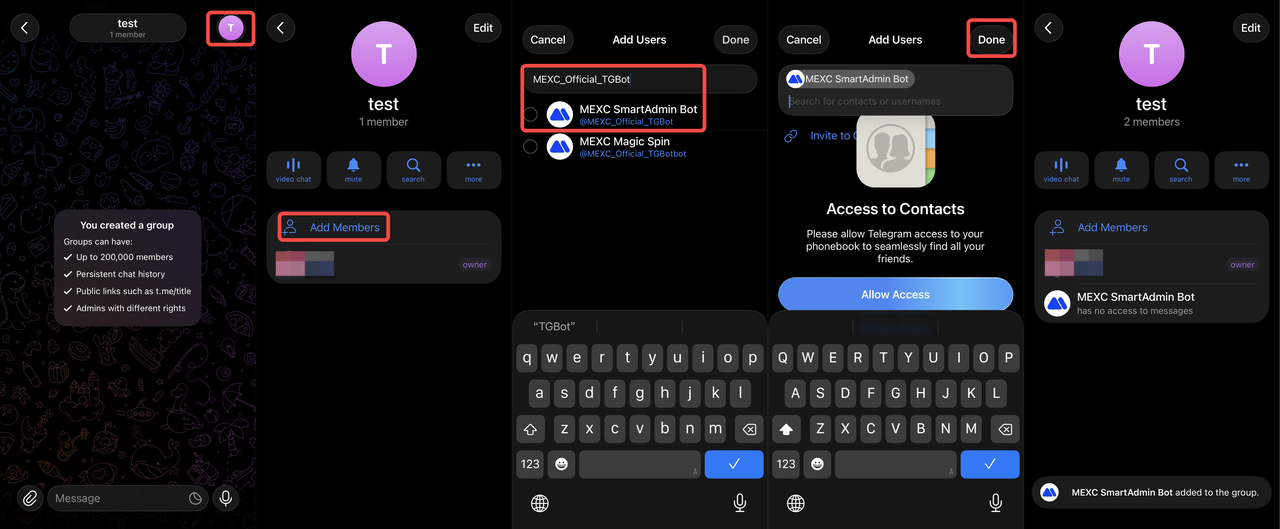
2.1 Добавление бота в группу
1) Откройте группу Telegram, которой хотите управлять, и нажмите на аватар группы.
2) Выберите «Добавить участников».
3) В поле поиска введите «MEXC_Official_TGBot».
4) Как только найдете бота MEXC, нажмите «Добавить», чтобы добавить его в группу.
2.2 Назначение бота администратором
1) Нажмите на аватар группы, чтобы открыть настройки группы.
2) Нажмите «Изменить».
3) Прокрутите страницу вниз и выберите «Администраторы».
4) Нажмите «Добавить администратора».
5) Найдите в списке бота MEXC и назначьте его администратором.
6) Выберите необходимые права доступа и нажмите «Сохранить изменения».
2.3 Получение идентификатора группы
1) Нажмите на аватар группы.
2) Выберите «Добавить участников».
3) Найдите «MyChatInfoBot» и нажмите на него.
4) Добавьте бота в группу.
5) Вернитесь в интерфейс группового чата, чтобы посмотреть идентификатор группы.
Идентификатор группы обычно начинается с -100, например, -1003711620515. Обязательно скопируйте полный номер, включая знак минус, так как он понадобится вам позже для присоединения к группе.
2.4 Настройка группы в Партнерском портале
1) Войдите в Партнерский портал MEXC.
2) В категории «Реферальная стратегия» нажмите «Telegram-бот», чтобы открыть страницу настроек.
3) Перейдите на вкладку «Управление группой» и нажмите «+ Добавить группу».
4) Вставьте скопированный ранее идентификатор группы и нажмите «Сохранить». Система проверит правильность идентификатора, и после подтверждения ваша группа будет успешно привязана.
2.5 Настройка параметров группы
После успешной привязки вашей группы вы сможете настроить различные функции в соответствии со своими потребностями, включая настройки часового пояса, индикатор FOMO, автоматическую рассылку контента и требования к вступлению.
Настройки часового пояса: Бот будет отправлять ежедневную 3-минутную сводку новостей в соответствии с выбранным вами часовым поясом. Например, если большинство участников группы находятся в Азии, установите часовой пояс UTC+8 (пекинское время), чтобы уведомления соответствовали графику участников.
Настройка «FOMO»: Настройте стиль сообщений бота. При включении этой функции сообщения становятся более эмоциональными и увлекательными, что создает оживленную атмосферу в сообществе. Если функция отключена, бот сохраняет нейтральный, профессиональный тон, подходящий для групп, предпочитающих формальный стиль.
Настройки push-уведомлений: Выберите тип контента, который бот будет отправлять, например, обновления о новых токенах или ИИ-новости, и установите частоту. Старайтесь не отправлять уведомления слишком часто, чтобы не перегружать участников группы.
Требования для вступления в группу: Установите конкретные правила для вступления в группу и удаления участников, если это необходимо. Обратите внимание, что для каждого аккаунта можно настроить требования для вступления только в одну группу.
3. Просмотр данных и оптимизация операций
После завершения настройки бот MEXC в Telegram начнет автоматически управлять вашим сообществом. Следующим шагом будет регулярный анализ данных и корректировка вашей стратегии с учетом полученных выводов.
В Партнерском портале вы найдете два основных раздела:
Реферальный заработок: Отслеживайте пользователей, зарегистрировавшихся по вашей реферальной ссылке, включая их доходы, количество трейдеров и объем торгов. Эти показатели отражают эффективность вашей рекламной деятельности и фактический доход.
Данные группы: Отслеживайте активность вашей группы, например тенденции роста числа участников и количество сообщений. Эти данные помогут вам определить, какой контент вызывает наибольший резонанс, и соответствующим образом скорректировать свою стратегию продвижения.
Анализируя эти данные, вы сможете постоянно оптимизировать подачу контента, корректировать частоту взаимодействия, обновлять правила вступления в группу и повышать общую активность сообщества.
Выполнив эти пять шагов, вы полностью настроите бота MEXC в Telegram, и он будет готов к управлению вашим сообществом. Бот поможет вам сэкономить драгоценное время, активизировать деятельность группы и повысить конверсию пользователей, что позволит вам сосредоточиться на основной деятельности и совершенствовать стратегии роста.