

Как использовать TradingView на MEXC: полное руководство по инструментам работы с графиками
Ключевые моменты:
- TradingView – мощный инструмент для построения рыночных графиков и торгового анализа, встроенный в страницы спотовой и фьючерсной торговли MEXC. Им можно пользоваться прямо на платформе бесплатно.
- В статье рассказывается, как настроить стиль свечей, цвета и параметры отображения TradingView на MEXC.
- Узнайте, как пользоваться инструментами рисования, добавлять, настраивать и удалять технические индикаторы.
- Следуйте пошаговым инструкциям по настройке часового пояса, меток и фона графика.
- Узнайте, как сбросить настройки графика одним нажатием, и найдите ответы на частые вопросы начинающих пользователей.
1. Что такое TradingView?
TradingView – мощный инструмент для построения рыночных графиков и торгового анализа. Он предоставляет рыночные данные в реальном времени, профессиональные инструменты работы с графиками и широкий выбор технических индикаторов десяткам миллионов трейдеров и инвесторов по всему миру. TradingView подходит пользователям с любым уровнем подготовки и помогает как начинающим, так и опытным трейдерам более наглядно анализировать рыночные тренды.
MEXC интегрировала инструменты работы с графиками TradingView в свою платформу. Отдельно регистрироваться в TradingView или скачивать его не нужно. Просто откройте страницу спотовой или фьючерсной торговли MEXC, чтобы бесплатно пользоваться всеми основными функциями работы с графиками.
2. Как настроить свечные графики TradingView на MEXC
Свечные графики, также известные как K-линия, по умолчанию обычно отображаются в виде закрашенных свечей: зеленый цвет обозначает рост цены, а красный – падение. В некоторых регионах для роста используют красный цвет, а для падения – синий.
На странице торговли MEXC наведите курсор на значок «График», чтобы увидеть восемь стилей графика. Нажмите на нужный стиль, чтобы выбрать его.
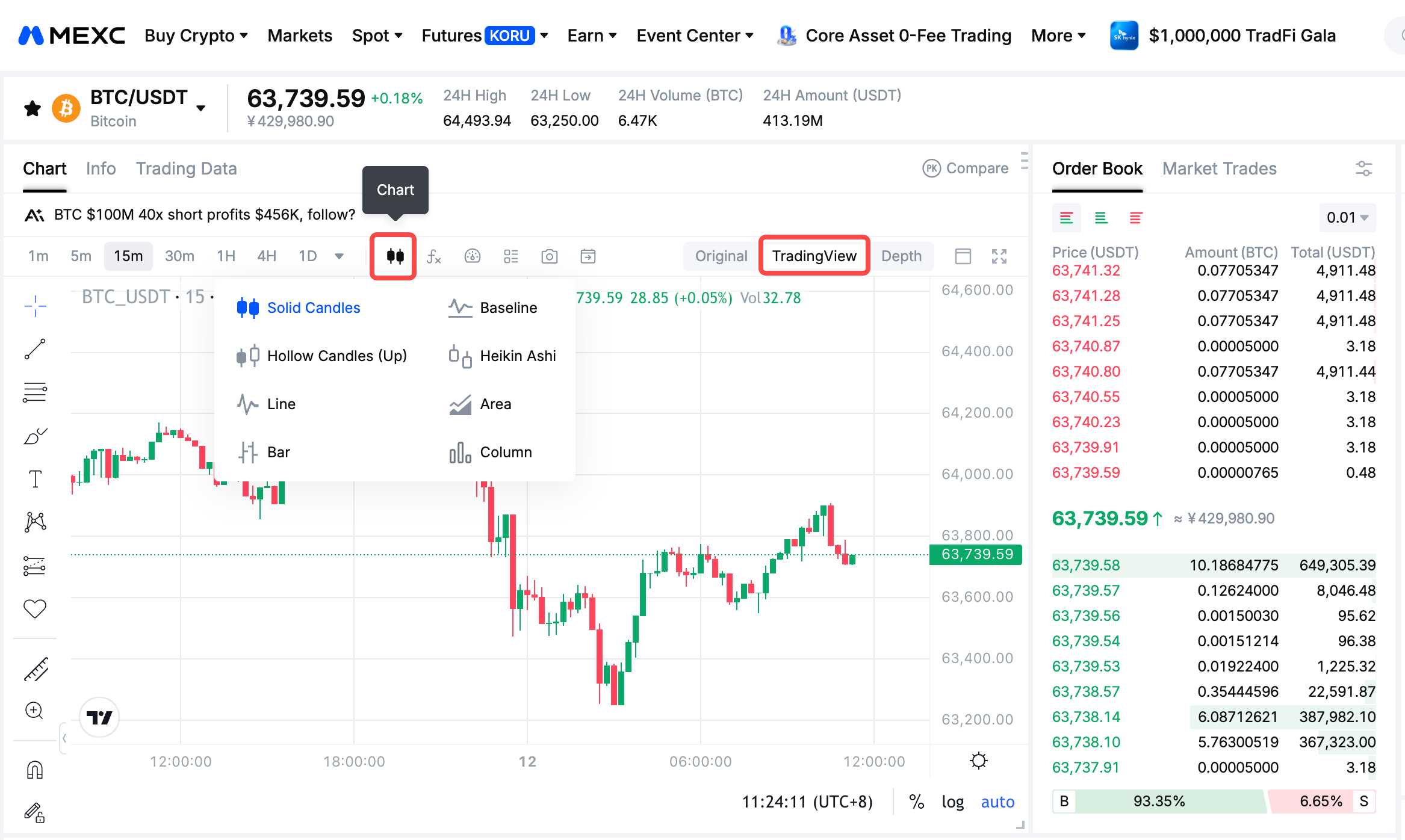
Для более детальной настройки нажмите на значок настроек над свечным графиком, чтобы открыть «Настройки графика». На первой вкладке «Инструмент» можно изменить цвета свечей и ценовых линий, часовой пояс и другие параметры.
3. Как пользоваться инструментами рисования TradingView
На панели рядом с графиком расположены распространенные инструменты рисования, включая линии тренда, горизонтальные линии и уровни коррекции Фибоначчи. Они помогают отмечать ключевые ценовые уровни и анализировать рыночные тренды.
Чтобы воспользоваться инструментом рисования, нажмите на его значок на боковой панели, а затем рисуйте прямо на свечном графике. Это просто даже для начинающих пользователей.
4. Как добавить технические индикаторы в TradingView
Для более опытных трейдеров технические индикаторы – важные инструменты анализа рыночных трендов. Чтобы добавить индикатор на график TradingView на MEXC:
1. Нажмите кнопку технических индикаторов над свечным графиком.
2. Просмотрите список «Индикаторы» или найдите индикатор по названию.
3. Нажмите на индикатор, чтобы добавить его на график.
После добавления индикатора вы можете изменить его параметры и стиль по своему усмотрению. Например, чтобы настроить полосы Боллинджера (BB), нажмите на индикатор на свечном графике, а затем на значок шестеренки над ним, чтобы открыть настройки. Внесите изменения и нажмите «ОК», чтобы применить их.
Нажмите на значок глаза, чтобы показать или скрыть индикатор, или на X, чтобы удалить его с графика.
5. Как изменить часовой пояс графика TradingView
Нажмите на информацию о часовом поясе под свечным графиком, чтобы изменить часовой пояс графика. Все статистические значения останутся прежними – изменятся только отображаемые дата и время.
6. Настройки графика TradingView
Нажмите на значок настроек над свечным графиком, чтобы открыть «Настройки графика». Четыре вкладки расположены сверху вниз в следующем порядке:
- Инструмент: настройка цветов свечей и ценовых линий, точности отображения и часового пояса.
- Строка статуса: выбор информации, отображаемой в верхней части графика, включая цены открытия, максимума, минимума и закрытия, изменение цены свечи и объем торгов.
- Шкалы: настройка подписей названия инструмента, максимальной и минимальной цен, а также обратного отсчета до закрытия свечи.
- Оформление: настройка цвета фона графика, цветов линий сетки и других визуальных параметров.
7. Как сбросить настройки графика TradingView
Чтобы удалить пользовательские настройки графика и восстановить настройки по умолчанию, нажмите правой кнопкой мыши на свечной график и выберите «Сбросить состояние графика».
8. TradingView FAQ
8.1 Часто задаваемые вопросы о TradingView
TradingView – профессиональный инструмент для построения рыночных графиков и торгового анализа, предоставляющий рыночные данные в реальном времени, инструменты работы с графиками и сотни технических индикаторов. Им широко пользуются трейдеры по всему миру.
8.2 Можно ли бесплатно пользоваться TradingView на MEXC?
Да. MEXC интегрировала инструменты работы с графиками TradingView в свою платформу, и все пользователи могут бесплатно пользоваться ими на страницах спотовой и фьючерсной торговли.
8.3 Нужен ли отдельный аккаунт для использования TradingView на MEXC?
Нет. Просто войдите в свой аккаунт MEXC и откройте страницу торговли. Дополнительная регистрация или скачивание программы не требуются.
8.4 Какие технические индикаторы чаще всего используют в TradingView?
К распространенным индикаторам относятся скользящие средние, полосы Боллинджера, индекс относительной силы (RSI) и схождение/расхождение скользящих средних (MACD). Их можно найти и добавить через список «Индикаторы» на MEXC.
8.5 Можно ли изменить цвета свечей в TradingView?
Да. Откройте «Настройки графика» и перейдите на вкладку «Инструмент», чтобы настроить цвета растущих и падающих свечей, ценовых линий и других элементов.
8.6 Используются ли те же настройки TradingView на странице фьючерсной торговли?
Да. Графики TradingView на странице фьючерсной торговли MEXC используют те же настройки, что и на странице спотовой торговли.
8.7 Как восстановить настройки графика по умолчанию?
Нажмите правой кнопкой мыши на свечной график и выберите «Сбросить состояние графика», чтобы удалить все пользовательские настройки и восстановить настройки по умолчанию.