คู่มือความเป็นส่วนตัวฉบับสมบูรณ์เกี่ยวกับวิธีลบข้อมูล Metadata ออกจากรูปภาพ
รูปภาพสามารถมีข้อมูลมากกว่าที่คุณเห็น เมทาดาทาที่ซ่อนอยู่อาจเปิดเผยว่าถ่ายภาพที่ไหนและเมื่อใด อุปกรณ์ใดสร้างภาพ และซอฟต์แวร์ใดแก้ไขภาพ การลบข้อมูลนี้ก่อนแชร์รูปภาพเป็นวิธีง่ายๆ ในการลดความเสี่ยงด้านความเป็นส่วนตัว
สำหรับตัวเลือกที่รวดเร็ว MetaPeel มีเครื่องมือลบเมทาดาทาฟรีที่ให้คุณตรวจสอบรูปภาพ ลบเมทาดาทาที่รองรับ และดาวน์โหลดสำเนาที่สะอาด
เมทาดาทาของรูปภาพสามารถเปิดเผยข้อมูลอะไรได้บ้าง?
รูปภาพดิจิทัลส่วนใหญ่มีเมทาดาทา EXIF หรือที่คล้ายกัน ขึ้นอยู่กับไฟล์ อาจรวมถึง:
- พิกัด GPS: ตำแหน่งที่แน่นอนที่ถ่ายภาพ
- วันที่และเวลา: เมื่อสร้างภาพ
- รายละเอียดอุปกรณ์: ข้อมูลโทรศัพท์ กล้อง เลนส์ หรือซอฟต์แวร์
- การตั้งค่ากล้อง: ISO ค่าแสง ระยะโฟกัส และการวางแนว
- ข้อมูลผู้สร้าง: ชื่อผู้แต่ง รายละเอียดลิขสิทธิ์ หรือข้อมูลบริษัท
ไม่ใช่ทุกรูปภาพที่มีฟิลด์เหล่านี้ทั้งหมด วิธีที่ปลอดภัยที่สุดคือตรวจสอบไฟล์จริงก่อนแชร์
ทำไมต้องลบเมทาดาทาจากรูปภาพ?
การลบเมทาดาทาที่ไม่จำเป็นช่วยป้องกันการเปิดเผยโดยไม่ตั้งใจเกี่ยวกับบ้าน ที่ทำงาน กำหนดการเดินทาง หรือข้อมูลอุปกรณ์ของคุณ สิ่งนี้มีความสำคัญเป็นพิเศษเมื่อส่งรูปภาพต้นฉบับผ่านอีเมล การจัดเก็บในคลาวด์ ข้อความโดยตรง หรือบริการแชร์ไฟล์
แพลตฟอร์มโซเชียลบางแห่งลบเมทาดาทาที่เลือกระหว่างการอัปโหลด แต่พฤติกรรมนี้แตกต่างกันไป การทำความสะอาดไฟล์ด้วยตัวเองทำให้คุณควบคุมได้มากขึ้น
วิธีลบเมทาดาทาบน Windows
- สร้างสำเนาของรูปภาพ
- คลิกขวาที่สำเนาและเลือก คุณสมบัติ
- เปิดแท็บ รายละเอียด
- คลิก ลบคุณสมบัติและข้อมูลส่วนบุคคล
- สร้างสำเนาที่มีการลบคุณสมบัติที่ถอดออกได้ หรือเลือกฟิลด์แต่ละรายการ
หลังจากบันทึกไฟล์ที่สะอาดแล้ว ให้เปิดแท็บรายละเอียดอีกครั้งและยืนยันว่าฟิลด์ที่ละเอียดอ่อน เช่น ตำแหน่ง อุปกรณ์ และข้อมูลผู้แต่งว่างเปล่า
วิธีลบข้อมูลตำแหน่งบน Mac
- เปิดรูปภาพในแอป รูปภาพ
- เลือก รูปภาพ > ตำแหน่ง > ซ่อนตำแหน่ง
- ส่งออกสำเนาใหม่เพื่อแชร์
- ตรวจสอบไฟล์ที่ส่งออกก่อนส่ง
การเปลี่ยนข้อมูลในไลบรารีรูปภาพไม่ได้หมายความว่าทุกฟิลด์เมทาดาทาในไฟล์ต้นฉบับถูกลบออกแล้ว ดังนั้นการยืนยันยังคงมีความสำคัญ
วิธีลบเมทาดาทาบน iPhone
วิธีลบตำแหน่งที่บันทึกไว้จากรูปภาพ:
- เปิดภาพในรูปภาพ
- แตะปุ่มเพิ่มเติม
- เลือก ปรับตำแหน่ง
- เลือก ไม่มีตำแหน่ง
หากต้องการแชร์รูปภาพโดยไม่มีข้อมูลตำแหน่ง ให้แตะ แชร์ > ตัวเลือก และปิด ตำแหน่ง ก่อนส่ง
การควบคุมเหล่านี้ส่วนใหญ่ลบข้อมูลตำแหน่ง ฟิลด์ EXIF อื่นๆ อาจยังคงอยู่ในไฟล์
วิธีลบเมทาดาทาบน Android
ตัวเลือก Android แตกต่างกันตามอุปกรณ์และแอปแกลเลอรี โทรศัพท์บางรุ่นสามารถลบข้อมูลตำแหน่งได้โดยตรง ในขณะที่รุ่นอื่นๆ จะซ่อนไว้ภายในแกลเลอรีเท่านั้น
Google Photos อาจเปลี่ยนตำแหน่งที่ประเมินหรือเพิ่มด้วยตนเอง แต่ไม่ได้ลบข้อมูล GPS ที่ฝังโดยกล้องตั้งแต่แรกเสมอไป
สำหรับขั้นตอนการทำงานที่ปลอดภัยกว่า:
- เปิดรูปภาพและตรวจสอบรายละเอียดไฟล์
- ใช้ตัวเลือกการลบในตัวหากสร้างไฟล์ที่สะอาดใหม่
- มิฉะนั้น ให้ใช้เครื่องมือลบเมทาดาทาที่ประมวลผลไฟล์ในเครื่อง
- บันทึกผลลัพธ์เป็นสำเนาแยกต่างหาก
- ตรวจสอบไฟล์ใหม่ก่อนแชร์
ใช้ MetaPeel เพื่อตรวจสอบและลบเมทาดาทาของรูปภาพ
เครื่องมือลบเมทาดาทารูปภาพของ MetaPeel ให้คุณเลือกรูปภาพและตรวจสอบเมทาดาทาที่ตรวจพบก่อนลบ ทำให้มีประโยชน์ทั้งสำหรับการทำความสะอาดไฟล์และการทำความเข้าใจว่ารูปภาพมีข้อมูลอะไรบ้าง
ขั้นตอนการทำงานง่ายๆ คือ:
- เปิด MetaPeel และเลือกรูปภาพของคุณ
- ตรวจสอบข้อมูล GPS อุปกรณ์ การประทับเวลา ผู้แต่ง หรือซอฟต์แวร์ที่ตรวจพบ
- ลบเมทาดาทาและดาวน์โหลดสำเนาที่สะอาด
- อัปโหลดรูปภาพที่สะอาดอีกครั้งเพื่อตรวจสอบว่ายังตรวจพบเมทาดาทาที่ไม่ต้องการอยู่หรือไม่
การตรวจสอบครั้งที่สองนี้มีความสำคัญเนื่องจากเครื่องมือบางอย่างลบเฉพาะฟิลด์ที่เลือกแทนที่จะเป็นเมทาดาทาทุกประเภท
เครื่องมือลบเมทาดาทาออนไลน์ปลอดภัยหรือไม่?
เครื่องมือออนไลน์บางอย่างอัปโหลดรูปภาพไปยังเซิร์ฟเวอร์ระยะไกล ในขณะที่อื่นๆ ประมวลผลไฟล์ภายในเบราว์เซอร์ ก่อนใช้งาน ให้ตรวจสอบว่าไฟล์ออกจากอุปกรณ์ของคุณหรือไม่ จัดเก็บนานแค่ไหน และเครื่องมือเข้ารหัสภาพใหม่หรือไม่
สำหรับรูปภาพส่วนตัว ให้เลือกใช้เครื่องมือที่อธิบายวิธีการประมวลผลไฟล์อย่างชัดเจน เก็บต้นฉบับไว้เสมอและทำงานบนสำเนา
การลบเมทาดาทาส่งผลต่อคุณภาพภาพหรือไม่?
การลบเมทาดาทาโดยปกติไม่ส่งผลต่อภาพที่มองเห็นได้เมื่อเครื่องมือแก้ไขเฉพาะชั้นเมทาดาทา อย่างไรก็ตาม บางบริการอาจบีบอัดหรือเข้ารหัสไฟล์ใหม่ เปรียบเทียบขนาดเอาต์พุต รูปแบบ ขนาดไฟล์ และลักษณะปรากฏก่อนแทนที่ต้นฉบับ
วิธีลบเมทาดาทาแบบกลุ่มด้วย ExifTool
สำหรับโฟลเดอร์ขนาดใหญ่ ExifTool ให้การควบคุมมากขึ้น
ลบเมทาดาทาที่เขียนได้ทั้งหมด:
exiftool -all= -r "/path/to/photos"ลบเฉพาะเมทาดาทา GPS:
exiftool -gps:all= -r "/path/to/photos"ตรวจสอบไฟล์ที่สะอาด:
exiftool -G1 -a -s "photo.jpg"ทดสอบคำสั่งเหล่านี้กับสำเนาก่อน ไฟล์ JPEG มักจะตรงไปตรงมา ในขณะที่รูปแบบ HEIC, RAW, PNG และรูปแบบอื่นๆ อาจจัดเก็บเมทาดาทาแตกต่างกัน
วิธียืนยันว่าเมทาดาทาถูกลบแล้ว
อย่าสันนิษฐานว่าไฟล์สะอาดเพียงเพราะสร้างสำเนาใหม่แล้ว
- บน Windows ให้ตรวจสอบแท็บรายละเอียด
- บน Mac ให้ตรวจสอบไฟล์ที่ส่งออก
- บนมือถือ ให้เปิดสำเนาที่สะอาดในโปรแกรมดูเมทาดาทาแยกต่างหาก
- ด้วย ExifTool ให้อ่านไฟล์อีกครั้งหลังทำความสะอาด
- ด้วย MetaPeel ให้อัปโหลดรูปภาพที่สะอาดอีกครั้งและตรวจสอบฟิลด์ที่ตรวจพบ
ข้อมูลพื้นฐานบางอย่าง เช่น ขนาดภาพ ขนาดไฟล์ และโปรไฟล์สี อาจยังคงอยู่ เป้าหมายคือการลบเมทาดาทาที่สร้างความเสี่ยงด้านความเป็นส่วนตัวหรือการรักษาความลับ
ลบเมทาดาทาจากไฟล์ประเภทอื่น
เอกสาร วิดีโอ และไฟล์เสียงยังสามารถมีข้อมูลที่ซ่อนอยู่ได้ MetaPeel มีเครื่องมือแยกต่างหากสำหรับเอกสาร PDF และ Office วิดีโอ และไฟล์เสียง
คำถามที่พบบ่อย
เมทาดาทาของรูปภาพสามารถเปิดเผยข้อมูลส่วนตัวอะไรได้บ้าง?
อาจเปิดเผยพิกัด GPS เวลาบันทึก รายละเอียดอุปกรณ์ ซอฟต์แวร์แก้ไข การตั้งค่ากล้อง ข้อมูลผู้แต่ง และฟิลด์ลิขสิทธิ์
ฉันสามารถลบเมทาดาทาของรูปภาพโดยไม่ติดตั้งซอฟต์แวร์ได้หรือไม่?
ได้ Windows มีตัวเลือกการลบในตัว ในขณะที่เครื่องมือบนเบราว์เซอร์เช่น MetaPeel สามารถตรวจสอบและทำความสะอาดเมทาดาทาของรูปภาพที่รองรับได้
ฉันสามารถลบข้อมูล GPS แต่เก็บวันที่ของรูปภาพไว้ได้หรือไม่?
ได้ Windows และแอปรูปภาพบนมือถือบางรุ่นอนุญาตให้ลบข้อมูลตำแหน่งแบบเลือกได้ในขณะที่รักษาฟิลด์อื่นๆ ไว้
MetaPeel สามารถตรวจสอบว่าเมทาดาทาถูกลบแล้วหรือไม่?
ได้ อัปโหลดรูปภาพที่สะอาดอีกครั้งและตรวจสอบเมทาดาทาที่ตรวจพบในไฟล์ หากยังมีฟิลด์ที่ไม่ต้องการ ให้ทำขั้นตอนการทำความสะอาดอีกครั้ง
การลบเมทาดาทาลดคุณภาพภาพหรือไม่?
ไม่ หากเครื่องมือเปลี่ยนเฉพาะเมทาดาทา คุณภาพอาจเปลี่ยนแปลงหากบริการยังบีบอัดหรือเข้ารหัสภาพใหม่ด้วย
ฉันจะลบเมทาดาทาจากรูปภาพหลายร้อยภาพได้อย่างไร?
ใช้ ExifTool สำหรับการประมวลผลโฟลเดอร์แบบเรียกซ้ำ หรือเครื่องมือลบเมทาดาทาแบบกลุ่มสำหรับรูปแบบภาพที่รองรับ


คุณอาจชอบเช่นกัน
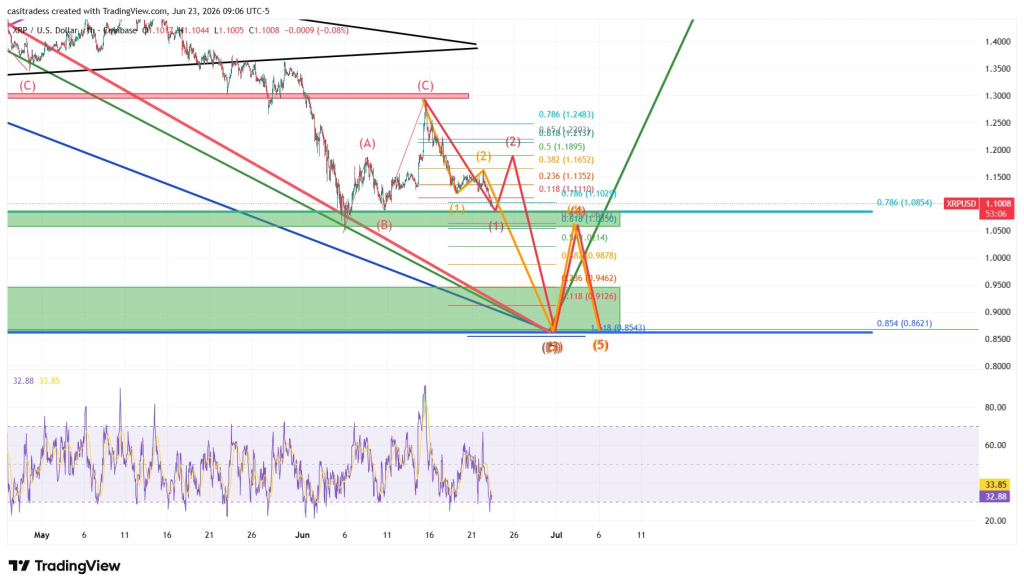
การแก้ไขราคา XRP ใกล้สิ้นสุดแล้ว นักวิเคราะห์ระบุเป้าหมาย $0.87 ยังคงมีโอกาสเป็นไปได้

REALITY CHECK | มูลนิธิ Ethereum เตรียมลดงบประมาณ 40% หลังผู้ก่อตั้งผลักดันโครงสร้างที่กระชับขึ้น
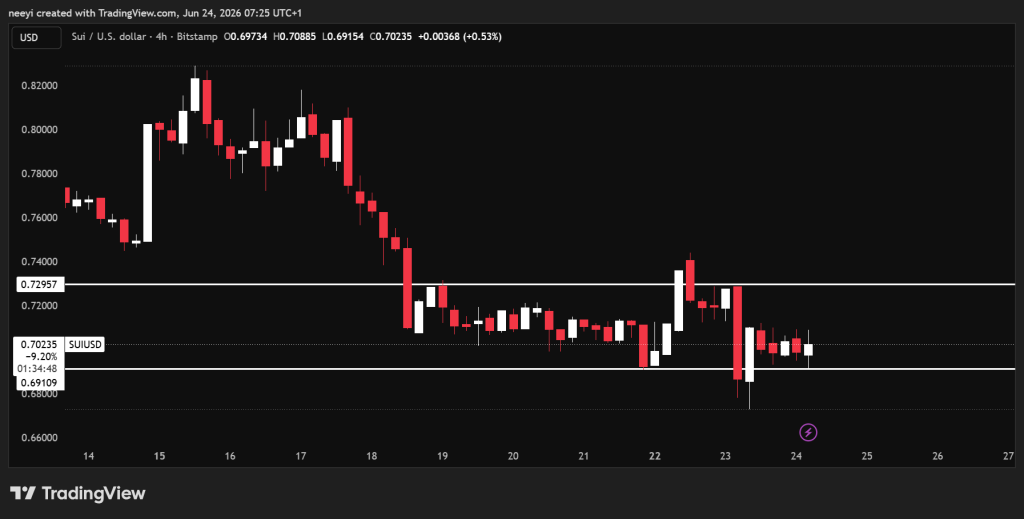
การคาดการณ์ราคาคริปโตสำหรับวันนี้ 24 มิถุนายน: SUI, XRP และ Worldcoin (WLD)