Yanlış Google Authenticator koduYanlış Google Authenticator kodu
Kateqoriya siyahısı
Ləğv edin

Yanlış Google Authenticator kodu

Google Authenticator kodunu daxil edərkən xəta ilə qarşılaşsanız, bu nasazlıqların aradan qaldırılması addımlarına əməl edin:

  • Cihazınızın vaxtının saat qurşağınızdakı standart vaxtla sinxronlaşdırıldığından əmin olun.
  • Google Authenticator hesabınızla uğurla əlaqələndirilmədiyi təqdirdə doğrulama xətaları baş verə bilər.
  • Əgər Google Authenticator-unuzla birdən çox hesab əlaqələndirilibsə, MEXC hesab e-poçtunuzla əlaqəli doğrulama kodunu daxil etdiyinizi təsdiqləyin.
  • Hər doğrulama kodu 30 saniyə ərzində etibarlıdır. Onu bu müddət ərzində daxil edin və təqdim edin.
  • Əməliyyat sisteminiz üçün düzgün Google Authenticator versiyasını quraşdırdığınızdan əmin olun; iOS üçün Authenticator və Android üçün Google Authenticator.

1. Standart vaxtı təyin etmək qaydası


1.1 iOS


1) Cihazınızın internetə qoşulduğundan əmin olun.
2) Parametrlər → Ümumi → Tarix və saat bölməsinə keçin.
3) Saat qurşağının düzgün olub olmadığını yoxlayın və Avtomatik təyin edin funksiyasını aktivləşdirin.

1.2 Android:


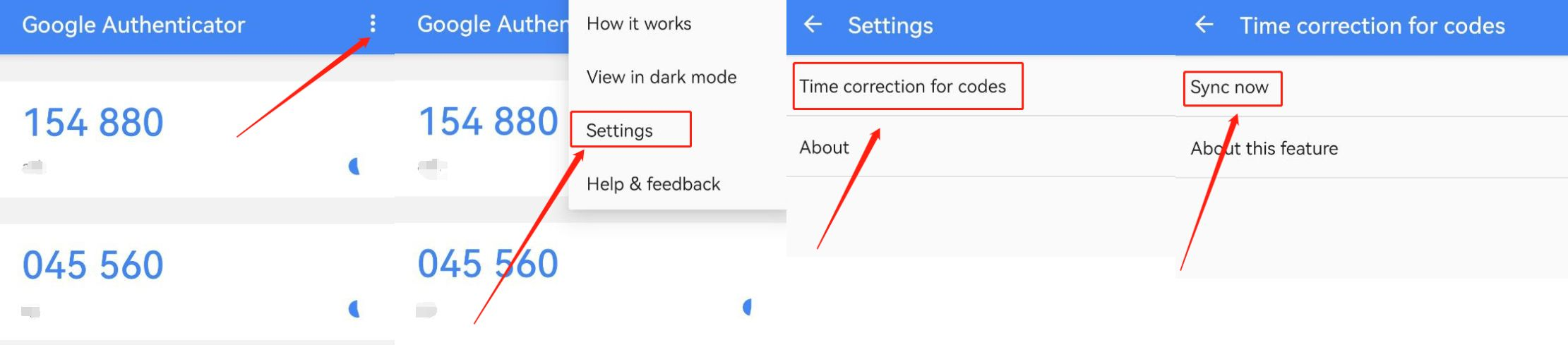
1) Google Authenticator proqramını açın və yuxarı sağ küncdəki menyu düyməsinə vurun.
2) Parametrlər səhifəsinə daxil olmaq üçün Parametrlər seçimini edin.
3) Kodlar üçün vaxt düzəlişi seçiminə vurun.
4) İndi sinxronizasiya edin seçimini edin, bir az gözləyin, bundan sonra problem aradan qalxacaq.

2. Google Authenticator əlaqələndirilməsinin natamam olması səbəbindən doğrulama kodu xətaları


Google Authenticator əlaqələndirmə prosesi tam başa çatmayıbsa, bəzi istifadəçilər doğrulama kodu xətaları ilə qarşılaşa bilərlər. Bu, adətən istifadəçilər QR kodu skan etdikdə və ya açarı manual şəkildə daxil etdikdə, lakin tələb olunan Təhlükəsizlik doğrulaması addımını tamamlamadıqda baş verir. Nəticədə, authenticator hesabla uğurla əlaqələndirilmir, bu da səhv doğrulama kodlarına səbəb olur.


Təhlükəsizlik mərkəzi səhifəsində Google Authenticator əlaqələndirmənizin statusunu yoxlaya bilərsiniz.

Səhifə boz Sönülü statusunu göstərirsə, bu, Google Authenticator-un uğurla əlaqələndirilməməsi deməkdir. Sağdakı Sönülü düyməsinə klikləməli və Google Authenticator-u yenidən əlaqələndirmək üçün addımlara əməl etməlisiniz. Ətraflı təlimatlar üçün Google Authenticator-u əlaqələndirmə bölməsinə baxın.

Səhifədə yaşıl Yanılı statusu göstərilirsə, bu, Google Authenticator-un uğurla əlaqələndirildiyini göstərir


3. Göstərilən vaxt ərzində düzgün doğrulama kodunu daxil edin


Bir çox istifadəçi təhlükəsizlik doğrulaması üçün birdən çox hesabı Google Authenticator ilə əlaqələndirir. Uğurlu autentifikasiyanı təmin etmək üçün bu ən yaxşı təcrübələrə əməl edin:
1) Dairəvi taymerdəki geri sayım bitməzdən əvvəl doğrulama kodunu daxil edin və təsdiqləyin. Hər kod 30 saniyə ərzində etibarlıdır və bu müddət ərzində istifadə olunmalıdır.
2) MEXC hesabınız üçün düzgün doğrulama kodunu daxil etdiyinizdən əmin olun. Səhvləri minimuma endirmək üçün fərqli hesab kodlarını ayırd etmək məqsədilə etiketləmə və ya qeydlər əlavə etməyi düşünün, bu, səhv daxiletmələr səbəbindən doğrulama uğursuzluqlarının qarşısını alır.


Qeyd:
1) Google Authenticator-u əlaqələndirmək barədə təlimatlar üçün Google Authenticator-u əlaqələndirmək bölməsinə baxın.
2) Yuxarıdakı beş ssenaridən heç biri tətbiq olunmazsa və Google Authenticator kodu etibarsız olaraq qalarsa, yadda saxlanılan ehtiyat açardan istifadə edərək Google Authenticator-u yenidən əlaqələndirə bilərsiniz.
3) Əgər orijinal Google Authenticator-a girişinizi itirmisinizsə, yenidən konfiqurasiya etməzdən əvvəl əlaqəni dayandırmaq üçün müraciət edin

Yanlış Google Authenticator kodu

Google Authenticator kodunu daxil edərkən xəta ilə qarşılaşsanız, bu nasazlıqların aradan qaldırılması addımlarına əməl edin:

  • Cihazınızın vaxtının saat qurşağınızdakı standart vaxtla sinxronlaşdırıldığından əmin olun.
  • Google Authenticator hesabınızla uğurla əlaqələndirilmədiyi təqdirdə doğrulama xətaları baş verə bilər.
  • Əgər Google Authenticator-unuzla birdən çox hesab əlaqələndirilibsə, MEXC hesab e-poçtunuzla əlaqəli doğrulama kodunu daxil etdiyinizi təsdiqləyin.
  • Hər doğrulama kodu 30 saniyə ərzində etibarlıdır. Onu bu müddət ərzində daxil edin və təqdim edin.
  • Əməliyyat sisteminiz üçün düzgün Google Authenticator versiyasını quraşdırdığınızdan əmin olun; iOS üçün Authenticator və Android üçün Google Authenticator.

1. Standart vaxtı təyin etmək qaydası


1.1 iOS


1) Cihazınızın internetə qoşulduğundan əmin olun.
2) Parametrlər → Ümumi → Tarix və saat bölməsinə keçin.
3) Saat qurşağının düzgün olub olmadığını yoxlayın və Avtomatik təyin edin funksiyasını aktivləşdirin.

1.2 Android:


1) Google Authenticator proqramını açın və yuxarı sağ küncdəki menyu düyməsinə vurun.
2) Parametrlər səhifəsinə daxil olmaq üçün Parametrlər seçimini edin.
3) Kodlar üçün vaxt düzəlişi seçiminə vurun.
4) İndi sinxronizasiya edin seçimini edin, bir az gözləyin, bundan sonra problem aradan qalxacaq.


2. Google Authenticator əlaqələndirilməsinin natamam olması səbəbindən doğrulama kodu xətaları


Google Authenticator əlaqələndirmə prosesi tam başa çatmayıbsa, bəzi istifadəçilər doğrulama kodu xətaları ilə qarşılaşa bilərlər. Bu, adətən istifadəçilər QR kodu skan etdikdə və ya açarı manual şəkildə daxil etdikdə, lakin tələb olunan Təhlükəsizlik doğrulaması addımını tamamlamadıqda baş verir. Nəticədə, authenticator hesabla uğurla əlaqələndirilmir, bu da səhv doğrulama kodlarına səbəb olur.


Təhlükəsizlik mərkəzi səhifəsində Google Authenticator əlaqələndirmənizin statusunu yoxlaya bilərsiniz.

Səhifə boz Sönülü statusunu göstərirsə, bu, Google Authenticator-un uğurla əlaqələndirilməməsi deməkdir. Sağdakı Sönülü düyməsinə klikləməli və Google Authenticator-u yenidən əlaqələndirmək üçün addımlara əməl etməlisiniz. Ətraflı təlimatlar üçün Google Authenticator-u əlaqələndirmə bölməsinə baxın.

Səhifədə yaşıl Yanılı statusu göstərilirsə, bu, Google Authenticator-un uğurla əlaqələndirildiyini göstərir


3. Göstərilən vaxt ərzində düzgün doğrulama kodunu daxil edin


Bir çox istifadəçi təhlükəsizlik doğrulaması üçün birdən çox hesabı Google Authenticator ilə əlaqələndirir. Uğurlu autentifikasiyanı təmin etmək üçün bu ən yaxşı təcrübələrə əməl edin:
1) Dairəvi taymerdəki geri sayım bitməzdən əvvəl doğrulama kodunu daxil edin və təsdiqləyin. Hər kod 30 saniyə ərzində etibarlıdır və bu müddət ərzində istifadə olunmalıdır.
2) MEXC hesabınız üçün düzgün doğrulama kodunu daxil etdiyinizdən əmin olun. Səhvləri minimuma endirmək üçün fərqli hesab kodlarını ayırd etmək məqsədilə etiketləmə və ya qeydlər əlavə etməyi düşünün, bu, səhv daxiletmələr səbəbindən doğrulama uğursuzluqlarının qarşısını alır.


Qeyd:
1) Google Authenticator-u əlaqələndirmək barədə təlimatlar üçün Google Authenticator-u əlaqələndirmək bölməsinə baxın.
2) Yuxarıdakı beş ssenaridən heç biri tətbiq olunmazsa və Google Authenticator kodu etibarsız olaraq qalarsa, yadda saxlanılan ehtiyat açardan istifadə edərək Google Authenticator-u yenidən əlaqələndirə bilərsiniz.
3) Əgər orijinal Google Authenticator-a girişinizi itirmisinizsə, yenidən konfiqurasiya etməzdən əvvəl əlaqəni dayandırmaq üçün müraciət edin